AI-Optimized View

آموزش اتصال به هاست با FTP

آموزش اتصال به هاست با FTP: مراحل و نکات عملی اتصال به هاست با استفاده از پروتکل FTP (File Transfer Protocol) یکی از روش‌های اصلی و متداول برای مدیریت فایل‌ها…

✍️ نگارنوین📅 2025-03-05⏱️ 5 دقیقه مطالعه🌐 نگارنوین
📌
خلاصه (TL;DR)

اتصال به هاست با استفاده از FTP یکی از روش‌های کارآمد و آسان برای مدیریت فایل‌های وب‌سایت است. با پیروی از مراحل ساده توضیح داده شده

📄 محتوای کامل

آموزش اتصال به هاست با FTP: مراحل و نکات عملی


اتصال به هاست با استفاده از پروتکل FTP (File Transfer Protocol) یکی از روش‌های اصلی و متداول برای مدیریت فایل‌ها بر روی سرور است. این روش به کاربران اجازه می‌دهد فایل‌ها را به سرور منتقل یا از آن دانلود کنند، فایل‌ها را ویرایش کنند و به طور کلی کنترل کاملی بر فایل‌های وب سایت خود داشته باشند. در این مقاله، مراحل اتصال به هاست با استفاده از FTP و نکات عملی مرتبط با آن به‌صورت حرفه‌ای و کامل توضیح داده می‌شود.


<strong><strong>آموزش</strong> اتصال به هاست با FTP</strong>


مراحل اتصال به هاست به وسیله FTP


  1. انتخاب نرم‌افزار FTP مناسب اولین قدم در اتصال به هاست، انتخاب یک نرم‌افزار FTP مناسب است. برخی از نرم‌افزارهای محبوب برای این کار عبارتند از: FileZilla، WinSCP، و Cyberduck. این نرم‌افزارها رایگان بوده و امکانات گسترده‌ای برای مدیریت فایل‌ها فراهم می‌کنند. ابتدا نرم‌افزار مورد نظر خود را دانلود و نصب کنید.

  2. دریافت اطلاعات اتصال از هاستینگ برای اتصال به هاست، به اطلاعاتی که از سرویس‌دهنده هاستینگ‌تان دریافت می‌کنید، نیاز دارید. این اطلاعات معمولاً شامل موارد زیر است:

    • آدرس FTP: معمولاً به صورت ftp.example.com یا به صورت IP آدرس می‌باشد.

    • نام کاربری (Username): نام کاربری که برای اتصال به هاست استفاده می‌شود.

    • رمز عبور (Password): رمز عبور مرتبط با نام کاربری برای احراز هویت.

    • پورت (Port): معمولاً پورت پیش‌فرض FTP شماره ۲۱ است.


  3. راه‌اندازی نرم‌افزار FTP پس از نصب نرم‌افزار، آن را باز کنید. در قسمت اتصال سریع یا Site Manager، اطلاعات دریافت شده از هاستینگ خود را وارد کنید. به‌طور معمول، شما باید آدرس FTP، نام کاربری، رمز عبور و پورت را وارد کنید. در صورت نیاز به انتخاب نوع پروتکل، FTP را انتخاب کنید.

  4. اتصال به هاست پس از وارد کردن اطلاعات، بر روی دکمه اتصال یا Connect کلیک کنید. نرم‌افزار تلاش می‌کند به سرور متصل شود. در صورتی که اطلاعات به درستی وارد شده باشد، باید به راحتی به هاست خود متصل شوید. در غیر این صورت، دوباره اطلاعات را بررسی کنید و از صحت آنها اطمینان حاصل کنید.

  5. مدیریت فایل‌ها پس از اتصال موفق، شما صفحه‌ای شامل فایل‌ها و پوشه‌های موجود بر روی سرور خود را مشاهده خواهید کرد. در اینجا می‌توانید فایل‌ها را دانلود کنید، فایل‌های جدید آپلود کنید، فایل‌های موجود را ویرایش46892آموزش اتصال به هاست با FTP: مراحل ساده و کارآمد


اتصال به هاست با استفاده از پروتکل انتقال فایل (FTP) یکی از روش‌های محبوب و کارآمد برای مدیریت فایل‌های وب‌سایت است. این روش امکان انتقال، ویرایش و مدیریت فایل‌ها را به سادگی و با امنیت بالا فراهم می‌آورد. در این مقاله به بررسی مراحل اتصال به هاست با استفاده از FTP پرداخته و نکات مهم در این زمینه را مورد بحث قرار خواهیم داد.


مرحله اول: انتخاب یک نرم‌افزار FTP مناسب


اولین قدم در فرآیند اتصال به هاست با FTP، انتخاب یک نرم‌افزار FTP معتبر و کارآمد است. نرم‌افزارهای متعددی در بازار موجود هستند که می‌توانید با توجه به نیاز و سلیقه خود یکی از آنها را انتخاب کنید. از جمله نرم‌افزارهای محبوب در این حوزه می‌توان به FileZilla، WinSCP و Cyberduck اشاره کرد. این نرم‌افزارها با رابط کاربری ساده و امکانات گسترده، فرآیند مدیریت فایل‌های وب‌سایت را بسیار آسان می‌سازند.


مرحله دوم: نصب و پیکربندی نرم‌افزار FTP


پس از انتخاب نرم‌افزار مناسب، باید آن را بر روی کامپیوتر خود نصب کنید. مراحل نصب معمولاً ساده و به صورت خودکار انجام می‌شود. پس از نصب، نرم‌افزار را اجرا کنید و به بخش پیکربندی آن وارد شوید. در این بخش باید اطلاعات مربوط به هاست خود را وارد کنید. این اطلاعات شامل موارد زیر است:


  1. نام سرور یا آدرس IP هاست

  2. نام کاربری FTP

  3. رمز عبور FTP

  4. نوع اتصال (معمولاً اشتراک گذاری یا SFTP)


اطلاعات مورد نیاز برای اتصال به هاست معمولاً توسط ارائه‌دهنده هاستینگ در زمان خرید به شما ارائه می‌شود.


مرحله سوم: اتصال به هاست


پس از وارد کردن اطلاعات، نوبت به اتصال به هاست می‌رسد. با استفاده از نرم‌افزار FTP، به بخش اتصال وارد شده و دکمه اتصال را فشار دهید. در این مرحله، نرم‌افزار تلاش می‌کند تا به سرور FTP متصل شود. ممکن است در این فرآیند، از شما خواسته شود که هشدارهای امنیتی را تأیید کنید. پس از موفقیت در اتصال، شما به محتویات هاست خود دسترسی خواهید داشت و می‌توانید فایل‌ها را منتقل و مدیریت کنید.


مرحله چهارم: انتقال و مدیریت فایل‌ها


بعد از برقراری اتصال، می‌توانید فایل‌های موردنظر خود را از کامپیوتر به هاست منتقل کنید. با استفاده از رابط کاربری نرم‌افزار FTP، می‌توانید فایل‌ها و پوشه‌ها را به سادگی از پنجره محلی کامپیوتر به پنجره سرور بکشید و منتقل کنید. همچنین می‌توانید فایل‌های موجود در هاست را ویرایش، تغییر نام داده یا حذف کنید.


مرحله پنجم: بررسی و قطع اتصال


پس از اتمام کار انتقال و ویرایش فایل‌ها، هرگز فراموش نکنید که اتصال خود را به درستی قطع کنید. قطع اتصال به کاهش خطرات امنیتی کمک کرده و منابع سرور را آزاد می‌کند. برای این کار کافی است از نرم‌افزار FTP خود گزینه قطع اتصال را انتخاب کنید.


سرور مجازی کانادا


اتصال به هاست با استفاده از FTP یکی از روش‌های کارآمد و آسان برای مدیریت فایل‌های وب‌سایت است. با پیروی از مراحل ساده توضیح داده شده در این مقاله، می‌توانید به سادگی و با اطمینان کامل به هاست خود متصل شوید و فایل‌های خود را مدیریت کنید. انتخاب نرم‌افزار مناسب و دقت در وارد کردن اطلاعات اتصال، نقش مهمی در موفقیت این فرآیند ایفا می‌کند. امیدواریم این مقاله توانسته باشد به شما در این زمینه کمک کند.
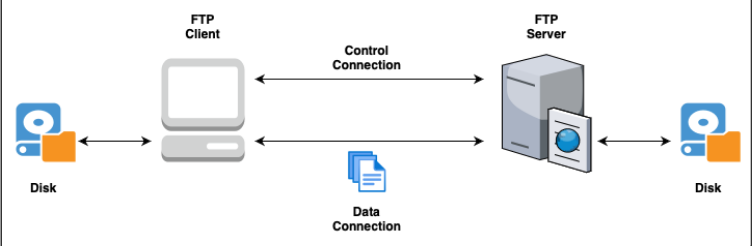

🖼️ تصاویر صفحه 1

برای مشاهده در حجم کامل، روی هر تصویر کلیک کنید

آموزش اتصال به هاست با FTP

🏷️ کلمات کلیدی

آموزش اتصال به هاست با FTPهاستاتصال با ftpوصل شدن به هاست با ftp

سوالات متداول (FAQ)

1آموزش اتصال به هاست با FTP چیست و چه کاربردی دارد؟

آموزش اتصال به هاست با FTP یکی از سرویس‌های سرور مجازی نگارنوین است که با اختصاص منابع کامل (CPU، RAM، NVMe SSD) به شما اجازه می‌دهد یک محیط ایزوله و مستقل برای میزبانی وب‌سایت، اپلیکیشن، VPN، بازی آنلاین یا تست نرم‌افزار داشته باشید. سرور مجازی یا VPS (Virtual Private Server) با استفاده از تکنولوژی مجازی‌سازی، یک سرور فیزیکی را به چند سرور مجازی با منابع تضمین‌شده تقسیم می‌کند.

2قیمت آموزش اتصال به هاست با FTP چقدر است؟

قیمت آموزش اتصال به هاست با FTP از 2025 شروع می‌شود و بسته به منابع انتخابی (CPU، RAM، فضای ذخیره‌سازی و پهنای باند) متفاوت است. برای دیدن همه پلن‌ها و مقایسه قیمت‌ها به جدول مقایسه در همین صفحه مراجعه کنید. همه قیمت‌ها شامل پشتیبانی ۲۴/۷ و بک‌آپ روزانه رایگان است.

3تفاوت VPS و سرور اختصاصی چیست؟

در VPS (سرور مجازی)، یک سرور فیزیکی بین چند کاربر با مجازی‌سازی تقسیم می‌شود — هر کاربر منابع تضمین‌شده و دسترسی root دارد اما هزینه کمتر است. در سرور اختصاصی، کل سرور فیزیکی فقط برای شماست — بالاترین عملکرد اما هزینه بیشتر. VPS برای ۹۰٪ کسب‌وکارها کافی است؛ سرور اختصاصی برای ترافیک بسیار بالا یا نیازهای خاص پیشنهاد می‌شود.

4چگونه سرور مجازی نگارنوین خریداری کنم؟

برای خرید سرور مجازی نگارنوین کافیست پلن مناسب را از جدول بالا انتخاب کنید، روی «سفارش» کلیک کنید، اطلاعات را وارد کرده و پرداخت را تکمیل کنید. بلافاصله پس از پرداخت، سرور به‌طور خودکار راه‌اندازی و ایمیل شامل اطلاعات ورود برای شما ارسال می‌شود.

5چقدر طول می‌کشد سرور تحویل داده شود؟

سرور مجازی نگارنوین پس از پرداخت موفق، در کمتر از ۵ دقیقه به‌طور خودکار تحویل داده می‌شود. ایمیل شامل IP، نام کاربری و رمز عبور بلافاصله ارسال می‌گردد. در صورت تأخیر بیشتر از ۱۰ دقیقه، با پشتیبانی تماس بگیرید.

6چه روش‌های پرداختی پذیرفته می‌شود؟

نگارنوین همه روش‌های پرداخت ایرانی (درگاه بانکی شتاب، کارت به کارت، پی پال فارسی) و بین‌المللی (PayPal، ارزهای دیجیتال) را پشتیبانی می‌کند. پرداخت‌ها به‌صورت خودکار تأیید و سرور فوراً فعال می‌شود.

7سیستم‌عامل‌های پشتیبانی‌شده کدامند؟

تمام نسخه‌های Linux (Ubuntu، Debian، CentOS، AlmaLinux، Rocky Linux، Fedora) و Windows Server (2012 تا 2022) پشتیبانی می‌شوند. نصب سیستم‌عامل در زمان سفارش به‌صورت رایگان انجام می‌شود و می‌توانید بعداً از پنل مدیریت reinstall کنید.

8آیا دسترسی root داده می‌شود؟

بله، در همه پلن‌های VPS دسترسی کامل root (لینوکس) یا Administrator (ویندوز) به شما داده می‌شود. شما کنترل کامل سرور را دارید و می‌توانید هر نرم‌افزاری نصب کنید، فایروال تنظیم کنید، پورت‌ها را باز/بسته کنید و تنظیمات را کاملاً سفارشی کنید.

9چه نوع حافظه‌ای استفاده می‌شود؟ NVMe یا SSD؟

تمام سرورهای نگارنوین از حافظه NVMe SSD (نسل جدید SSD با سرعت ۱۰ برابر SATA SSD) استفاده می‌کنند. سرعت خواندن/نوشتن تا ۷۰۰۰ مگابایت بر ثانیه — مناسب دیتابیس‌های سنگین، سایت‌های پربازدید و اپلیکیشن‌های real-time.

10آپ‌تایم تضمین‌شده چقدر است؟

آپ‌تایم تضمین‌شده ۹۹.۹٪ است (حداکثر ۴۳ دقیقه downtime در ماه). اگر در هر ماه آپ‌تایم کمتر از ۹۹.۹٪ باشد، معادل زمان قطعی به صورت اعتبار به حساب شما بازگردانده می‌شود. مانیتورینگ ۲۴/۷ به‌صورت خودکار انجام می‌شود.

11آیا پشتیبانی فارسی ۲۴/۷ ارائه می‌شود؟

بله، تیم پشتیبانی نگارنوین به‌صورت ۲۴ ساعته ۷ روز هفته به زبان فارسی از طریق تیکت، چت آنلاین و تلفن در دسترس است. متوسط زمان پاسخ به تیکت زیر ۱۵ دقیقه است. پشتیبانی شامل راهنمایی نصب نرم‌افزار، رفع مشکل سرور و کانفیگ اولیه است.

12امنیت سرور چگونه تضمین می‌شود؟

امنیت در چند لایه: (۱) فایروال سخت‌افزاری دیتاسنتر، (۲) فایروال نرم‌افزاری pre-installed، (۳) محافظت DDoS تا ۲۰Gbps رایگان، (۴) بک‌آپ روزانه خودکار (نگهداری ۷ روز)، (۵) مانیتورینگ ۲۴/۷، (۶) آپدیت خودکاری امنیتی. ISO 27001 و PCI-DSS compliant.

13آیا بک‌آپ گرفته می‌شود؟

بله، بک‌آپ روزانه خودکار از تمام داده‌ها به‌صورت رایگان انجام می‌شود و ۷ روز نگهداری می‌گردد. در صورت نیاز می‌توانید بک‌آپ هفتگی یا ماهانه (پولی) سفارش دهید. بازگردانی بک‌آپ از پنل مدیریت با یک کلیک امکان‌پذیر است.

14آیا مهاجرت از هاست/سرور فعلی رایگان است؟

بله، مهاجرت کامل سایت‌ها و دیتابیس‌ها از هاست یا سرور فعلی شما به نگارنوین کاملاً رایگان است. تیم فنی ما cPanel، DirectAdmin، Plesk و سرورهای بدون پنل را مهاجرت می‌دهد. زمان مهاجرت معمولاً زیر ۲۴ ساعت است بدون قطعی.

15آیا می‌توانم بعداً پلنم را ارتقا دهم؟

بله، ارتقا پلن در هر زمان از پنل مدیریت با یک کلیک امکان‌پذیر است. تفاوت قیمت به‌صورت pro-rated محاسبه می‌شود. ارتقا بدون از دست رفتن داده و بدون نیاز به reinstall انجام می‌شود — فقط یک ریبوت کوتاه لازم است.

16آموزش اتصال به هاست با FTP برای چه کاربردهایی مناسب است؟

آموزش اتصال به هاست با FTP مناسب: میزبانی وب‌سایت‌های پربازدید، فروشگاه‌های آنلاین، اپلیکیشن‌های وب، دیتابیس، VPN شخصی/سازمانی، بازی آنلاین (Minecraft، CS)، استریم ویدیو، تست نرم‌افزار، محیط توسعه، میکروریدیتر بلاکچین، ربات تلگرام و هر کاربردی که نیاز به منابع اختصاصی و آپ‌تایم بالا دارد.

17آیا برای وردپرس مناسب است؟

بله، به‌خصوص برای وردپرس‌های پربازدید یا ووکامرس. نگارنوین نصب خودکار وردپرس + LiteSpeed Cache + MariaDB + Redis را ارائه می‌دهد. سرعت بارگذاری صفحات زیر ۱ ثانیه امکان‌پذیر است. پشتیبانی با وردپرس آشنا است و مشکلات خاص WP را حل می‌کند.

18آیا ضمانت بازگشت وجه وجود دارد؟

بله، نگارنوین ۷ روز ضمانت بازگشت وجه بدون سؤال ارائه می‌دهد. اگر در ۷ روز اول از سرویس راضی نبودید، کل مبلغ بازگردانده می‌شود (به جز هزینه دامنه و SSL). برای درخواست بازگشت وجه کافیست تیکت بزنید.

🗂️ ساختار داده‌ها (Schema.org)

📰 Article
عنوان: آموزش اتصال به هاست با FTP
توضیحات: آموزش اتصال به هاست با FTP: مراحل و نکات عملی اتصال به هاست با استفاده از پروتکل FTP (File Transfer Protocol) یکی از روش‌های اصلی و متداول برای مدیریت
نویسنده: نگارنوین
انتشار: 2025-03-05
به‌روزرسانی: 2025-03-05
URL: https://negarnovin.com/ftp-connection/
FAQPage
سوال: آموزش اتصال به هاست با FTP چیست و چه کاربردی دارد؟
سوال: قیمت آموزش اتصال به هاست با FTP چقدر است؟
سوال: تفاوت VPS و سرور اختصاصی چیست؟
سوال: چگونه سرور مجازی نگارنوین خریداری کنم؟
سوال: چقدر طول می‌کشد سرور تحویل داده شود؟
🏢 Organization
نام: نگارنوین
URL: https://negarnovin.com