📄 محتوای کامل
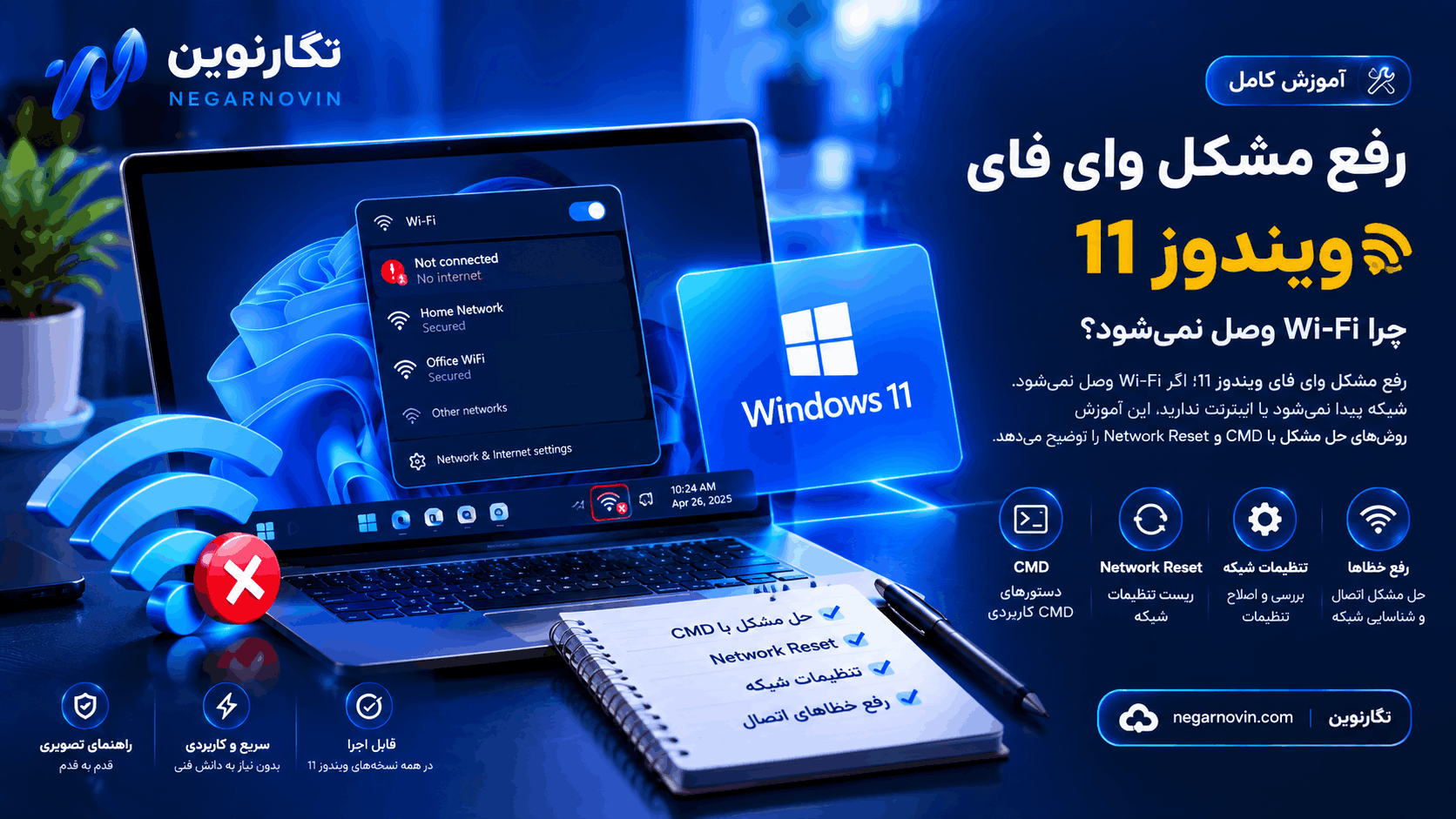
اگر در Windows 11 نمیتوانید به Wi-Fi وصل شوید، شبکه بیسیم در لیست نمایش داده نمیشود، Wi-Fi متصل است اما اینترنت ندارید یا اتصال دائماً قطع و وصل میشود، معمولاً مشکل را میتوان بدون نصب مجدد ویندوز برطرف کرد.
مشکل Wi-Fi در ویندوز ۱۱ میتواند از موارد مختلفی ایجاد شود؛ از خاموش بودن Wi-Fi یا Airplane Mode گرفته تا درایور کارت شبکه، سرویس WLAN AutoConfig، تنظیمات IP و DNS، VPN و Proxy، تنظیمات مصرف انرژی یا خود مودم.
در این آموزش، روشهای رفع مشکل را از سادهترین راهحلها شروع میکنیم و به روشهای پیشرفتهتر مانند Reset کردن TCP/IP، Winsock، نصب مجدد Driver و Network Reset میرسیم.
نکته: لازم نیست همه روشها را انجام دهید. بعد از هر مرحله اتصال Wi-Fi را آزمایش کنید و اگر مشکل برطرف شد، ادامه مراحل ضروری نیست.
رایجترین حالتهای خراب شدن Wi-Fi در Windows ۱۱
مشکل وایفای همیشه یک شکل ندارد. ممکن است یکی از حالتهای زیر را ببینید:
- گزینه Wi-Fi در Windows ۱۱ ناپدید شده است.
- لپتاپ هیچ شبکه بیسیمی پیدا نمیکند.
- نام Wi-Fi دیده میشود اما اتصال انجام نمیشود.
- پیام
Can't connect to this networkنمایش داده میشود. - Wi-Fi وصل است ولی اینترنت ندارید.
- اینترنت چند دقیقه کار میکند و دوباره قطع میشود.
- سرعت Wi-Fi بسیار پایین است.
- بعد از نصب یا آپدیت Windows ۱۱ وایفای کار نمیکند.
- بعد از نصب درایور، Wi-Fi ناپدید شده است.
- Wi-Fi فقط روی لپتاپ مشکل دارد ولی روی گوشی کار میکند.
Microsoft نیز در راهنمای رسمی خود مشکلاتی مانند نبودن گزینه Wi-Fi، قطع شدن مکرر، سرعت پایین و وصل نشدن به شبکه را بهعنوان سناریوهای رایج عیبیابی مطرح میکند.
قبل از هر کاری مشخص کنید مشکل از لپتاپ است یا مودم
اولین آزمایش بسیار ساده است.
با یک گوشی یا لپتاپ دیگر به همان Wi-Fi متصل شوید.
اگر دستگاه دوم هم اینترنت ندارد
احتمالاً مشکل از:
- مودم یا روتر
- سرویس اینترنت
- ISP
- تنظیمات شبکه
است.
اگر دستگاه دوم بدون مشکل اینترنت دارد
احتمال بیشتری دارد که مشکل از خود لپتاپ یا Windows ۱۱ باشد.
Microsoft نیز توصیه میکند برای تشخیص اولیه، اتصال همان شبکه روی دستگاه دیگری بررسی شود.
روش اول: Wi-Fi را در Windows ۱۱ بررسی کنید
در قسمت پایین سمت راست Taskbar روی آیکون شبکه کلیک کنید.
سپس:
Wi-Fi را روشن کنید.
اگر Wi-Fi خاموش است، آن را فعال کنید.
بعد روی:
Manage Wi-Fi connections
کلیک کنید و شبکه موردنظر را انتخاب کنید.
Microsoft همین مسیر را برای مشاهده و اتصال به شبکه Wi-Fi در Windows ۱۱ مستند کرده است.
روش دوم: Airplane Mode را خاموش کنید
گاهی Airplane Mode باعث میشود ارتباط Wi-Fi قطع شود.
با فشردن:
Win + A
پنل Quick Settings را باز کنید.
مطمئن شوید:
Airplane mode = Off
است.
همچنین:
Wi-Fi = On
باشد.
روش سوم: مودم و لپتاپ را Restart کنید
این روش ساده به نظر میرسد اما در بسیاری از مشکلات موقت شبکه مؤثر است.
لپتاپ
از مسیر:
Start
→ Power
→ Restart
سیستم را Restart کنید.
مودم
مودم را خاموش کنید.
حدود ۳۰ ثانیه صبر کنید و دوباره روشن کنید.
بعد از بالا آمدن کامل مودم، دوباره Wi-Fi را امتحان کنید.
روش چهارم: شبکه Wi-Fi را Forget کنید
گاهی اطلاعات ذخیرهشده یک شبکه خراب یا قدیمی میشود.
در Windows ۱۱:
Settings
→ Network & internet
→ Wi-Fi
→ Manage known networks
شبکه موردنظر را انتخاب کنید.
سپس:
Forget
را بزنید.
دوباره لیست Wi-Fi را باز کنید و شبکه را انتخاب کرده و Password را وارد کنید.
این روش بهخصوص زمانی مناسب است که:
- رمز Wi-Fi اخیراً تغییر کرده
- مودم تنظیمات جدید گرفته
- شبکه قبلاً متصل میشده ولی اکنون Authentication انجام نمیشود
روش پنجم: Troubleshooter خود Windows ۱۱ را اجرا کنید
Windows ۱۱ ابزار داخلی عیبیابی شبکه دارد.
Microsoft برای Windows ۱۱ توصیه میکند ابتدا از برنامه Get Help برای اجرای عیبیابی خودکار Network and Internet استفاده شود. این ابزار میتواند برخی مشکلات رایج اتصال را شناسایی و برای رفع آنها اقدام کند.
در Windows Search عبارت زیر را جستوجو کنید:
Get Help
سپس موضوع مربوط به:
Wi-Fi
یا:
Internet connection
را انتخاب کنید و مراحل عیبیابی را انجام دهید.
روش ششم: بررسی کنید Wi-Fi Adapter غیرفعال نباشد
ممکن است کارت شبکه بیسیم در Windows غیرفعال شده باشد.
کلیدهای زیر را بزنید:
Win + X
سپس:
Device Manager
را باز کنید.
حالا بخش:
Network adapters
را باز کنید.
به دنبال Adapterهایی با نامهایی مانند:
Intel Wi-Fi
Intel Wireless
Realtek Wireless
Qualcomm Wireless
MediaTek Wireless
بگردید.
اگر روی Adapter علامت Disable وجود دارد، روی آن:
Right Click
→ Enable device
را بزنید.
Microsoft نیز برای نبودن گزینه Wi-Fi بررسی و فعال کردن Network Adapter را پیشنهاد میکند.
روش هفتم: سرویس WLAN AutoConfig را Restart کنید
یکی از سرویسهای مهم Windows برای مدیریت شبکههای بیسیم:
WLAN AutoConfig
است.
برای Restart کردن آن:
کلیدهای زیر را بزنید:
Win + R
سپس:
services.msc
را وارد کنید.
Enter بزنید.
در لیست سرویسها:
WLAN AutoConfig
را پیدا کنید.
روی آن:
Right Click
→ Restart
را بزنید.
همچنین روی سرویس دوبار کلیک کنید و بررسی کنید:
Startup type = Automatic
باشد.
Microsoft نیز Restart کردن WLAN AutoConfig را یکی از مراحل رسمی رفع مشکل ناپدید شدن Wi-Fi معرفی میکند.
روش هشتم: درایور Wi-Fi را بررسی کنید
یکی از دلایل مهم مشکلات Wi-Fi، Driver است.
به:
Device Manager
→ Network adapters
بروید.
روی Wi-Fi Adapter راستکلیک کنید.
ابتدا:
Update driver
را امتحان کنید.
در صورتی که مشکل بعد از یک Update شروع شده باشد، گزینه:
Properties
→ Driver
→ Roll Back Driver
نیز ممکن است مناسب باشد.
اگر Wi-Fi بعد از نصب Windows ۱۱ اصلاً دیده نمیشود
اگر بعد از نصب Windows ۱۱ هیچ گزینه Wi-Fi وجود ندارد، Driver کارت شبکه را بررسی کنید.
در صورتی که درایور نصب نشده باشد ممکن است Adapter با نام ناشناس یا علامت زرد نمایش داده شود.
در این وضعیت بهتر است Driver رسمی مدل لپتاپ را از سایت سازنده دریافت کنید.
برای مثال برای لپتاپهای:
- Lenovo
- ASUS
- HP
- Dell
- Acer
- MSI
از صفحه Support رسمی همان شرکت استفاده کنید.
اگر لپتاپ به اینترنت دسترسی ندارد، میتوانید Driver را با یک کامپیوتر دیگر دانلود کرده و با USB به لپتاپ منتقل کنید.
Microsoft نیز در صورت نبود اتصال اینترنت، دانلود Driver شبکه روی دستگاه دیگر و انتقال آن از طریق USB را بهعنوان یکی از روشهای بازیابی اتصال پیشنهاد میکند.
روش نهم: Network Adapter را Uninstall و دوباره نصب کنید
اگر Driver خراب شده باشد، میتوانید Adapter را حذف و Windows را مجبور به نصب مجدد آن کنید.
مسیر:
Device Manager
→ Network adapters
روی Wi-Fi Adapter راستکلیک کنید.
سپس:
Uninstall device
را انتخاب کنید.
اگر گزینه زیر نمایش داده شد، با احتیاط انتخاب کنید:
Attempt to remove the driver for this device
سپس Windows را Restart کنید.
طبق راهنمای Microsoft، بعد از Restart، Windows تلاش میکند Network Adapter را دوباره شناسایی و Driver آن را نصب کند.
اگر اینترنت ندارید، بهتر است قبل از Uninstall مطمئن شوید Driver مناسب دستگاه را در اختیار دارید.
روش دهم: دستورات CMD برای رفع مشکل Wi-Fi
اگر روشهای بالا جواب ندادند، میتوانید تنظیمات Network Stack را Reset کنید.
ابتدا:
Start
→ Command Prompt
→ Run as administrator
را اجرا کنید.
حالا دستورات زیر را بهترتیب اجرا کنید:
ipconfig /release
سپس:
ipconfig /renew
بعد:
ipconfig /flushdns
و:
netsh winsock reset
و:
netsh int ip reset
در پایان:
shutdown /r /t 0
سیستم را Restart کنید.
Microsoft نیز اجرای Network Commands برای Reset کردن TCP/IP، آزاد کردن و دریافت مجدد IP و پاکسازی DNS Cache را در مراحل رسمی عیبیابی توصیه میکند.
این دستورات دقیقاً چه کاری انجام میدهند؟
ipconfig /release
Lease فعلی IP را آزاد میکند.
ipconfig /renew
از DHCP درخواست یک IP جدید میکند.
ipconfig /flushdns
DNS Cache سیستم را پاک میکند.
netsh winsock reset
Winsock Catalog را Reset میکند.
این دستور برای مشکلات ارتباطی ناشی از خرابی Winsock بسیار کاربردی است.
netsh int ip reset
تنظیمات TCP/IP را Reset میکند.
به همین دلیل اجرای این دو دستور:
netsh winsock reset
netsh int ip reset
در بسیاری از سناریوهای عیبیابی شبکه کاربرد دارد.
روش یازدهم: بررسی IP در Windows ۱۱
CMD را با Administrator باز کنید و بزنید:
ipconfig
در قسمت Wi-Fi Adapter اطلاعاتی مانند:
IPv4 Address
Default Gateway
DNS Servers
را بررسی کنید.
مثلاً اگر IPv4 شما چیزی مانند:
169.254.x.x
باشد، معمولاً سیستم نتوانسته از DHCP مودم IP مناسب دریافت کند.
در چنین شرایطی Restart کردن Adapter، Renew کردن IP و بررسی DHCP مودم اهمیت پیدا میکند.
روش دوازدهم: تست Gateway با Ping
فرض کنید Default Gateway شما:
192.168.1.1
است.
در CMD:
ping 192.168.1.1
را اجرا کنید.
اگر پاسخ دریافت میکنید
مثلاً:
Reply from 192.168.1.1
ارتباط لپتاپ با مودم برقرار است.
اگر Request timed out دارید
ممکن است مشکل از:
- Wi-Fi Adapter
- ارتباط بیسیم
- مودم
- Driver
- تنظیمات شبکه
باشد.
روش سیزدهم: بررسی اینترنت با Ping
ابتدا Gateway را تست کنید:
ping 192.168.1.1
سپس یک IP اینترنتی:
ping 1.1.1.1
و در نهایت یک دامنه:
ping google.com
اگر:
192.168.1.1
پاسخ میدهد اما:
1.1.1.1
پاسخ نمیدهد، مشکل احتمالاً فراتر از ارتباط لپتاپ با مودم است.
اگر:
1.1.1.1
پاسخ میدهد ولی:
google.com
حل نمیشود، احتمال مشکل DNS بیشتر میشود.
روش چهاردهم: اگر Wi-Fi وصل است ولی اینترنت ندارید
این یکی از رایجترین مشکلات Windows ۱۱ است.
وضعیت:
Wi-Fi = Connected
Internet = No
در این شرایط بهترتیب بررسی کنید:
۱. روی گوشی همان Wi-Fi را تست کنید
اگر گوشی هم اینترنت ندارد، مشکل احتمالاً از مودم یا ISP است.
۲. Gateway را Ping کنید
ping 192.168.1.1
۳. اینترنت عمومی را تست کنید
ping 1.1.1.1
۴. DNS را تست کنید
ping google.com
۵. VPN و Proxy را موقتاً بررسی کنید
گاهی VPN یا Proxy میتواند مسیر شبکه را تغییر دهد.
۶. DNS Cache را پاک کنید
ipconfig /flushdns
روش پانزدهم: VPN را موقتاً خاموش کنید
اگر مشکل Wi-Fi بعد از استفاده از VPN شروع شده است، VPN Client یا Virtual Adapter ممکن است در مشکل نقش داشته باشد.
VPN را بهصورت موقت قطع کنید و دوباره اتصال را تست کنید.
در صورتی که VPN Adapterهای مجازی نصب کردهاید، در:
Device Manager
→ Network adapters
نیز آنها را بررسی کنید.
این موضوع خصوصاً پس از Network Reset مهم است؛ Microsoft اشاره میکند که بعد از Network Reset ممکن است لازم باشد VPN Client یا برخی Network Virtualization Softwareها دوباره تنظیم یا نصب شوند.
روش شانزدهم: Proxy را بررسی کنید
اگر Wi-Fi متصل است اما مرورگر سایتها را باز نمیکند، Proxy را بررسی کنید.
بروید به:
Settings
→ Network & internet
→ Proxy
اگر Proxy عمداً تنظیم نکردهاید، وضعیت آن را بررسی کنید.
گاهی تنظیمات Proxy ناشی از نرمافزارهای دیگر باعث اختلال در دسترسی اینترنت میشود.
روش هفدهم: Power Management کارت Wi-Fi را بررسی کنید
گاهی Windows برای کاهش مصرف انرژی، Adapter شبکه را غیرفعال میکند.
به:
Device Manager
→ Network adapters
→ Wi-Fi Adapter
→ Properties
بروید.
در تب:
Power Management
در صورت وجود گزینه:
Allow the computer to turn off this device to save power
آن را بررسی کنید.
اگر مشکل قطع و وصل شدن Wi-Fi بهخصوص هنگام Battery Mode دارید، تنظیمات Power Management میتواند ارزش بررسی داشته باشد.
روش هجدهم: اگر Wi-Fi مرتب قطع و وصل میشود
اگر مشکل شما این است:
Wi-Fi وصل میشود
↓
چند دقیقه کار میکند
↓
قطع میشود
↓
دوباره وصل میشود
این موارد را بررسی کنید:
- Driver Wi-Fi
- Power Management
- فاصله از مودم
- تداخل امواج
- باند ۲.4GHz یا 5GHz
- Firmware مودم
- شلوغی کانال Wi-Fi
- سرویس WLAN AutoConfig
در راهنمای Microsoft نیز بررسی قدرت سیگنال و تنظیمات مرتبط با Wireless Adapter برای مشکلات اتصال مداوم توصیه شده است.
روش نوزدهم: اگر Wi-Fi کند است
اگر Wi-Fi وصل است اما سرعت بسیار پایین است، ابتدا همان شبکه را روی گوشی تست کنید.
اگر گوشی هم کند است
مشکل ممکن است مربوط به:
- ISP
- مودم
- فاصله از مودم
- تداخل
- تعداد کاربران
باشد.
اگر گوشی سرعت عادی دارد
احتمالاً لپتاپ را بررسی کنید:
- Driver
- Wi-Fi Band
- Signal
- Background Apps
- VPN
- Adapter Settings
همچنین Task Manager را با:
Ctrl + Shift + Esc
باز کنید و مصرف Network برنامهها را بررسی کنید.
Microsoft نیز برای سرعت پایین Wi-Fi بررسی قدرت سیگنال، برنامههای پسزمینه و تست همان شبکه روی دستگاه دیگر را پیشنهاد میکند.
روش بیستم: تغییر باند Wi-Fi
برخی لپتاپها ممکن است با یکی از باندهای Wi-Fi عملکرد بهتری داشته باشند.
بهطور کلی:
2.4 GHz
برد بیشتری دارد اما معمولاً شلوغتر است.
و:
5 GHz
میتواند سرعت بالاتر و تداخل کمتری در شرایط مناسب داشته باشد، اما برد آن معمولاً کمتر است.
اگر مودم Dual-Band دارید، هر دو شبکه را جداگانه تست کنید.
روش بیستویکم: تنظیم DNS در Windows ۱۱
اگر اینترنت دارید ولی برخی سایتها باز نمیشوند، DNS را نیز بررسی کنید.
مسیر:
Settings
→ Network & internet
→ Wi-Fi
→ Hardware properties
یا از تنظیمات Advanced Network مربوط به DNS استفاده کنید.
میتوانید از DNSهای عمومی معتبر استفاده کنید؛ مثلاً:
1.1.1.1
1.0.0.1
یا:
8.8.8.8
8.8.4.4
پس از تغییر DNS، برای پاک کردن Cache:
ipconfig /flushdns
را اجرا کنید.
روش بیستودوم: اگر پیام Can’t Connect to This Network نمایش داده میشود
اگر Windows ۱۱ این پیام را نمایش میدهد:
Can't connect to this network
این موارد را انجام دهید:
اول
شبکه را:
Forget
کنید.
دوم
Wi-Fi را خاموش و روشن کنید.
سوم
لپتاپ را Restart کنید.
چهارم
Router را Restart کنید.
پنجم
Driver Wi-Fi را بررسی کنید.
ششم
دستورات زیر را اجرا کنید:
netsh winsock reset
netsh int ip reset
ipconfig /flushdns
و سیستم را Restart کنید.
روش بیستوسوم: اگر گزینه Wi-Fi کاملاً ناپدید شده است
اگر در Windows ۱۱ اصلاً گزینه Wi-Fi ندارید، این سه مورد را اول بررسی کنید:
Network Adapter
Device Manager
→ Network adapters
WLAN AutoConfig
services.msc
→ WLAN AutoConfig
Airplane Mode
Win + A
اگر Adapter در Device Manager اصلاً وجود ندارد، احتمال Driver یا مشکل سختافزاری بیشتر میشود.
اگر Adapter وجود دارد ولی Disabled است، آن را Enable کنید.
این موارد با مراحل رسمی Microsoft برای زمانی که Wi-Fi Option نمایش داده نمیشود همراستا هستند.
روش بیستچهارم: Network Reset در Windows ۱۱
اگر هیچکدام از روشهای بالا جواب نداد، آخرین گزینه مهم:
Network Reset
است.
Microsoft صراحتاً توصیه میکند Network Reset را آخرین مرحله قرار دهید، زیرا این کار Network Adapterهای نصبشده و تنظیمات شبکه آنها را حذف کرده و بعد از Restart دوباره Adapterها را نصب و تنظیمات را به حالت پیشفرض برمیگرداند.
مسیر در Windows ۱۱:
Settings
→ Network & internet
→ Advanced network settings
→ Network reset
سپس:
Reset now
را بزنید.
سیستم Restart خواهد شد.
بعد از Network Reset ممکن است مجبور شوید VPN Client یا برخی نرمافزارهای شبکه و Virtual Switchهای Hyper-V را دوباره تنظیم کنید.
قبل از Network Reset این نکته را بدانید
Network Reset فقط یک خاموش و روشن کردن ساده نیست.
ممکن است:
- Adapterها دوباره نصب شوند
- تنظیمات شبکه به Default برگردد
- VPNها نیاز به تنظیم مجدد داشته باشند
- Virtual Switchها نیاز به تنظیم مجدد داشته باشند
بنابراین ابتدا روشهای سادهتر را امتحان کنید.
اگر هیچ روشی جواب نداد چه کنیم؟
اگر تمام مراحل را انجام دادید و Wi-Fi همچنان کار نمیکند، علت میتواند یکی از موارد زیر باشد:
Driver
Hardware
Router
ISP
Windows Network Stack
VPN / Proxy
Wi-Fi Adapter
برای تشخیص دقیقتر میتوانید اطلاعات زیر را بررسی کنید:
ipconfig /all
و:
netsh wlan show interfaces
و:
netsh wlan show drivers
این دستورات اطلاعات بیشتری درباره Adapter، وضعیت اتصال و Driver در اختیار شما قرار میدهند.
چکلیست سریع رفع مشکل وای فای Windows ۱۱
اگر دنبال سریعترین مسیر هستید، این ترتیب را انجام دهید:
1. Wi-Fi روشن است؟
2. Airplane Mode خاموش است؟
3. مودم روی گوشی کار میکند؟
4. شبکه را Forget و دوباره Connect کنید.
5. لپتاپ و مودم را Restart کنید.
6. WLAN AutoConfig را Restart کنید.
7. Wi-Fi Adapter را در Device Manager بررسی کنید.
8. Driver را Update کنید.
9. این دستورات را اجرا کنید:
ipconfig /release
ipconfig /renew
ipconfig /flushdns
netsh winsock reset
netsh int ip reset
سپس:
10. Windows را Restart کنید.
11. VPN/Proxy را بررسی کنید.
12. در صورت نیاز Driver را دوباره نصب کنید.
13. در نهایت Network Reset را اجرا کنید.
چرا Wi-Fi ویندوز ۱۱ وصل نمیشود؟
علت مشکل میتواند متفاوت باشد، اما رایجترین موارد عبارتاند از:
Driver خراب یا قدیمی
خصوصاً بعد از نصب یا Update Windows.
تنظیمات IP یا TCP/IP
ممکن است سیستم IP مناسب دریافت نکند.
DNS
در برخی شرایط اتصال وجود دارد اما نام دامنهها Resolve نمیشوند.
WLAN AutoConfig
اگر سرویس درست کار نکند، مدیریت Wi-Fi مختل میشود.
VPN و Proxy
میتوانند مسیر ترافیک را تغییر دهند.
مودم
مشکل ممکن است اصلاً مربوط به لپتاپ نباشد.
ضعف Signal
فاصله زیاد یا موانع فیزیکی میتواند کیفیت اتصال را کاهش دهد.
Power Management
ممکن است Adapter برای کاهش مصرف انرژی غیرفعال شود.
مشکل سختافزاری
در صورت مشاهده نشدن کامل Adapter یا خرابی فیزیکی، احتمال Hardware Fault وجود دارد.
اگر بعد از آپدیت Windows ۱۱ وای فای قطع شد
اگر مشکل دقیقاً بعد از Windows Update شروع شده است، این ترتیب را پیشنهاد میکنیم:
1. Restart
2. Check Windows Update
3. Check Driver
4. Roll Back Driver در صورت وجود
5. Network Commands
6. Network Reset
همچنین اگر Driver نسخه جدیدی دریافت کرده، بررسی نسخه قبلی میتواند مفید باشد.
جمع بندی
مشکل Wi-Fi در Windows ۱۱ همیشه به معنی خرابی کارت شبکه یا مودم نیست. در بسیاری از موارد، مشکل از یک تنظیم ساده، Driver، سرویس WLAN AutoConfig یا Network Stack ویندوز ایجاد میشود.
بهترین روش این است که عیبیابی را از سادهترین موارد شروع کنید:
Wi-Fi
↓
Airplane Mode
↓
Forget Network
↓
Restart
↓
WLAN AutoConfig
↓
Driver
↓
CMD Network Reset
↓
Network Reset
اگر فقط یک روش را از این آموزش به خاطر میسپارید، Network Reset را برای آخر کار نگه دارید؛ زیرا Microsoft نیز آن را آخرین مرحله عیبیابی معرفی کرده است.
در صورتی که مشکل از خود لپتاپ نباشد و سایر دستگاهها نیز اینترنت نداشته باشند، ابتدا باید مودم، روتر و سرویس اینترنت را بررسی کنید.
سوالات متداول
چرا Wi-Fi در Windows ۱۱ وصل نمیشود؟
علت میتواند Driver، تنظیمات IP، WLAN AutoConfig، مشکل مودم، VPN، Proxy یا خود Wi-Fi Adapter باشد.
چرا گزینه Wi-Fi در Windows ۱۱ نیست؟
ابتدا Airplane Mode، Network Adapter در Device Manager و سرویس WLAN AutoConfig را بررسی کنید.
چرا Wi-Fi وصل است ولی اینترنت ندارم؟
ممکن است مشکل از DHCP، DNS، مودم، ISP، Proxy یا تنظیمات شبکه باشد. با ping میتوان مشخص کرد مشکل در کدام بخش قرار دارد.
چرا Windows ۱۱ پیام Can’t connect to this network میدهد؟
شبکه را Forget کنید و دوباره متصل شوید؛ سپس Driver و تنظیمات TCP/IP را بررسی کنید.
چگونه Wi-Fi Windows ۱۱ را با CMD درست کنیم؟
CMD را با Administrator باز کنید و این دستورات را اجرا کنید:
ipconfig /release
ipconfig /renew
ipconfig /flushdns
netsh winsock reset
netsh int ip reset
سپس سیستم را Restart کنید. این نوع Network Commands در راهنمای رسمی Microsoft نیز توصیه شده است.
آیا Network Reset اطلاعات شخصی را پاک میکند؟
Network Reset تنظیمات Network Adapterها را حذف و آنها را دوباره نصب میکند؛ هدف آن Reset کردن تنظیمات شبکه است، نه حذف فایلهای شخصی. با این حال ممکن است VPN و برخی نرمافزارهای شبکه نیاز به تنظیم مجدد داشته باشند.
چرا Wi-Fi لپ تاپ مدام قطع میشود؟
Driver، Power Management، کیفیت Signal، تداخل Wi-Fi، مودم یا سرویس WLAN میتوانند از عوامل آن باشند.
آیا نصب مجدد Windows ۱۱ مشکل Wi-Fi را حل میکند؟
در اغلب موارد قبل از نصب مجدد Windows باید Driver، Adapter، تنظیمات شبکه، WLAN AutoConfig و Network Reset را بررسی کرد.
چرا گوشی به Wi-Fi وصل میشود ولی لپ تاپ نه؟
اگر گوشی روی همان شبکه بدون مشکل کار میکند، احتمال بیشتری دارد مشکل مربوط به لپتاپ، Driver، Adapter یا تنظیمات Windows باشد.
آیا VPN میتواند باعث مشکل Wi-Fi شود؟
بله، VPN Client و Adapterهای مجازی آن میتوانند روی مسیر شبکه اثر بگذارند؛ مخصوصاً در صورتی که مشکل بعد از نصب یا تغییر VPN شروع شده باشد.