📄 محتوای کامل
اگر اینترنت گوشی وصل نمیشود، با وجود داشتن آنتن نمیتوانید سایتها را باز کنید، علامت 4G یا 5G نمایش داده نمیشود، اینترنت مدام قطع و وصل میشود یا فقط بعضی برنامهها به اینترنت دسترسی دارند، معمولاً لازم نیست بلافاصله گوشی را Reset یا سیمکارت را تعویض کنید.
مشکل اینترنت موبایل میتواند دلایل مختلفی داشته باشد؛ از تمام شدن بسته اینترنت و ضعیف بودن سیگنال گرفته تا خاموش بودن Mobile Data، انتخاب اشتباه سیمکارت برای اینترنت، تنظیمات APN، حالت شبکه، VPN، محدودیت مصرف دیتا یا تنظیمات شبکه گوشی.
در این آموزش، ابتدا علتهای ساده را بررسی میکنیم و سپس سراغ راهحلهای تخصصیتر میرویم. روشها برای Android، Samsung، Xiaomi، Redmi، Poco و iPhone توضیح داده شدهاند.
نکته: نام بعضی منوها در گوشیهای Samsung، Xiaomi، Honor، Huawei، Google Pixel و سایر برندها با یکدیگر تفاوت دارد؛ بنابراین اگر دقیقاً همان نامی را که در مقاله نوشته شده نمیبینید، از جستوجوی داخل Settings استفاده کنید.
چرا اینترنت گوشی وصل نمیشود؟
مهمترین دلایل عبارتاند از:
- Mobile Data خاموش است.
- Airplane Mode روشن است.
- بسته یا حجم اینترنت تمام شده است.
- سیمکارت آنتن مناسبی ندارد.
- اینترنت برای سیمکارت اشتباه انتخاب شده است.
- APN اشتباه یا خراب شده است.
- حالت شبکه روی گزینه نامناسب قرار گرفته است.
- اپراتور در منطقه شما اختلال دارد.
- VPN یا Proxy اتصال را مختل کرده است.
- Data Limit یا Data Saver مانع مصرف اینترنت شده است.
- تنظیمات شبکه گوشی بههم ریخته است.
- مشکل از خود سیمکارت یا اپراتور است.
- بعد از Update گوشی تنظیمات شبکه تغییر کرده است.
Google در راهنمای رسمی Android نیز پیشنهاد میکند ابتدا Mobile Data، وضعیت اتصال و علامت شبکه را بررسی کرده و سپس سراغ مراحل بعدی عیبیابی بروید.
اول مشخص کنید مشکل از گوشی است یا اپراتور
قبل از تغییر تنظیمات، یک آزمایش ساده انجام دهید.
سیمکارت را با همان گوشی بررسی کنید و ببینید:
آنتن دارید؟
+
Mobile Data روشن است؟
+
4G / LTE / 5G نمایش داده میشود؟
سپس همین سیمکارت را در صورت امکان روی یک گوشی دیگر تست کنید.
اگر روی گوشی دوم هم اینترنت ندارید
احتمال دارد مشکل از:
- اپراتور
- بسته اینترنت
- حساب سیمکارت
- پوشش شبکه
- اختلال منطقهای
- خود سیمکارت
باشد.
اگر روی گوشی دوم اینترنت دارید
احتمال بیشتری دارد که مشکل مربوط به تنظیمات یا سختافزار گوشی اول باشد.
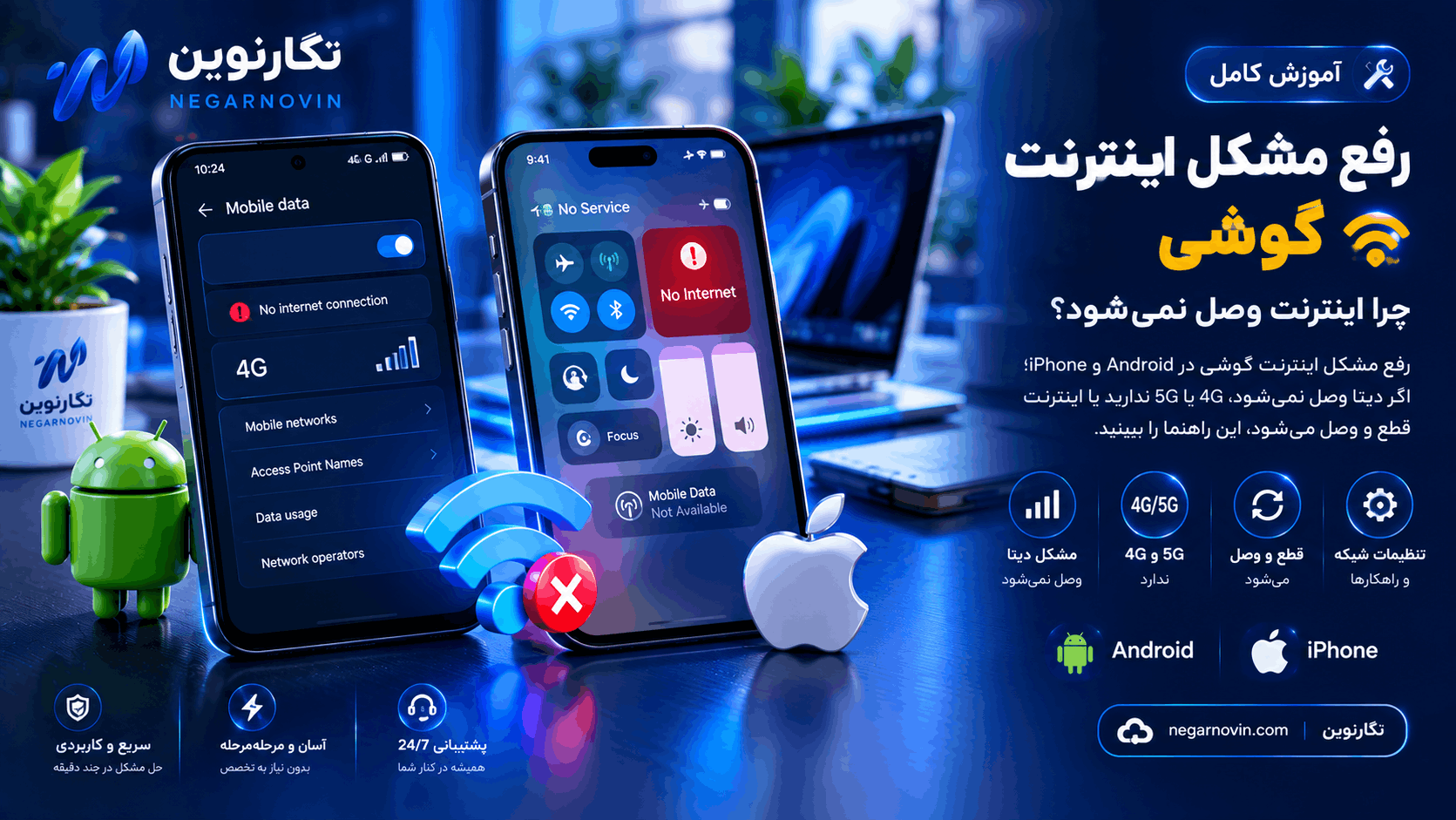
روش اول: Mobile Data را خاموش و روشن کنید
این سادهترین مرحله است.
در Android:
Settings
→ Network & internet / Connections
→ Mobile network / Mobile data
گزینه Mobile Data را خاموش کنید.
چند ثانیه صبر کنید و دوباره روشن کنید.
در Android ممکن است نام منو بسته به مدل گوشی متفاوت باشد. Google نیز همین تفاوت را در مسیر رسمی عیبیابی Android ذکر میکند.
در بعضی گوشیها از پنل Quick Settings نیز میتوانید Mobile Data را خاموش و روشن کنید.
روش دوم: Airplane Mode را روشن و خاموش کنید
گاهی اتصال سلولی گوشی در وضعیت نامناسبی قرار میگیرد.
Airplane Mode را روشن کنید:
Airplane Mode = ON
حدود ۱۰ تا ۲۰ ثانیه صبر کنید.
سپس:
Airplane Mode = OFF
و دوباره Mobile Data را روشن کنید.
این کار باعث میشود گوشی دوباره فرآیند اتصال به شبکه موبایل را انجام دهد.
روش سوم: گوشی را Restart کنید
یکی از اولین روشهای توصیهشده برای مشکلات اتصال Android، Restart کردن دستگاه است.
از منوی Power:
Restart
را انتخاب کنید.
بعد از بالا آمدن گوشی، چند ثانیه صبر کنید تا شبکه موبایل کاملاً ثبت شود.
سپس Mobile Data را آزمایش کنید.
روش چهارم: بررسی کنید بسته اینترنت دارید
قبل از تغییر APN و تنظیمات پیشرفته، مطمئن شوید حجم یا بسته اینترنت شما تمام نشده باشد.
مواردی که باید بررسی کنید:
- اعتبار بسته
- حجم باقیمانده
- وضعیت سرویس اینترنت سیمکارت
- فعال بودن اینترنت خط
- محدودیت مصرف داده
Google نیز امکان بررسی اطلاعات طرح و مصرف داده را در Android مستند کرده است، هرچند این قابلیت بسته به اپراتور و منطقه در دسترس بودن متفاوتی دارد.
اگر بسته تمام شده باشد، تغییر DNS یا APN مشکل را حل نمیکند.
روش پنجم: ببینید 4G یا 5G نمایش داده میشود یا نه
به نوار بالای گوشی نگاه کنید.
معمولاً یکی از این موارد را میبینید:
2G
3G
4G
LTE
5G
اگر آنتن دارید ولی هیچ نشانهای از Data Connection دیده نمیشود، تنظیمات Mobile Data یا ثبت گوشی در شبکه را بررسی کنید.
البته نمایش یا عدم نمایش علامت Data بسته به مدل گوشی، Wi-Fi فعال و اپراتور میتواند متفاوت باشد. Google نیز این تفاوت را در راهنمای رسمی Android توضیح داده است.
روش ششم: سیمکارت صحیح را برای اینترنت انتخاب کنید
اگر گوشی Dual SIM دارید، ممکن است تماس روی یک سیمکارت باشد اما Mobile Data روی سیمکارت دیگری تنظیم شده باشد.
در Android معمولاً مسیر مشابه زیر است:
Settings
→ SIM cards / SIM manager
→ Mobile data
سپس سیمکارت موردنظر را انتخاب کنید.
مثلاً:
SIM 1 = همراه اول
SIM 2 = ایرانسل

Mobile Data = SIM 1
یا برعکس.
در iPhone نیز اگر چند سیمکارت فعال باشد، از بخش Cellular میتوانید خط مورد استفاده برای داده موبایل را مشخص کنید.
روش هفتم: Data Saver را بررسی کنید
در Android قابلیتهایی مانند Data Saver میتوانند نحوه مصرف داده برنامهها را محدود کنند.
به مسیر تنظیمات شبکه بروید و وضعیت:
Data Saver
را بررسی کنید.
اگر برنامهای خاص اینترنت ندارد، بررسی کنید که Mobile Data برای همان برنامه محدود نشده باشد.
روش هشتم: محدودیت مصرف اینترنت را بررسی کنید
گاهی کاربر برای گوشی یک Data Limit تعیین کرده و پس از رسیدن به مقدار مشخص، Mobile Data محدود یا متوقف میشود.
در Android بسته به رابط کاربری گوشی، این گزینه ممکن است در بخش:
Settings
→ Network & internet
→ SIMs
→ App data usage / Data usage
قرار داشته باشد.
این مسیر بین Android خام و رابطهایی مانند One UI و HyperOS ممکن است متفاوت باشد.
روش نهم: APN را بررسی کنید
یکی از مهمترین دلایل مشکل Mobile Data، تنظیم نادرست APN است.
APN مخفف:
Access Point Name
است و مسیر ارتباط داده موبایل با شبکه اپراتور را مشخص میکند.
Apple نیز در مستندات رسمی توضیح میدهد که APN مسیر شبکه برای ارتباطات داده موبایل را تعیین میکند.
اگر APN اشتباه باشد ممکن است:
- آنتن داشته باشید
- تماس برقرار شود
- SMS کار کند
- اما اینترنت موبایل وصل نشود.
تنظیمات APN در Android
در بیشتر گوشیهای Android مسیر مشابه زیر است:
Settings
→ Network & internet / Connections
→ Mobile network
→ Access Point Names
در بعضی گوشیها ممکن است مسیر اینگونه باشد:
Settings
→ SIM cards
→ انتخاب سیمکارت
→ Access Point Names
اگر چند APN در لیست وجود دارد، بررسی کنید APN صحیح اپراتور انتخاب شده باشد.
هشدار: مقدار APN را از روی حدس وارد نکنید. تنظیمات APN باید مطابق اطلاعات رسمی اپراتور سیمکارت باشد. وارد کردن APN اشتباه میتواند باعث از کار افتادن Mobile Data شود. Apple نیز درباره تغییر نادرست APN چنین هشداری میدهد.
Reset کردن APN در Android
اگر قبلاً APN را تغییر دادهاید و از آن مطمئن نیستید، گزینهای مانند:
Reset to default
را در بخش APN جستوجو کنید.
سپس APN پیشفرض اپراتور را فعال کنید.
این روش بهتر از وارد کردن مقادیر نامشخص از سایتهای متفرقه است.
روش دهم: تنظیمات شبکه را روی Automatic قرار دهید
یکی از مشکلات احتمالی انتخاب دستی حالت شبکه است.
در قسمت Mobile Network بررسی کنید Network Mode روی حالت مناسب قرار داشته باشد.
مثلاً در بعضی گوشیها گزینههایی مانند:
5G/4G/3G/2G (Auto)
یا:
LTE/3G/2G (Auto)
وجود دارد.
اگر در منطقه شما 5G ناپایدار است، میتوانید برای تست موقت، حالت LTE/4G را امتحان کنید.
در iPhone نیز بسته به مدل، اپراتور و منطقه میتوان حالتهایی مانند 5G Auto یا LTE را انتخاب کرد. Apple این گزینهها را در تنظیمات Cellular مستند کرده است.
روش یازدهم: اگر 5G کار نمیکند، LTE را تست کنید
ممکن است گوشی شما 5G داشته باشد اما پوشش 5G در موقعیت فعلی مناسب نباشد.
برای تست:
5G Auto
↓
LTE / 4G
را انتخاب کنید.
اگر اینترنت با LTE کار کرد ولی با 5G نه، مشکل الزاماً مربوط به اینترنت سیمکارت نیست و ممکن است به پوشش، شبکه اپراتور یا تنظیمات 5G مربوط باشد.
Apple نیز در iPhone امکان انتخاب بین 5G Auto و LTE را بسته به مدل و اپراتور ارائه میکند.
روش دوازدهم: VPN را خاموش کنید
اگر اینترنت بعد از فعال کردن VPN قطع شده است، VPN را کاملاً Disconnect کنید.
سپس دوباره سایت را باز کنید.
در Android و iPhone ممکن است VPN مسیر ترافیک شبکه را تغییر دهد.
برای بررسی:
VPN = OFF
Mobile Data = ON
و سپس اتصال را تست کنید.
اگر بدون VPN اینترنت کار میکند، مشکل را باید در تنظیمات همان VPN یا VPN Profile بررسی کرد.
روش سیزدهم: Private DNS را بررسی کنید
در Androidهای جدید گزینه:
Private DNS
وجود دارد.
در صورت فعال بودن یک Private DNS سفارشی، برای تست موقت میتوانید آن را به حالت خودکار برگردانید.
مسیر معمول:
Settings
→ Network & internet
→ Private DNS
و سپس:
Automatic
را انتخاب کنید.
نام دقیق مسیر ممکن است در رابطهای کاربری مختلف متفاوت باشد.
روش چهاردهم: گوشی را روی Wi-Fi تست کنید
یک آزمایش مهم:
Wi-Fi = ON
Mobile Data = OFF
سایتها را باز کنید.
اگر اینترنت روی Wi-Fi کار میکند اما روی Mobile Data نه، احتمال اینکه مشکل مربوط به خود مرورگر باشد کمتر میشود و باید روی شبکه سلولی، سیمکارت و تنظیمات اپراتور تمرکز کنید.
Google نیز توصیه میکند برای تفکیک نوع اتصال، بین Wi-Fi و Mobile Data جابهجا شوید و نتیجه را مقایسه کنید.
روش پانزدهم: برنامهها را بررسی کنید
اگر فقط یک برنامه اینترنت ندارد اما Chrome یا برنامههای دیگر کار میکنند، احتمالاً مشکل عمومی Mobile Data نیست.
ممکن است Mobile Data برای همان برنامه غیرفعال شده باشد.
در Android بسته به سازنده، تنظیمات مصرف داده برنامه را بررسی کنید.
در iPhone نیز مسیر:
Settings
→ Cellular
اجازه میدهد مشخص کنید کدام برنامهها به Cellular Data دسترسی داشته باشند. Apple این قابلیت را بهصورت رسمی مستند کرده است.
روش شانزدهم: اگر اینترنت فقط در یک برنامه قطع است
مثلاً:
Chrome = کار میکند
Telegram = اینترنت ندارد
در این حالت مراحل APN و Network Reset اولین انتخاب نیستند.
ابتدا بررسی کنید:
- Cellular Data برای برنامه فعال باشد.
- Data Saver آن را محدود نکرده باشد.
- برنامه Update باشد.
- VPN روی همان برنامه اثر نگذاشته باشد.
- برنامه Cache یا تنظیمات خراب نداشته باشد.
روش هفدهم: سیمکارت را خارج و دوباره وارد کنید
گوشی را خاموش کنید.
SIM را خارج کنید.
سیمکارت را دوباره بهدرستی نصب کنید و گوشی را روشن کنید.
پس از بالا آمدن سیستم، چند لحظه منتظر بمانید تا شبکه ثبت شود.
اگر سیمکارت روی گوشی دیگری نیز مشکل دارد، احتمال مشکل خط یا اپراتور افزایش پیدا میکند.
روش هجدهم: سیمکارت را روی گوشی دیگری تست کنید
این یکی از بهترین روشهای تشخیص است.
سناریو اول
SIM + Phone A = اینترنت ندارد
SIM + Phone B = اینترنت دارد
احتمالاً مشکل از Phone A است.
سناریو دوم
SIM + Phone A = اینترنت ندارد
SIM + Phone B = اینترنت ندارد
احتمالاً مشکل از SIM، بسته، اپراتور یا پوشش شبکه است.
روش نوزدهم: Reset Network Settings در Android
اگر روشهای قبلی نتیجه ندادند، میتوانید تنظیمات Network را Reset کنید.
بسته به دستگاه ممکن است مسیرهایی مانند این وجود داشته باشد:
Settings
→ System
→ Reset options
→ Reset Mobile Network Settings
یا:
Settings
→ General management
→ Reset
→ Reset network settings
اما نام دقیق گزینه در Samsung، Xiaomi، Pixel و سایر دستگاهها متفاوت است.
قبل از Reset، توجه کنید که ممکن است شبکههای Wi-Fi ذخیرهشده، تنظیمات Bluetooth و برخی تنظیمات شبکه حذف شوند.
روش بیستم: Reset Network Settings در iPhone
اگر اینترنت Cellular در iPhone کار نمیکند و روشهای معمول نتیجه ندادهاند، میتوانید Network Settings را Reset کنید.
مسیر:
Settings
→ General
→ Transfer or Reset iPhone
→ Reset
→ Reset Network Settings
طبق مستندات رسمی Apple، این کار تنظیمات شبکه را حذف میکند و تنظیمات مربوط به شبکههای قبلی و برخی VPN Settings نیز تحت تأثیر قرار میگیرند؛ این گزینه با Erase All Content and Settings متفاوت است و محتوای شخصی گوشی را پاک نمیکند.
روش بیستویکم: APN آیفون را بررسی کنید
در iPhone، در صورتی که اپراتور اجازه دهد، تنظیمات APN از مسیرهای زیر قابل مشاهده است:
Settings
→ Cellular
→ Cellular Data Network
یا در بعضی تنظیمات:
Settings
→ Mobile Data
→ Mobile Data Options
→ Mobile Data Network
Apple میگوید امکان مشاهده و ویرایش APN به اپراتور بستگی دارد و اگر گزینه مربوطه را نمیبینید، باید با اپراتور تماس بگیرید. همچنین وارد کردن APN اشتباه میتواند باعث از دست رفتن اتصال داده شود.
روش بیستودوم: تنظیمات Carrier را بررسی کنید
در iPhone بخشی از تنظیمات مربوط به شبکه توسط اپراتور ارائه میشود.
اگر گوشی جدید خریداری کردهاید، SIM یا eSIM را تازه فعال کردهاید یا بعد از یک Update اتصال داده مشکل پیدا کرده است، بررسی Carrier Settings نیز اهمیت دارد.
Apple همچنین اشاره میکند که ممکن است پس از تغییرات نرمافزاری، APN نیاز به تنظیم مجدد داشته باشد.
روش بیستوسوم: تاریخ و ساعت گوشی را بررسی کنید
در بعضی موارد تنظیمات نادرست Date & Time میتواند روی برخی ارتباطات اینترنتی و سرویسهای رمزنگاریشده اثر بگذارد.
بهتر است:
Date & Time
→ Automatic
فعال باشد.
پس از اصلاح، گوشی را Restart و اتصال را دوباره تست کنید.
روش بیستوچهارم: Browser را بررسی کنید
اگر فقط سایتها باز نمیشوند اما بعضی برنامهها کار میکنند، مرورگر را نیز تست کنید.
مثلاً:
Chrome
↓
Firefox
↓
Browser دیگر
اگر فقط یک مرورگر مشکل دارد، لازم نیست تنظیمات کل شبکه را Reset کنید.
ابتدا:
- Cache مرورگر
- DNS
- Proxy
- VPN
- تنظیمات مرورگر
را بررسی کنید.
روش بیستوپنجم: اگر اینترنت بعد از VPN قطع شد
اگر سناریو این است:
قبل از VPN → اینترنت کار میکند
بعد از VPN → اینترنت قطع میشود
اول:
VPN = Disconnect
را انجام دهید.
سپس اگر مشکل باقی ماند:
- VPN Profile را بررسی کنید.
- Private DNS را بررسی کنید.
- Proxy را بررسی کنید.
- Network Settings را Reset کنید.
اگر از VPN استفاده میکنید، راهنمای اختصاصی رفع مشکل اتصال به VPN نیز میتواند برای عیبیابی بیشتر مفید باشد.
روش بیستوششم: اگر اینترنت همراه اول وصل نمیشود
اگر از همراه اول استفاده میکنید، ابتدا این موارد را بررسی کنید:
Mobile Data = ON
SIM صحیح = انتخاب شده
Airplane Mode = OFF
بسته اینترنت = فعال
Network Mode = Automatic
APN = صحیح
اگر مشکل ادامه داشت، سیمکارت را روی گوشی دیگری آزمایش کنید.
برای تغییر یا بازنشانی APN نیز بهتر است از مشخصات رسمی خود اپراتور استفاده کنید، نه مقادیر حدسی.
روش بیستوهفتم: اگر اینترنت ایرانسل وصل نمیشود
برای ایرانسل نیز ابتدا همین موارد را بررسی کنید:
Mobile Data
SIM Selection
Network Mode
APN
Data Limit
VPN
اگر گوشی آنتن دارد ولی Mobile Data فعال نمیشود، سیمکارت را روی گوشی دیگر تست کنید.
اگر روی گوشی دوم نیز مشکل پابرجاست، احتمال دارد مشکل از خط یا شبکه اپراتور باشد.
روش بیستوهشتم: اگر اینترنت رایتل کار نمیکند
برای رایتل نیز قبل از تغییرات پیشرفته:
- بسته اینترنت را بررسی کنید.
- Mobile Data را خاموش و روشن کنید.
- Airplane Mode را تست کنید.
- حالت شبکه را بررسی کنید.
- APN را بررسی کنید.
- سیمکارت را روی گوشی دیگر آزمایش کنید.
در صورت ادامه مشکل، وضعیت خط و شبکه را از اپراتور پیگیری کنید.
چرا اینترنت گوشی با وجود آنتن وصل نمیشود؟
داشتن آنتن به معنی فعال بودن Data Connection نیست.
ممکن است:
Signal = Good
ولی:
Mobile Data = Not Connected
باشد.
همچنین ممکن است تماس و SMS کاملاً فعال باشند، اما سرویس Data به علت APN، بسته اینترنت، تنظیمات شبکه یا مشکل اپراتور کار نکند.
بنابراین فقط به تعداد خطوط آنتن نگاه نکنید.
چرا اینترنت گوشی قطع و وصل میشود؟
اگر اینترنت دائماً قطع میشود، عوامل زیر را بررسی کنید:
- کیفیت Signal
- پوشش شبکه
- حالت 4G/5G
- Power Saving
- SIM
- APN
- VPN
- مشکل اپراتور
- Firmware گوشی
اگر فقط در یک مکان خاص چنین مشکلی دارید، احتمالاً پوشش یا کیفیت شبکه نیز باید بررسی شود.
چرا اینترنت گوشی کند شده است؟
کندی اینترنت الزاماً به معنی خراب بودن گوشی نیست.
ممکن است ناشی از:
- شلوغی شبکه اپراتور
- Signal ضعیف
- فاصله از دکل
- محدود شدن سرعت سرویس
- استفاده از 3G/2G
- VPN
- مصرف همزمان برنامهها
- محدودیت بسته اینترنت
باشد.
برای تشخیص، ابتدا Speed Test را در چند زمان مختلف و در مکانهای متفاوت انجام دهید.
اگر فقط یک سیمکارت اینترنت ندارد چه کنیم؟
اگر گوشی Dual SIM دارید و:
SIM 1 = Internet OK
SIM 2 = No Internet
است، سیمکارتها را جابهجا کنید.
اگر مشکل همراه خود SIM باقی ماند، احتمال دارد مسئله از همان خط یا تنظیمات آن باشد.
اگر مشکل در همان Slot باقی بماند، احتمال بررسی Slot، تنظیمات گوشی یا سختافزار بیشتر میشود.
اگر اینترنت بعد از آپدیت گوشی قطع شد
اگر مشکل دقیقاً بعد از Update رخ داده است، این ترتیب را امتحان کنید:
Restart
↓
Mobile Data Off/On
↓
Airplane Mode
↓
Check Network Mode
↓
Check APN
↓
Reset Network Settings
در iPhone نیز Apple تصریح میکند که در برخی شرایط بعد از Update ممکن است لازم باشد APN دوباره تنظیم شود.
آخرین راهحل: Network Reset
اگر هیچکدام از روشها جواب نداد، Network Reset میتواند مرحله آخر باشد.
قبل از انجام آن بدانید که این کار فقط یک Restart ساده نیست و تنظیمات شبکه را به حالت پیشفرض برمیگرداند.
در iPhone، Apple توضیح میدهد که Reset Network Settings شبکههای قبلی و برخی VPN Settings را حذف میکند، در حالی که فایلها و محتوای شخصی پاک نمیشوند.
در Android نیز نام و محل این گزینه بسته به سازنده متفاوت است.
بنابراین قبل از Reset:
- رمز Wi-Fiهای مهم را داشته باشید.
- اطلاعات VPN را در دسترس داشته باشید.
- تنظیمات خاص شبکه را یادداشت کنید.
چه زمانی باید با اپراتور تماس بگیریم؟
اگر همه موارد زیر را بررسی کردهاید:
Mobile Data = روشن
APN = صحیح
Network Mode = صحیح
SIM = سالم
Phone = Restart شده
Network Reset = انجام شده
ولی اینترنت همچنان کار نمیکند، ممکن است مشکل از سمت اپراتور باشد.
مخصوصاً اگر همان SIM روی گوشی دیگری نیز اینترنت نداشته باشد.
در این شرایط از اپراتور درباره موارد زیر سؤال کنید:
- فعال بودن سرویس Data
- اعتبار بسته
- وضعیت خط
- اختلال منطقهای
- وضعیت SIM
- تنظیمات APN
چکلیست سریع رفع مشکل اینترنت گوشی
اگر میخواهید سریع مشکل را بررسی کنید، این ترتیب را انجام دهید:
1. بسته اینترنت را بررسی کنید.
2. Mobile Data را خاموش و روشن کنید.
3. Airplane Mode را روشن و خاموش کنید.
4. گوشی را Restart کنید.
5. سیمکارت صحیح را برای Mobile Data انتخاب کنید.
6. 4G/LTE/5G را بررسی کنید.
7. APN را بررسی یا Reset کنید.
8. VPN و Proxy را خاموش کنید.
9. Data Saver و Data Limit را بررسی کنید.
10. SIM را روی گوشی دیگر تست کنید.
11. Network Settings را Reset کنید.
12. در صورت ادامه مشکل، با اپراتور تماس بگیرید.
جمعبندی؛ چرا اینترنت گوشی وصل نمیشود؟
وقتی اینترنت گوشی کار نمیکند، قبل از انجام Resetهای سنگین، ابتدا موارد ساده را بررسی کنید.
ترتیب مناسب عیبیابی معمولاً این است:
بسته اینترنت
↓
Mobile Data
↓
Airplane Mode
↓
Restart
↓
SIM Selection
↓
Network Mode
↓
APN
↓
VPN / Proxy
↓
Network Reset
↓
بررسی اپراتور
در Android مسیر تنظیمات بسته به برند گوشی متفاوت است و در iPhone نیز بعضی تنظیمات مانند APN فقط در صورتی قابل مشاهده یا ویرایش هستند که اپراتور اجازه آن را بدهد.
اگر با وجود داشتن آنتن، اینترنت موبایل کار نمیکند، مهمترین نکته این است که بین مشکل گوشی، سیمکارت و اپراتور تفاوت قائل شوید. تست همان سیمکارت روی یک گوشی دیگر یکی از سادهترین راههای جدا کردن این سه حالت از یکدیگر است.
سوالات متداول
چرا اینترنت گوشی وصل نمیشود ولی آنتن دارم؟
داشتن آنتن به معنی فعال بودن Mobile Data نیست. ابتدا بسته اینترنت، Mobile Data، APN، حالت شبکه و سیمکارت انتخابشده را بررسی کنید.
چرا اینترنت گوشی وصل است ولی سایتها باز نمیشوند؟
VPN، Proxy، DNS، APN، مشکل مرورگر یا اختلال اپراتور میتواند باعث چنین وضعیتی شود.
چرا علامت 4G یا 5G روی گوشی نمیآید؟
ممکن است Mobile Data خاموش باشد، گوشی در شبکه Data ثبت نشده باشد، حالت شبکه نامناسب باشد یا پوشش شبکه کافی نباشد.
APN چیست؟
APN یا Access Point Name تنظیمی است که مسیر اتصال داده موبایل را برای شبکه اپراتور مشخص میکند.
چرا بعد از تغییر APN اینترنت گوشی قطع شد؟
ممکن است مقدار APN اشتباه وارد شده باشد. APN را به تنظیمات پیشفرض برگردانید یا مقدار صحیح را از اپراتور دریافت کنید. Apple نیز هشدار میدهد ورود اطلاعات اشتباه APN میتواند اتصال Mobile Data را قطع کند.
چرا اینترنت همراه اول روی گوشی کار نمیکند؟
وضعیت بسته، Mobile Data، سیمکارت انتخابشده، APN، حالت شبکه و پوشش را بررسی کنید. سپس سیمکارت را روی گوشی دیگری امتحان کنید.
چرا اینترنت ایرانسل وصل نمیشود؟
ابتدا Mobile Data، APN، Network Mode، بسته اینترنت و VPN را بررسی کنید و سپس سیمکارت را روی دستگاه دیگری تست کنید.
چرا اینترنت در یک برنامه کار نمیکند؟
ممکن است Mobile Data برای همان برنامه غیرفعال یا محدود شده باشد. در iPhone میتوان دسترسی Cellular Data برنامهها را جداگانه کنترل کرد.
آیا Network Reset اطلاعات گوشی را پاک میکند؟
Network Reset برای بازنشانی تنظیمات شبکه است و با Factory Reset تفاوت دارد. در iPhone، Apple میگوید Network Settings حذف میشوند ولی محتوای شخصی پاک نمیشود.
چرا اینترنت گوشی با VPN قطع میشود؟
ممکن است VPN مسیر اتصال را تغییر دهد یا تنظیمات شبکه و DNS را تحت تأثیر قرار دهد. VPN را خاموش کنید و اتصال مستقیم Mobile Data را آزمایش کنید.
آیا برای حل مشکل اینترنت گوشی باید گوشی را Factory Reset کنیم؟
خیر. Factory Reset معمولاً آخرین گزینه است و قبل از آن باید Mobile Data، APN، SIM، Network Mode و Network Reset بررسی شوند.