📄 محتوای کامل
اگر آدرس 192.168.1.1 را در مرورگر وارد میکنید اما صفحه تنظیمات مودم باز نمیشود، فقط یک دلیل وجود ندارد. ممکن است اصلاً IP مودم شما 192.168.1.1 نباشد، کامپیوتر به شبکه مودم متصل نباشد، VPN یا Proxy فعال باشد، IP سیستم بهصورت دستی تنظیم شده باشد، مرورگر مشکل داشته باشد یا مودم از آدرس دیگری مانند 192.168.0.1 استفاده کند.
یکی از مهمترین نکات این است که ۱۹۲.۱۶۸.۱.۱ یک آدرس رایج برای روترهاست، اما آدرس پیشفرض همه مودمها نیست. برای نمونه، TP-Link اعلام میکند بسیاری از Routerهایش از 192.168.0.1 یا 192.168.1.1 استفاده میکنند و IP صحیح روتر در Windows در قسمت Default Gateway قابل مشاهده است.
در این آموزش، تمام راههای مهم برای حل مشکل باز نشدن ۱۹۲.۱۶۸.۱.۱ را از سادهترین روش تا بررسی IP، Gateway، CMD، Wi-Fi، کابل شبکه، VPN، Proxy و در نهایت Reset کردن مودم بررسی میکنیم.
۱۹۲.۱۶۸.۱.۱ چیست؟
192.168.1.1 یک آدرس Private IPv4 است که بعضی مودمها و روترها از آن برای رابط مدیریتی محلی خود استفاده میکنند.
وقتی این آدرس را در مرورگر وارد میکنید، معمولاً باید صفحه Login یا Web Management مودم نمایش داده شود.
مثلاً:
Laptop
   │
   ▼
Wi-Fi / Ethernet
   │
   ▼
Router
   │
   └── 192.168.1.1
اما این آدرس برای همه روترها یکسان نیست.
برای مثال، TP-Link میگوید برخی مدلها از 192.168.0.1 و برخی از 192.168.1.1 استفاده میکنند.
چرا ۱۹۲.۱۶۸.۱.۱ باز نمیشود؟
دلایل رایج عبارتاند از:
- IP مودم شما
192.168.1.1نیست. - به شبکه مودم وصل نیستید.
- Wi-Fi قطع است.
- کابل Ethernet مشکل دارد.
- IP کامپیوتر بهصورت دستی تنظیم شده است.
- Default Gateway اشتباه است.
- VPN فعال است.
- Proxy فعال است.
- مرورگر مشکل دارد.
- مودم یا Router هنگ کرده است.
- IP مودم قبلاً تغییر داده شده است.
- دو Router دارای IP یکسان هستند.
- Network Adapter مشکل دارد.
- صفحه مدیریت مودم روی HTTPS یا آدرس دیگری فعال است.
مهمترین کار: ابتدا IP واقعی مودم را پیدا کنید
قبل از اینکه دهها روش مختلف را امتحان کنید، بهتر است بدانید اصلاً Gateway شبکه شما چیست.
در Windows:
Win + R
را بزنید.
سپس:
cmd
را وارد کنید.
حالا:
ipconfig
را اجرا کنید.
خروجی چیزی شبیه زیر خواهد بود:
Wireless LAN adapter Wi-Fi:

IPv4 Address . . . . . . : 192.168.1.20
Subnet Mask . . . . . . : 255.255.255.0
Default Gateway . . . . : 192.168.1.1
در این مثال، آدرس صحیح مودم:
192.168.1.1
است.
اما اگر ببینید:
Default Gateway . . . . : 192.168.0.1
باید در مرورگر همین آدرس را باز کنید:
http://192.168.0.1
Microsoft و TP-Link هر دو استفاده از Default Gateway برای تشخیص آدرس روتر را تأیید میکنند.
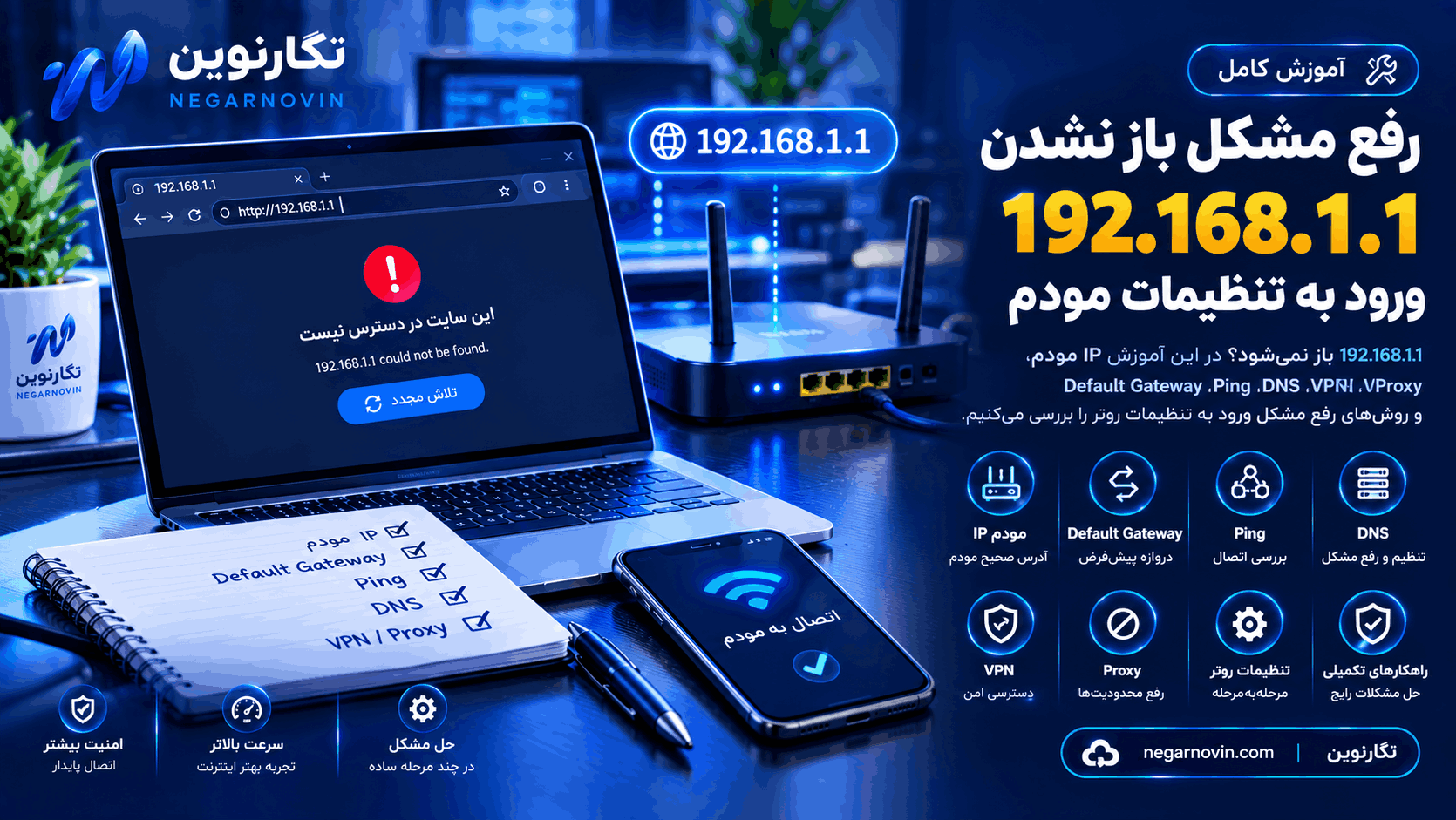
روش اول: ۱۹۲.۱۶۸.۱.۱ را درست در مرورگر وارد کنید
یکی از اشتباهات رایج این است که آدرس در Search Engine وارد میشود.
باید آن را مستقیماً در Address Bar مرورگر وارد کنید:
http://192.168.1.1
یا:
https://192.168.1.1
بسته به مدل Router ممکن است یکی از این دو باز شود.
در بعضی تجهیزات TP-Link، صفحه مدیریت میتواند از http://192.168.1.1 یا آدرسهای رسمی مانند tplinkwifi.net یا tplinkmodem.net در دسترس باشد.
روش دوم: ۱۹۲.۱۶۸.۰.۱ را امتحان کنید
اگر:
192.168.1.1
باز نشد، حتماً این آدرس را هم امتحان کنید:
192.168.0.1
این یکی از IPهای رایج مدیریتی در برخی Routerهاست. TP-Link نیز برای بسیاری از Routerهای خود هر دو 192.168.0.1 و 192.168.1.1 را بهعنوان آدرسهای رایج ذکر میکند.
اما باز هم Default Gateway سیستم شما مرجع اصلی است.
روش سوم: با ipconfig آدرس دقیق مودم را پیدا کنید
CMD را باز کنید:
ipconfig
دنبال این خط باشید:
Default Gateway
مثلاً:
Default Gateway . . . . : 192.168.1.1
یا:
Default Gateway . . . . : 192.168.0.1
یا حتی ممکن است شبکه شما از یک Subnet متفاوت استفاده کند.
بنابراین اگر 192.168.1.1 باز نمیشود، اولین سؤال این نیست که «چطور ۱۹۲.۱۶۸.۱.۱ را تعمیر کنیم؟»؛ بلکه باید بپرسیم:
آدرس واقعی Gateway شبکه من چیست؟
روش چهارم: Default Gateway خالی است
اگر خروجی ipconfig چیزی شبیه این باشد:
Default Gateway . . . . :
ممکن است سیستم از Router آدرس شبکه دریافت نکرده باشد.
در این حالت:
ipconfig /release
سپس:
ipconfig /renew
و بعد:
ipconfig
را اجرا کنید.
دوباره Default Gateway را بررسی کنید.
روش پنجم: ببینید کامپیوتر واقعاً به مودم وصل است یا نه
برای باز کردن صفحه مودم، کامپیوتر باید به شبکه همان Router متصل باشد.
دو حالت رایج:
Wi-Fi
Laptop
↓
Wi-Fi
↓
Router
Ethernet
PC
↓
LAN Cable
↓
Router
اگر به یک شبکه دیگر وصل باشید، 192.168.1.1 مربوط به Router دیگری ممکن است باشد یا اصلاً Route نداشته باشد.
روش ششم: VPN را خاموش کنید
VPN میتواند دسترسی مرورگر به آدرسهای Local را مختل کند یا مسیر شبکه را تغییر دهد.
برای تست:
VPN = OFF
سپس دوباره:
http://192.168.1.1
را باز کنید.
TP-Link نیز در راهنمای رفع مشکل Login پیشنهاد میکند VPN یا Proxy غیرفعال شوند، زیرا میتوانند مانع دسترسی مرورگر به رابط مدیریتی Router شوند.
روش هفتم: Proxy را خاموش کنید
در Windows ۱۱ به:
Settings
→ Network & internet
→ Proxy
بروید.
اگر Proxy را عمداً تنظیم نکردهاید، برای تست موقت آن را خاموش کنید.
سپس مرورگر را دوباره باز کنید.
روش هشتم: مرورگر دیگری امتحان کنید
ممکن است مشکل از مرورگر یا Cache باشد.
اگر با Chrome استفاده میکنید، Firefox یا Edge را امتحان کنید.
مثلاً:
Chrome
↓
Firefox
↓
http://192.168.1.1
TP-Link نیز برای مشکلات Web Management استفاده از مرورگر دیگری مانند Firefox، Chrome یا Edge را پیشنهاد میکند.
روش نهم: Incognito یا Private Window را امتحان کنید
در Chrome:
Ctrl + Shift + N
را بزنید.
سپس:
http://192.168.1.1
را وارد کنید.
در Edge:
Ctrl + Shift + N
یا پنجره InPrivate را باز کنید.
این روش میتواند مشکلات ناشی از بعضی Cacheها، Extensionها یا Sessionهای قبلی را حذف کند.
روش دهم: بهجای نام دامنه، IP را مستقیم وارد کنید
اگر Router شما مثلاً TP-Link است، ممکن است:
tplinkwifi.net
کار کند اما IP مورد انتظار شما نه.
یا برعکس.
طبق مستندات رسمی TP-Link، برخی محصولات از دامنههایی مانند:
tplinkwifi.net
tplinkmodem.net
استفاده میکنند و میتوان از IP مدیریت دستگاه نیز استفاده کرد.
بنابراین اگر IP باز نمیشود، در صورت داشتن دستگاه TP-Link میتوانید دامنه مدیریتی رسمی همان مدل را نیز بررسی کنید.
روش یازدهم: Ping کردن ۱۹۲.۱۶۸.۱.۱
حالا میخواهیم بفهمیم اصلاً Router از این IP پاسخ میدهد یا نه.
در CMD:
ping 192.168.1.1
اگر خروجی شبیه این است:
Reply from 192.168.1.1: bytes=32 time=1ms TTL=64
یعنی سیستم از نظر شبکه به این IP دسترسی دارد.
Microsoft نیز از Ping به Gateway برای تشخیص ارتباط کامپیوتر با Router استفاده میکند.
اگر Ping موفق است ولی صفحه باز نمیشود
این حالت مهم است:
Ping = OK
Browser = Not Open
در این شرایط احتمالاً مشکل در خود مسیر Web Management است، نه ارتباط پایه شبکه.
این موارد را امتحان کنید:
http://192.168.1.1https://192.168.1.1- Browser دیگر
- Incognito
- VPN Off
- Proxy Off
- کابل Ethernet
در بعضی Routerها رابط مدیریت ممکن است فقط روی HTTP یا HTTPS تنظیم شده باشد.
اگر Ping هم جواب نمیدهد
اگر:
ping 192.168.1.1
خروجی:
Request timed out.
یا:
Destination host unreachable
باشد، باید لایه شبکه را بررسی کنید.
Microsoft نیز در این حالت پیشنهاد میکند اتصال فیزیکی یا Wi-Fi و سپس مسیر شبکه را بررسی کنید.
روش دوازدهم: کابل LAN را امتحان کنید
اگر با Wi-Fi نمیتوانید وارد پنل مودم شوید، یک کابل Ethernet بین کامپیوتر و Router وصل کنید.
مثلاً:
Laptop
   │
   │ Ethernet
   ▼
Router
سپس:
ipconfig
را اجرا کنید.
اگر Default Gateway ظاهر شد، دوباره همان Gateway را در Browser باز کنید.
Microsoft نیز برای تشخیص مشکلات Wi-Fi پیشنهاد میکند در صورت امکان با Ethernet مستقیماً به Modem/Router متصل شوید.
روش سیزدهم: Network Adapter را خاموش و روشن کنید
در Windows:
Win + X
→ Device Manager
→ Network adapters
Wi-Fi یا Ethernet Adapter را پیدا کنید.
سپس:
Right Click
→ Disable device
چند ثانیه صبر کنید و:
Right Click
→ Enable device
را انتخاب کنید.
بعد دوباره:
ipconfig
را اجرا کنید.
روش چهاردهم: Reset کردن Network با CMD
اگر Adapter به Router متصل نمیشود، این دستورات را اجرا کنید:
netsh winsock reset
netsh int ip reset
ipconfig /release
ipconfig /renew
ipconfig /flushdns
سپس سیستم را Restart کنید:
shutdown /r /t 0
Microsoft این دستورات را در فرآیند عیبیابی مشکلات شبکه Windows پیشنهاد میکند.
روش پانزدهم: بررسی کنید IP کامپیوتر در همان Subnet باشد
فرض کنید Router این IP را دارد:
192.168.1.1
و Subnet Mask:
255.255.255.0
در چنین شبکهای یک Client معمولاً آدرسی مانند:
192.168.1.20
دریافت میکند.
اما اگر کامپیوتر شما IP زیر را داشته باشد:
192.168.0.20
ممکن است در Subnet متفاوتی باشد و نتواند مستقیماً به 192.168.1.1 دسترسی پیدا کند.
TP-Link نیز برای دسترسی به دستگاههای شبکه بر یکسان بودن Subnet در سناریوهای خاص تأکید میکند.
روش شانزدهم: اگر IP را دستی تنظیم کردهاید
اگر Network Adapter دارای Static IP است، ممکن است با شبکه Router سازگار نباشد.
مثلاً:
IP: 10.0.0.20
Gateway: 10.0.0.1
اما Router:
192.168.1.1
باشد.
در این حالت تنظیمات IP با شبکه Router هماهنگ نیست.
اگر نیاز خاصی به Static IP ندارید، برای تست:
Obtain an IP address automatically
و:
Obtain DNS server address automatically
را فعال کنید.
TP-Link نیز در برخی راهنماهای Troubleshooting توصیه میکند اگر کامپیوتر روی Static/Fixed IP تنظیم شده است، برای دسترسی صحیح به Web Management آن را روی دریافت خودکار IP قرار دهید.
روش هفدهم: آدرس مودم قبلاً تغییر کرده است
ممکن است Router در گذشته روی:
192.168.1.1
بوده باشد اما اکنون مدیر شبکه آن را به:
192.168.1.254
یا:
192.168.0.1
تغییر داده باشد.
در این حالت 192.168.1.1 دیگر IP مدیریت دستگاه نیست.
برای همین بررسی:
ipconfig
و پیدا کردن:
Default Gateway
یکی از مهمترین مراحل است.
روش هجدهم: ممکن است Router دیگری Gateway باشد
در شبکههایی که چند Router، Access Point، Extender یا Mesh دارند، ممکن است IPای که فکر میکنید مربوط به Router اصلی است، در واقع مربوط به دستگاه دیگری باشد.
مثلاً:
Internet
   ↓
Main Router
192.168.0.1
   ↓
Secondary Router
192.168.1.1
در چنین معماری باید مشخص کنید به کدام دستگاه میخواهید وارد شوید.
روش نوزدهم: اگر Mesh یا Access Point دارید
در برخی شبکهها Access Point یا Mesh ممکن است IP مدیریتی جداگانه داشته باشد.
برای نمونه، TP-Link اشاره میکند که IP برخی تجهیزات مانند Access Point یا Extender ممکن است بعد از اتصال به Router توسط DHCP تغییر کند و باید IP فعلی آن را از DHCP Client List پیدا کرد.
بنابراین:
192.168.1.1
الزاماً آدرس هر دستگاه شبکهای نیست.
روش بیستم: IP دستگاه را از DHCP Client List پیدا کنید
اگر به پنل Router اصلی دسترسی دارید، در بخشهایی مانند:
DHCP Clients
Connected Devices
Client List
Network Map
دنبال دستگاه موردنظر بگردید.
برای Access Point، Extender یا Router دوم ممکن است IP فعلی در همین فهرست قابل مشاهده باشد. TP-Link نیز همین روش را برای یافتن IP فعلی برخی تجهیزات شبکه پیشنهاد میکند.
روش بیستویکم: اگر پیام This site can’t be reached میآید
ممکن است مرورگر پیام:
This site can't be reached
نمایش دهد.
در این وضعیت ابتدا:
1. ipconfig
2. Default Gateway
3. ping Gateway
4. VPN Off
5. Proxy Off
6. Browser دیگر
7. Ethernet
را بررسی کنید.
اگر Gateway شما اصلاً 192.168.1.1 نیست، دیگر نباید آن IP را بهعنوان آدرس Router استفاده کنید.
روش بیستودوم: اگر Privacy Error یا Your Connection Is Not Private میبینید
اگر Router از HTTPS با Certificate داخلی یا Self-Signed استفاده کند، ممکن است مرورگر هشدار امنیتی نمایش دهد.
برای نمونه، TP-Link درباره رابط Web بعضی مودمها توضیح میدهد که Certificate میتواند Self-Signed باشد و مرورگر هشدار:
Privacy Error
نمایش دهد.
اگر مطمئن هستید آدرس واقعاً مربوط به Router محلی خودتان است، باید راهنمای همان مدل Router را برای نحوه ادامه بررسی کنید.
روش بیستوسوم: مودم را Restart کنید
گاهی رابط مدیریتی Router هنگ میکند اما خود اینترنت هنوز کار میکند.
مودم را خاموش کنید.
چند ثانیه صبر کنید.
سپس دوباره روشن کنید.
پس از بالا آمدن کامل:
http://192.168.1.1
یا Default Gateway را امتحان کنید.
روش بیستوچهارم: Factory Reset مودم
این روش باید آخرین گزینه باشد.
اگر هیچ روش دیگری جواب نداد، ممکن است مجبور شوید Router را به تنظیمات کارخانه برگردانید.
اما قبل از این کار بدانید که Factory Reset میتواند تنظیمات زیر را پاک کند:
- نام Wi-Fi
- Password Wi-Fi
- تنظیمات Internet
- PPPoE
- Port Forwarding
- DHCP
- DNS
- Firewall
- سایر تنظیمات سفارشی
بنابراین بدون داشتن اطلاعات لازم، Router را Reset نکنید.
برای نمونه، TP-Link برای بعضی مدلها Reset Factory را با نگه داشتن دکمه Reset حدود ۱۰ ثانیه توضیح داده است؛ مقدار دقیق میتواند بین مدلها متفاوت باشد.
اگر رمز ورود مودم را فراموش کرده باشیم چه؟
این موضوع با باز نشدن ۱۹۲.۱۶۸.۱.۱ فرق دارد.
ممکن است:
192.168.1.1 = باز میشود
اما:
Username / Password = قبول نمیشود
در این صورت مشکل مربوط به Login Credential است، نه دسترسی شبکه.
در برخی مدلهای TP-Link روش بازیابی Password وجود دارد؛ اگر قبلاً فعال نشده باشد، Factory Reset ممکن است تنها روش بازیابی باشد.
آیا ۱۹۲.۱۶۸.۱.۱ همیشه آدرس مودم است؟
خیر.
این یکی از مهمترین نکات این مقاله است.
بعضی Routerها از:
192.168.0.1
استفاده میکنند.
بعضی از:
192.168.1.1
و شبکههای دیگر ممکن است Gateway کاملاً متفاوتی داشته باشند.
TP-Link نیز بهصراحت میگوید 192.168.1.1 همیشه آدرس Router نیست و برای دسترسی بهتر است Gateway واقعی را پیدا کنید.
سریعترین روش پیدا کردن IP مودم در Windows ۱۱
اگر فقط دنبال جواب سریع هستید:
مرحله ۱
CMD را باز کنید:
cmd
مرحله ۲
بزنید:
ipconfig
مرحله ۳
عبارت:
Default Gateway
را پیدا کنید.
مثلاً:
Default Gateway : 192.168.1.1
مرحله ۴
همان IP را در Browser وارد کنید:
http://192.168.1.1
این روش از حدس زدن IP مودم دقیقتر است.
چطور بفهمیم مشکل از Wi-Fi است؟
در CMD:
ping DEFAULT_GATEWAY
مثلاً:
ping 192.168.1.1
اگر پاسخ دریافت شد:
Reply from 192.168.1.1
ارتباط پایه با Router وجود دارد. Microsoft نیز از همین نوع Ping برای تشخیص ارتباط با Wi-Fi Router استفاده میکند.
اگر Ping به مودم موفق است ولی اینترنت نداریم
این دو مسئله متفاوت هستند:
Laptop
   ↓
Router
   ✅
اما:
Router
   ↓
Internet
   ❌
ممکن است Ping به 192.168.1.1 موفق باشد ولی اینترنت قطع باشد.
در این حالت مشکل لزوماً مربوط به Login صفحه مودم نیست و باید WAN، ISP، DNS یا وضعیت اتصال اینترنت بررسی شود.
اگر اینترنت کار میکند ولی ۱۹۲.۱۶۸.۱.۱ باز نمیشود
این حالت بسیار مهم است:
Internet = ✅
192.168.1.1 = ❌
در این شرایط احتمالهایی مانند:
- IP اشتباه
- Router IP تغییر کرده
- VPN
- Proxy
- Browser
- HTTPS
- Firewall
- Access Control
- رابط مدیریت Router
را بررسی کنید.
اگر ۱۹۲.۱۶۸.۱.۱ فقط در یک کامپیوتر باز نمیشود
فرض کنید:
Phone → 192.168.1.1 ✅
Laptop → 192.168.1.1 ❌
در این شرایط احتمالاً مشکل از:
- Network Adapter
- Proxy
- VPN
- IP Configuration
- Browser
- Firewall
در لپتاپ است.
اگر ۱۹۲.۱۶۸.۱.۱ روی هیچ دستگاهی باز نمیشود
اگر:
Laptop ❌
Phone ❌
Tablet ❌
همگی به یک Router وصل هستند و هیچکدام پنل را باز نمیکنند، احتمال بررسی خود Router بیشتر میشود.
ابتدا Gateway واقعی را بررسی کنید.
سپس Router را Restart کنید.
اگر همچنان دسترسی وجود ندارد، مستندات مدل Router یا در نهایت Factory Reset باید بررسی شود.
چکلیست کامل رفع مشکل ۱۹۲.۱۶۸.۱.۱
این ترتیب را انجام دهید:
1. به Wi-Fi یا LAN مودم وصل شوید
2. CMD را باز کنید
3. ipconfig
4. Default Gateway را پیدا کنید
5. Gateway را Ping کنید
6. همان Gateway را در Browser باز کنید
7. 192.168.0.1 را نیز بررسی کنید
8. VPN را خاموش کنید
9. Proxy را خاموش کنید
10. Browser دیگری امتحان کنید
11. Ethernet را امتحان کنید
12. Network Adapter را Restart کنید
13. ipconfig /renew
14. Network Commands را اجرا کنید
15. Router را Restart کنید
16. در آخر Factory Reset
دستورات مفید برای تشخیص ۱۹۲.۱۶۸.۱.۱
نمایش IP و Gateway
ipconfig
نمایش اطلاعات کامل شبکه
ipconfig /all
تست Gateway
ping 192.168.1.1
دریافت IP جدید
ipconfig /renew
آزاد کردن IP
ipconfig /release
پاک کردن DNS Cache
ipconfig /flushdns
Reset کردن Winsock
netsh winsock reset
Reset کردن TCP/IP
netsh int ip reset
سپس:
shutdown /r /t 0
جمعبندی
اگر ۱۹۲.۱۶۸.۱.۱ باز نمیشود، مستقیماً سراغ Factory Reset مودم نروید.
بهترین ترتیب این است:
Default Gateway
       ↓
Ping
       ↓
Browser
       ↓
VPN / Proxy
       ↓
Network Adapter
       ↓
IP Configuration
       ↓
Router Restart
       ↓
Factory Reset
مهمترین نکته این است که ۱۹۲.۱۶۸.۱.۱ فقط یکی از IPهای رایج Routerهاست و ممکن است آدرس مدیریت مودم شما چیز دیگری باشد. پیدا کردن Default Gateway با ipconfig در Windows سریعترین روش برای تشخیص آدرس واقعی Router است.
اگر ping به Gateway پاسخ میدهد ولی صفحه Web باز نمیشود، بیشتر باید روی Browser، HTTP/HTTPS، VPN، Proxy و رابط مدیریتی Router تمرکز کرد. اگر حتی Ping هم پاسخ نمیدهد، ابتدا اتصال Wi-Fi/Ethernet و تنظیمات IP را بررسی کنید.
سوالات متداول
چرا ۱۹۲.۱۶۸.۱.۱ باز نمیشود؟
ممکن است IP مودم شما متفاوت باشد، سیستم به Router متصل نباشد، Gateway اشتباه باشد یا VPN، Proxy و Browser مانع دسترسی شوند.
آدرس ۱۹۲.۱۶۸.۱.۱ چیست؟
یک آدرس Private شبکه است که بعضی Routerها برای Web Management خود استفاده میکنند؛ اما IP همه مودمها 192.168.1.1 نیست.
چگونه IP مودم را در ویندوز پیدا کنیم؟
CMD را باز کنید و:
ipconfig
را بزنید. مقدار Default Gateway معمولاً آدرس Router در شبکه محلی شماست.
اگر ۱۹۲.۱۶۸.۱.۱ باز نشد چه IP دیگری را امتحان کنیم؟
یکی از IPهای رایج دیگر:
192.168.0.1
است؛ اما بهتر است قبل از آن Default Gateway را بررسی کنید.
چرا Ping به ۱۹۲.۱۶۸.۱.۱ جواب میدهد ولی صفحه باز نمیشود؟
این یعنی احتمالاً ارتباط IP با Router برقرار است، اما رابط Web Management، پروتکل HTTP/HTTPS، Browser، VPN یا Proxy باید بررسی شود.
چرا Ping به ۱۹۲.۱۶۸.۱.۱ جواب نمیدهد؟
ممکن است IP اشتباه باشد، سیستم به Router متصل نباشد یا مشکل شبکه، Adapter، کابل یا Wi-Fi وجود داشته باشد.
آیا VPN میتواند باعث باز نشدن ۱۹۲.۱۶۸.۱.۱ شود؟
بله. TP-Link نیز برای Troubleshooting دسترسی به Web Management پیشنهاد میکند VPN و Proxy غیرفعال شوند.
آیا میتوان با گوشی وارد ۱۹۲.۱۶۸.۱.۱ شد؟
بله، در صورتی که گوشی به همان شبکه Router متصل باشد و Router از این آدرس برای مدیریت استفاده کند.
چرا با گوشی ۱۹۲.۱۶۸.۱.۱ باز میشود ولی در لپتاپ نه؟
احتمالاً مشکل از تنظیمات شبکه لپتاپ، Proxy، VPN، Network Adapter، IP یا Browser است.
آیا Network Reset مشکل ۱۹۲.۱۶۸.۱.۱ را حل میکند؟
اگر مشکل از Network Stack یا تنظیمات شبکه Windows باشد، ممکن است کمک کند؛ اما اگر Router IP متفاوت باشد یا Web Management خود Router مشکل داشته باشد، Network Reset راهحل اصلی نیست.
آیا Factory Reset مودم همه تنظیمات را پاک میکند؟
بله، Factory Reset تنظیمات سفارشی Router را به حالت کارخانه برمیگرداند و ممکن است نیاز باشد Internet، Wi-Fi و سایر تنظیمات دوباره انجام شوند.
اگر رمز ورود پنل مودم را فراموش کنیم چه کنیم؟
این مشکل با باز نشدن IP فرق دارد. بسته به مدل Router ممکن است قابلیت بازیابی Password وجود داشته باشد؛ در بعضی مدلها در صورت نبود روش بازیابی، Factory Reset لازم میشود.