📄 محتوای کامل
اگر در Windows ۱۱ یا Windows ۱۰ وارد Task Manager شدهاید و میبینید مقدار Disk روی ۱۰۰% قرار گرفته است، احتمالاً سیستم کند شده، برنامهها دیر باز میشوند، File Explorer هنگ میکند یا حتی ماوس و کیبورد با تأخیر واکنش نشان میدهند.
اما قبل از هر چیز باید یک نکته مهم را بدانیم:
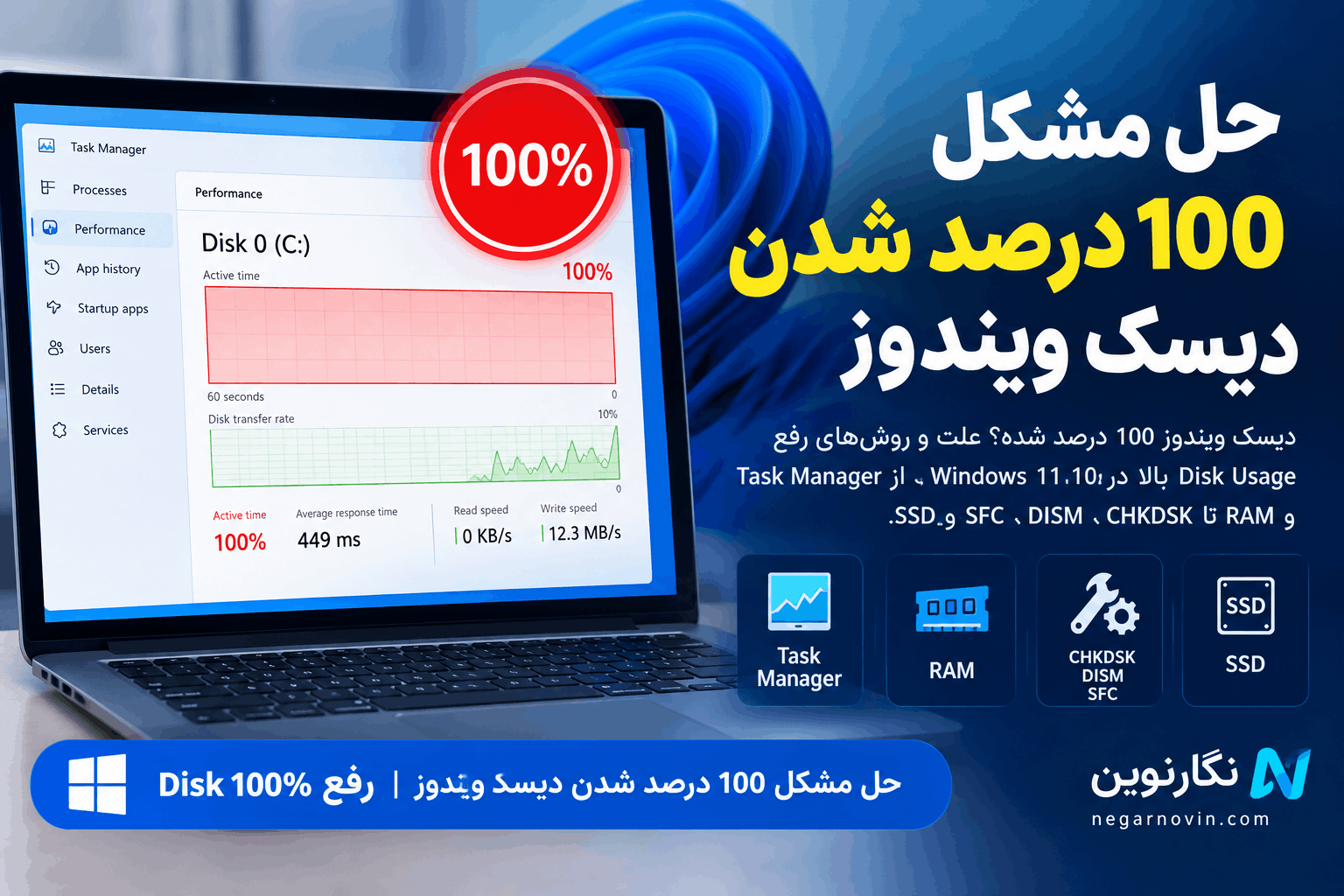
۱۰۰% شدن Disk Usage در Task Manager به معنی پر شدن فضای SSD یا HDD نیست.
ممکن است فقط Active Time دیسک به ۱۰۰ درصد رسیده باشد، در حالی که هنوز دهها یا صدها گیگابایت فضای خالی دارید.
در این آموزش، علتهای مختلف Disk ۱۰۰% را بررسی میکنیم و سپس مرحلهبهمرحله روشهای رفع آن را انجام میدهیم؛ از پیدا کردن برنامهای که دیسک را مصرف میکند تا بررسی Windows Search، SysMain، Windows Update، Page File، فضای آزاد، سلامت Drive و تعمیر فایلهای سیستمی.
۱۰۰ درصد شدن Disk در ویندوز یعنی چه؟
وقتی Task Manager را باز میکنید، در قسمت:
Task Manager
→ Performance
→ Disk
ممکن است عددی مانند:
Disk 100%
ببینید.
این عدد نشاندهنده Active Time یا میزان مشغول بودن Drive در پردازش درخواستهای ورودی و خروجی است، نه درصد پر بودن ظرفیت ذخیرهسازی.
برای مثال:
Disk Active Time = 100%
Free Space = 250GB
کاملاً ممکن است.
در این حالت مشکل، پر بودن Drive نیست؛ بلکه Drive در آن لحظه تحت بار I/O زیادی قرار دارد.
تفاوت Disk ۱۰۰% با پر بودن هارد چیست؟
این دو مسئله را نباید با هم اشتباه گرفت.
حالت اول: Disk Usage = ۱۰۰%
یعنی Drive در حال پردازش درخواستهای زیادی است.
حالت دوم: Storage تقریباً پر است
مثلاً:
C:
500GB
Free = 2GB
این مشکل مربوط به کمبود فضای ذخیرهسازی است.
Microsoft نیز توضیح میدهد که فضای ذخیرهسازی کم میتواند باعث کندی سیستم و مشکل در نصب Updateها شود.
بنابراین ممکن است همزمان هر دو مشکل را داشته باشید:
Disk Active Time = 100%
+
Free Space = بسیار کم
چرا دیسک ویندوز ۱۰۰ درصد میشود؟
علت واحدی وجود ندارد.
مهمترین موارد عبارتاند از:
- یک برنامه I/O زیادی ایجاد میکند.
- Windows Update در حال پردازش است.
- Windows Search در حال Indexing است.
- SysMain فعالیت بالایی دارد.
- RAM کم است و Page File شدیداً استفاده میشود.
- آنتیویروس در حال Scan کردن است.
- OneDrive یا سرویس دیگری در حال Sync است.
- Driver مربوط به Storage مشکل دارد.
- فایلهای سیستمی Windows خراب شدهاند.
- فضای آزاد Drive بسیار کم است.
- SSD یا HDD دچار مشکل شده است.
- یک برنامه در Background بهصورت مداوم فایل میخواند یا مینویسد.
- سیستم قدیمی یا دارای HDD مکانیکی است و Workload I/O بالایی دارد.
بنابراین قبل از غیرفعال کردن سرویسها باید اول علت اصلی را پیدا کنیم.
روش اول: Task Manager را باز کنید
سریعترین روش برای پیدا کردن عامل Disk ۱۰۰% استفاده از Task Manager است.
کلیدهای زیر را فشار دهید:
Ctrl + Shift + Esc
سپس در تب:
Processes
به ستون:
Disk
نگاه کنید.
روی ستون Disk کلیک کنید تا پردازشها از بیشترین مصرف به کمترین مرتب شوند.
مثلاً ممکن است ببینید:
Windows Update
80%
یا:
Antimalware Service Executable
60%
یا:
System
50%
Microsoft نیز توصیه میکند در Task Manager مصرف منابع مانند CPU، Memory و Disk را بررسی کنید تا Processهای سنگین شناسایی شوند.
اگر System بیشترین Disk را مصرف میکند
اگر در Task Manager پردازشی مانند:
System
در رتبه اول قرار دارد، ممکن است مشکل مربوط به خود Windows یا Driver و I/O سطح پایین باشد.
در این حالت موارد زیر را بررسی کنید:
Windows Update
Storage Driver
Page File
Defender
Search Indexing
Disk Health
در چنین شرایطی صرفاً End Task کردن System امکانپذیر نیست و باید علت I/O پیدا شود.
اگر Antimalware Service Executable دیسک را مصرف میکند
پردازشی مانند:
Antimalware Service Executable
معمولاً مربوط به Microsoft Defender است.
اگر Windows Defender در حال Scan کردن تعداد زیادی فایل باشد، Disk Usage میتواند برای مدتی بالا برود.
در این حالت:
Settings
→ Windows Security
→ Virus & threat protection
و وضعیت Scan را بررسی کنید.
اگر مصرف بعد از پایان Scan به حالت عادی برمیگردد، احتمالاً عامل اصلی همان عملیات Scan بوده است.
اگر Windows Update دیسک را ۱۰۰ درصد کرده است
Windows Update ممکن است هنگام:
- دانلود Update
- آمادهسازی Update
- نصب Update
- پاکسازی فایلهای قدیمی
از Storage استفاده زیادی کند.
ابتدا وضعیت Update را بررسی کنید:
Settings
→ Windows Update
اگر Update در حال نصب است، اجازه دهید فرآیند کامل شود و سپس سیستم را Restart کنید.
در صورتی که Update دائماً گیر کرده یا خطا میدهد، باید خود Windows Update را عیبیابی کنید.
Microsoft برای مشکلات Update نیز روشهای جداگانهای مانند تعمیر فایلهای سیستمی و بررسی خطاهای Drive ارائه میکند.
روش دوم: سیستم را Restart کنید
قبل از تغییرات پیچیده، Windows را Restart کنید.
Start
→ Power
→ Restart
این کار ساده ممکن است:
- Processهای گیرکرده
- عملیات موقت I/O
- Updateهای نیمهتمام
- سرویسهای معلق
را برطرف کند.
Microsoft نیز Restart را یکی از مراحل عمومی بهبود Performance میداند.
روش سوم: فضای خالی Drive را بررسی کنید
به:
This PC
بروید.
فضای خالی Drive سیستم، معمولاً C: را بررسی کنید.
یا:
Settings
→ System
→ Storage
را باز کنید.
Windows Storage Settings امکان مشاهده مصرف Storage بر اساس دستههایی مانند Apps، Temporary Files و System را میدهد.
اگر فضای آزاد بسیار کم است، فایلهای غیرضروری را حذف یا به Drive دیگری منتقل کنید.
Microsoft نیز تأکید میکند که کمبود فضای ذخیرهسازی میتواند به کند شدن سیستم منجر شود.
روش چهارم: Temporary Files را پاک کنید
در Windows ۱۱:
Settings
→ System
→ Storage
→ Temporary files
را باز کنید.
موارد غیرضروری را انتخاب کنید.
سپس:
Remove files
را بزنید.
این کار میتواند فضای Drive را آزاد کند و در شرایطی که Storage تقریباً پر شده، به عملکرد سیستم کمک کند.
روش پنجم: Windows Search را بررسی کنید
گاهی:
Windows Search
در حال Index کردن حجم زیادی از فایلها است.
در این شرایط ممکن است SearchIndexer.exe یا Processهای مرتبط با Search برای مدتی I/O بالایی ایجاد کنند.
اگر دقیقاً بعد از انتقال تعداد زیادی فایل یا نصب Windows مشکل شروع شده است، Indexing میتواند یکی از مظنونها باشد.
در ابتدا اجازه دهید عملیات Indexing کامل شود.
برای بررسی:
Settings
→ Privacy & security
→ Searching Windows
را باز کنید.
آیا Windows Search را غیرفعال کنیم؟
نه بهعنوان اولین راهحل.
Search Indexing یک قابلیت واقعی Windows است و غیرفعال کردن دائمی آن میتواند عملکرد Search را تحت تأثیر قرار دهد.
بهتر است ابتدا مشخص کنید آیا مصرف بالای Disk واقعاً از Search میآید یا خیر.
اگر مشکل فقط موقتی و همزمان با Indexing است، معمولاً نیازی به خاموش کردن دائمی سرویس نیست.
روش ششم: SysMain را بررسی کنید
یکی دیگر از Processهایی که در بعضی سیستمها ممکن است هنگام Load بالا دیده شود:
SysMain
است.
در نسخههای قدیمیتر Windows این سرویس با نام Superfetch نیز شناخته میشد.
اگر Service Host: SysMain در Task Manager مصرف غیرعادی Disk دارد، میتوانید برای تست موقت آن را Stop کنید.
کلید:
Win + R
را بزنید.
سپس:
services.msc
را وارد کنید.
در لیست:
SysMain
را پیدا کنید.
سپس:
Right Click
→ Stop
را بزنید.
بعد چند دقیقه Disk Usage را بررسی کنید.
اگر:
Disk 100%
↓
بعد از Stop
↓
Disk Normal
شد، احتمال دارد SysMain در شرایط فعلی در ایجاد بار نقش داشته باشد.
اما خاموش کردن دائمی سرویس بدون بررسی علت، راهحل عمومی و تضمینشده نیست.
روش هفتم: Page File و کمبود RAM را بررسی کنید
اگر RAM سیستم کم باشد یا برنامههای زیادی باز باشند، Windows ممکن است بیشتر از Page File استفاده کند.
در چنین شرایطی:
RAM
↓
Memory Pressure
↓
Page File
↓
Disk I/O
ممکن است باعث افزایش شدید Disk Activity شود.
Task Manager را باز کنید:
Ctrl + Shift + Esc
به:
Performance
→ Memory
بروید.
اگر Memory دائماً نزدیک ۱۰۰% است، Disk ۱۰۰% ممکن است نتیجه کمبود RAM باشد، نه علت اصلی.
چگونه بفهمیم RAM باعث Disk ۱۰۰% شده است؟
مثلاً:
Memory = 95-100%
Disk = 100%
اگر چند برنامه حجیم، Browser با تعداد زیادی Tab یا نرمافزارهای سنگین باز هستند، احتمال استفاده شدید از Page File بیشتر میشود.
در این شرایط ابتدا برنامههای غیرضروری را ببندید.
سپس دوباره Disk را بررسی کنید.
آیا Page File را خاموش کنیم؟
معمولاً خیر.
خاموش کردن Page File صرفاً برای جلوگیری از Disk Usage بالا میتواند باعث مشکلات دیگری شود.
Windows Page File برای مدیریت حافظه مجازی استفاده میشود و بهتر است مگر با دلیل فنی مشخص، روی حالت مدیریت خودکار یا تنظیم مناسب سیستم باقی بماند.
اگر RAM کافی ندارید، افزایش RAM در بسیاری از سیستمها راهحل بنیادیتری نسبت به حذف Page File است.
روش هشتم: برنامههای Startup را بررسی کنید
برنامههایی که همراه Windows اجرا میشوند، ممکن است در پسزمینه به Disk دسترسی داشته باشند.
Task Manager را باز کنید:
Ctrl + Shift + Esc
سپس:
Startup apps
را باز کنید.
برنامههای غیرضروری را بررسی کنید.
Microsoft نیز بررسی Startup Apps و Processهای پرمصرف را برای بهبود Performance توصیه میکند.
روش نهم: OneDrive و سرویسهای Sync را بررسی کنید
اگر OneDrive یا نرمافزارهای Sync در حال انتقال فایلهای زیادی هستند، Disk Usage میتواند بالا برود.
به Taskbar نگاه کنید و وضعیت Sync را بررسی کنید.
اگر تعداد زیادی فایل تازه:
Downloaded
Uploaded
Synced
شدهاند، ممکن است مصرف Disk طبیعی باشد.
اجازه دهید عملیات تمام شود و دوباره وضعیت را بررسی کنید.
روش دهم: Disk را با Resource Monitor بررسی کنید
Task Manager برای شروع خوب است، اما برای تشخیص دقیقتر میتوانید از:
Resource Monitor
استفاده کنید.
کلید:
Win + R
و سپس:
resmon
را اجرا کنید.
به تب:
Disk
بروید.
در این قسمت میتوانید Processهایی را که بیشترین:
Read
Write
Total
را ایجاد میکنند، دقیقتر بررسی کنید.
این روش برای پیدا کردن Process پنهانی که در Task Manager مشخص نیست بسیار مفید است.
روش یازدهم: Windows Search و SysMain را مقایسه کنید
بهتر است قبل از تغییرات دائمی، این دو سرویس را بهصورت تست بررسی کنید.
مرحله اول
Disk Usage را ثبت کنید.
مرحله دوم
SysMain را موقتاً Stop کنید.
مرحله سوم
چند دقیقه صبر کنید.
مرحله چهارم
اگر تغییر محسوسی نکرد، SysMain را دوباره Start کنید.
همین کار را برای Search نیز میتوانید انجام دهید.
این روش بهتر از این است که چند سرویس را همزمان خاموش کنید و بعد ندانید کدام یک واقعاً عامل مشکل بوده است.
روش دوازدهم: درایور Storage را بررسی کنید
اگر مشکل بعد از:
- نصب Windows
- Update Driver
- تغییر Storage
- نصب نرمافزارهای مدیریت دیسک
شروع شده است، Driverها را بررسی کنید.
به:
Device Manager
بروید.
سپس:
Disk drives
و:
Storage controllers
را بررسی کنید.
در صورت وجود Driver جدید از سازنده لپتاپ یا مادربرد، نسخه رسمی آن را بررسی کنید.
روش سیزدهم: سلامت SSD یا HDD را بررسی کنید
اگر Disk دائماً ۱۰۰% است و سیستم همراه با:
- Freeze
- کندی شدید
- خطاهای فایل
- صدای غیرعادی HDD
- Crash
مواجه میشود، باید سلامت Drive را جدی بگیرید.
بهخصوص اگر HDD قدیمی باشد.
برای HDD، صدای:
Click
Click
Click
یا رفتار غیرعادی میتواند هشدار Hardware باشد.
برای SSD نیز باید سلامت و Firmware و خطاهای Storage بررسی شوند.
روش چهاردهم: بررسی خطاهای دیسک با CHKDSK
CMD را با Administrator باز کنید.
برای Scan آنلاین Drive سیستم:
chkdsk C: /scan
این روش برای بررسی خطاهای File System بدون برنامهریزی فوری یک Offline Repair کاربرد دارد.
اگر خطاهای قابل تعمیر پیدا شد، بسته به نتیجه میتوان Repair مناسب را انجام داد.
Microsoft نیز برای تعمیر خطاهای Drive، اجرای chkdsk /f C: را در Command Prompt با دسترسی Administrator مستند کرده است و در صورت نیاز Windows درخواست Restart میکند.
تعمیر عمیقتر با CHKDSK
در صورت مشاهده خطاهای File System و بعد از داشتن Backup مناسب:
chkdsk C: /f
ممکن است نیاز به Restart داشته باشد.
برای Drive سیستم:
C:
Windows معمولاً Scan/Repair را برای Restart بعدی زمانبندی میکند.
اگر مشکوک به خرابی فیزیکی Drive هستید، قبل از عملیات سنگین Repair از اطلاعات مهم Backup بگیرید.
روش پانزدهم: تعمیر فایلهای سیستمی Windows با DISM
اگر احتمال میدهید فایلهای Windows خراب شدهاند، CMD را با Administrator باز کنید و:
DISM.exe /Online /Cleanup-image /Restorehealth
را اجرا کنید.
اجازه دهید عملیات کامل شود.
Microsoft نیز اجرای DISM برای تعمیر Windows Image را در راهنمای رسمی خود توصیه میکند.
روش شانزدهم: اجرای SFC
پس از پایان DISM:
sfc /scannow
را اجرا کنید.
صبر کنید تا Scan به ۱۰۰ درصد برسد.
Microsoft نیز ترتیب:
DISM
↓
SFC
را برای تعمیر فایلهای سیستمی در سناریوهای عیبیابی Windows مستند کرده است.
مجموعه دستورات تعمیر Windows
اگر احتمال میدهید مشکل از فایلهای سیستمی یا File System باشد، این روند مناسب است:
DISM.exe /Online /Cleanup-image /Restorehealth
sfc /scannow
chkdsk C: /scan
بعد از آن Windows را Restart کنید.
نکته مهم این است که این دستورات قرار نیست هر مشکل Disk ۱۰۰% را حل کنند؛ ابتدا باید مشخص شود که آیا اصلاً مشکل File System یا Windows Component وجود دارد.
روش هفدهم: Optimize Drives را اجرا کنید
Windows ابزار داخلی:
Defragment and Optimize Drives
دارد.
در Search بنویسید:
defrag
سپس:
Defragment and Optimize Drives
را باز کنید.
Drive مربوط به سیستم را انتخاب کنید.
Microsoft توضیح میدهد که Windows برای HDD عملیات Defragmentation و برای SSD عملیات TRIM/Optimization را انجام میدهد. همچنین Windows بهطور پیشفرض Driveها را بهصورت دورهای Optimize میکند.
آیا SSD را Defrag کنیم؟
خیر، برای SSD نباید آن را مانند HDD بهصورت سنتی Defragment کنید.
Windows ابزار Optimize Drives را خودش بر اساس نوع Drive مدیریت میکند و برای SSD از TRIM استفاده میکند.
بنابراین از ابزار داخلی:
Optimize
استفاده کنید و عملیات Defrag دستی را با SSD اشتباه نگیرید.
روش هجدهم: Windows Update را کامل کنید
اگر Windows Update نیمهتمام است، ممکن است Storage Activity بالا بماند.
به:
Settings
→ Windows Update
بروید.
Updateهای موجود را بررسی کنید.
بعد از نصب، Restart کنید.
سپس:
Task Manager
→ Disk
را دوباره بررسی کنید.
روش نوزدهم: برنامههای سنگین را پیدا کنید
اگر Browser یا نرمافزار خاصی Disk زیادی مصرف میکند، ابتدا همان برنامه را بررسی کنید.
برای مثال:
Chrome
Steam
OneDrive
Adobe
VMware
Docker
Database
Backup Software
ممکن است هنگام Update یا Sync دیسک زیادی مصرف کنند.
قبل از حذف یا تغییر Windows Services، خود Application را بررسی کنید.
اگر Chrome باعث Disk ۱۰۰% شده است
اگر Chrome بیشترین Disk را مصرف میکند:
- Tabهای اضافی را ببندید.
- Downloadهای فعال را بررسی کنید.
- Extensionهای غیرضروری را خاموش کنید.
- Chrome را Restart کنید.
اگر مشکل با بسته شدن Chrome برطرف شد، علت احتمالاً Application-level است، نه خود Drive.
اگر Steam یا نرمافزار دیگری Disk را ۱۰۰% میکند
نرمافزارهایی مثل Steam هنگام:
- نصب بازی
- Update
- Unpack فایل
- Verify
- انتقال داده
ممکن است I/O زیادی ایجاد کنند.
این لزوماً به معنی خراب بودن Drive نیست.
باید بعد از پایان عملیات دوباره Disk Usage را بررسی کنید.
روش بیستم: اگر HDD دارید، SSD را در نظر بگیرید
اگر Windows روی HDD مکانیکی نصب شده است و تقریباً همیشه:
Disk = 100%
میبینید، ممکن است محدودیت خود HDD عامل اصلی باشد.
بهخصوص وقتی همزمان:
- Windows Update
- Browser
- Antivirus
- Page File
- برنامههای Background
در حال اجرا هستند.
در سیستمهای قدیمی، مهاجرت Windows از HDD به SSD یا NVMe میتواند یک ارتقای سختافزاری مؤثر باشد.
البته اگر HDD در حال خرابی است، قبل از انتقال یا Clone باید Backup تهیه شود.
آیا Windows روی NVMe بهتر اجرا میشود؟
در بسیاری از Workloadها NVMe میتواند Storage Performance بالاتری نسبت به HDD و بسیاری از SSDهای SATA ارائه کند.
اما اگر مشکل ۱۰۰% Disk ناشی از یک Process خاص باشد، تغییر Drive الزاماً علت نرمافزاری را برطرف نمیکند.
بنابراین:
Process Diagnosis
+
Storage Health
+
Hardware Performance
را باید با هم بررسی کنید.
روش بیستویکم: Clean Boot برای پیدا کردن نرمافزار مزاحم
اگر شک دارید یک نرمافزار ثالث باعث Disk ۱۰۰% میشود، میتوانید از Clean Boot برای اجرای Windows با مجموعه محدودتری از Startupها و Services استفاده کنید.
هدف این است که مشخص شود آیا یک برنامه جانبی باعث مشکل میشود یا خیر.
Microsoft نیز Clean Restart را برای شناسایی Software Conflictها در برخی سناریوهای عیبیابی پیشنهاد میکند.
روش بیستودوم: Safe Mode را برای تشخیص امتحان کنید
اگر در حالت عادی Disk دائماً ۱۰۰% است، میتوانید Windows را در Safe Mode اجرا کنید.
اگر:
Normal Mode → Disk 100%
Safe Mode → Disk Normal
باشد، احتمال وجود یک Driver، Service یا Application جانبی بیشتر میشود.
Safe Mode بیشتر برای تشخیص است، نه اینکه آن را راهحل دائمی در نظر بگیریم.
روش بیستوسوم: Fast Startup را بررسی کنیم؟
Fast Startup در بعضی شرایط میتواند در مشکلات خاص Power/Boot نقش داشته باشد، اما خاموش کردن آن راهحل عمومی برای Disk ۱۰۰% نیست.
بنابراین این گزینه را فقط در صورتی بررسی کنید که مشکل با:
- Boot
- Shutdown
- Hibernate
- Resume
ارتباط دارد.
برای Disk Usage بالا بهتر است ابتدا Process واقعی مصرفکننده را پیدا کنید.
روش بیستوچهارم: Power Plan را بررسی کنید
در لپتاپها، Power Mode ممکن است روی عملکرد سیستم تأثیر بگذارد.
در Windows ۱۱ میتوانید:
Settings
→ System
→ Power & battery
را بررسی کنید.
اگر مشکل فقط در Battery Mode ایجاد میشود، Power Management و Storage Driver نیز ارزش بررسی دارند.
روش بیستوپنجم: اگر Disk ۱۰۰% فقط چند دقیقه بعد از روشن شدن است
اگر سناریو:
Boot
↓
Disk 100%
↓
5-15 دقیقه
↓
Disk Normal
است، ممکن است Windows در حال اجرای کارهای Background مانند:
- Startup Apps
- Update
- Defender Scan
- Search Indexing
- Sync
- Maintenance
باشد.
اگر بعد از مدتی کاملاً عادی میشود، لزوماً نشاندهنده خرابی Drive نیست.
اگر Disk ۱۰۰% دائمی است چه کنیم؟
اگر شرایط اینگونه است:
Disk = 100%
مدت طولانی
+
System کند
+
Applicationها کند
بهتر است این ترتیب را اجرا کنید:
Task Manager
↓
Resource Monitor
↓
RAM Usage
↓
Windows Update
↓
Search / SysMain
↓
Disk Health
↓
CHKDSK
↓
DISM
↓
SFC
↓
Storage Optimization
در این حالت پیدا کردن Process اصلی مهمتر از خاموش کردن تصادفی چند سرویس است.
اگر Disk ۱۰۰% است ولی هیچ برنامهای مصرف زیادی ندارد
این سناریو جالب است.
ممکن است Task Manager نشان دهد:
Disk = 100%
اما هیچ Application مشخصی بالای لیست نباشد.
در این حالت:
Resource Monitor
→ Disk
را بررسی کنید.
همچنین:
- Storage Driver
- Page File
- Defender
- Search
- SysMain
- Hardware Health
را بررسی کنید.
اگر Disk ۱۰۰% و Memory ۱۰۰% همزمان هستند
مثلاً:
Memory = 98%
Disk = 100%
احتمال Memory Pressure بالاست.
در این شرایط:
- برنامههای سنگین را ببندید.
- Browser Tabهای اضافی را ببندید.
- Startup Apps را کم کنید.
- مصرف RAM را بررسی کنید.
- Page File را بیدلیل Disable نکنید.
اگر RAM واقعاً برای Workload شما کافی نیست، افزایش RAM میتواند راهحل بنیادیتر باشد.
اگر Disk ۱۰۰% بعد از نصب Windows شروع شده است
اگر Windows تازه نصب شده:
Fresh Install
↓
Drivers
↓
Windows Update
↓
Search Indexing
↓
Defender
↓
Background Setup
ممکن است چند فعالیت همزمان انجام شود.
در این حالت قبل از تغییر سرویسها، اجازه دهید Update و Setup اولیه کامل شود و سپس وضعیت Disk را دوباره بررسی کنید.
اگر Disk ۱۰۰% بعد از نصب یک نرمافزار شروع شد
احتمالاً همان نرمافزار یا Driver جدید را بررسی کنید.
مثلاً اگر مشکل بعد از نصب:
Antivirus
VPN
Backup
VMware
Docker
Storage Utility
Driver
شروع شده است، آن تغییر را در علتیابی در نظر بگیرید.
آیا ویروس باعث ۱۰۰% شدن Disk میشود؟
بله، Malware میتواند منابع سیستم را مصرف کند، اما هر Disk ۱۰۰% به معنی ویروس نیست.
اگر Process ناشناختهای:
- CPU بالا
- RAM بالا
- Disk بالا
مصرف میکند، ابتدا نام Process را بررسی کنید.
سپس Windows Security را برای Scan اجرا کنید.
به Processهای ناشناخته بدون بررسی اعتماد نکنید و فقط به خاطر نام عجیب یک Process، فایل سیستمی را حذف نکنید.
چرا Disk Usage روی VPS یا سرور ۱۰۰% میشود؟
همین مشکل در Server و VPS نیز ممکن است اتفاق بیفتد.
علتها میتواند شامل:
- Database I/O
- Log Writing
- Backup
- Swap
- Docker
- Windows Update
- Antivirus
- Application Logs
- Storage Bottleneck
باشد.
در Server علاوه بر درصد Disk، بهتر است:
IOPS
Latency
Queue Length
Read / Write
نیز بررسی شوند.
در VPS، ۱۰۰% شدن Disk ممکن است صرفاً نشاندهنده رسیدن Storage به سقف Performance تخصیصیافته باشد.
اگر SSD خراب باشد، Disk ۱۰۰% میشود؟
ممکن است.
خرابی Storage میتواند باعث:
- I/O Timeout
- Retry
- Freeze
- Disk 100%
- کندی شدید
شود.
به همین دلیل اگر Disk Usage بالا با رفتارهای غیرعادی Hardware همراه است، فقط سرویسهای Windows را غیرفعال نکنید.
سلامت Drive را بررسی کنید.
و قبل از هر Repair سنگین از اطلاعات مهم Backup بگیرید.
از کجا بفهمیم SSD یا HDD در حال خراب شدن است؟
نشانههایی مانند:
Unexpected Freezes
I/O Errors
Blue Screen
File Corruption
Very Slow Boot
Disk 100% بدون Process واضح
ارزش بررسی دارند.
برای HDD، صداهای مکانیکی غیرعادی جدیتر هستند.
برای SSD نیز باید Health، SMART و خطاهای Storage بررسی شوند.
آیا پاک کردن Prefetch مشکل Disk ۱۰۰% را حل میکند؟
پاک کردن تصادفی Folderهای سیستمی مانند:
C:\Windows\Prefetch
راهحل عمومی و توصیهشدهای برای Disk ۱۰۰% نیست.
Windows خودش بسیاری از این موارد را مدیریت میکند.
بنابراین قبل از حذف فایلها یا Folderهای سیستمی، علت واقعی مشکل را پیدا کنید.
آیا پاک کردن Cache ویندوز مشکل را حل میکند؟
گاهی آزاد کردن Temporary Files کمک میکند، اما:
Disk 100%
لزومًا ناشی از Cache نیست.
بهتر است ابتدا:
Task Manager
→ Disk
→ Process
را بررسی کنید.
آیا Registry Cleaner برای حل Disk ۱۰۰% لازم است؟
خیر.
استفاده از Registry Cleanerهای ناشناس معمولاً راهحل استانداردی برای این مشکل نیست.
تمرکز را روی:
- Process
- Driver
- Storage
- RAM
- Windows Update
- File System
بگذارید.
یک روش سریع برای پیدا کردن علت Disk ۱۰۰%
اگر نمیخواهید تمام مقاله را مرحلهبهمرحله انجام دهید:
مرحله ۱
Ctrl + Shift + Esc
مرحله ۲
مرتبسازی ستون:
Disk
مرحله ۳
اگر Process مشخص بود، همان Application را بررسی کنید.
مرحله ۴
اگر مشخص نبود:
Win + R
→ resmon
مرحله ۵
تب:
Disk
را باز کنید.
مرحله ۶
RAM را بررسی کنید.
مرحله ۷
Windows Update، Defender، Search و SysMain را بررسی کنید.
مرحله ۸
سلامت Drive را بررسی کنید.
اسکریپت CMD برای بررسی و تعمیر اولیه
اگر میخواهید مجموعهای از دستورات پایه را اجرا کنید، CMD را با Administrator باز کرده و بهترتیب اجرا کنید:
ipconfig /flushdns
DISM.exe /Online /Cleanup-image /Restorehealth
sfc /scannow
chkdsk C: /scan
در پایان:
shutdown /r /t 0
سیستم را Restart کنید.
توجه کنید که ipconfig /flushdns مستقیماً مشکل Disk Usage را حل نمیکند؛ اگر مشکل شما صرفاً Disk ۱۰۰% است، سه دستور تعمیر Windows و File System اهمیت بیشتری دارند.
Microsoft استفاده از DISM، SFC و CHKDSK را در سناریوهای مرتبط با خرابی Windows و Drive مستند کرده است.
نسخه کوتاه دستورات تعمیر
DISM.exe /Online /Cleanup-image /Restorehealth
sfc /scannow
chkdsk C: /scan
بعد:
shutdown /r /t 0
چه کارهایی را نباید برای Disk ۱۰۰% انجام دهیم؟
چند اشتباه رایج وجود دارد.
خاموش کردن تمام سرویسهای Windows
این کار ممکن است مشکلات جدید ایجاد کند.
Disable کردن Page File
ممکن است باعث فشار بیشتر روی Memory و Crash بعضی برنامهها شود.
Defrag کردن دستی SSD
Windows برای SSD از Optimize/TRIM استفاده میکند.
حذف فایلهای سیستمی
بدون دانستن کاربردشان این کار را انجام ندهید.
نصب Registry Cleaner
معمولاً راهحل استاندارد نیست.
Factory Reset فوری
قبل از Reset کامل، علت را تشخیص دهید.
بهترین ترتیب برای حل مشکل Disk ۱۰۰%
این ترتیب را پیشنهاد میکنم:
1. Task Manager
2. Resource Monitor
3. بررسی RAM
4. بررسی Storage Free Space
5. Windows Update
6. Defender
7. Search
8. SysMain
9. Startup Apps
10. Storage Driver
11. Disk Health
12. CHKDSK
13. DISM
14. SFC
15. Optimize Drives
این روش منطقیتر از خاموش کردن تصادفی سرویسهاست.
اگر SSD دارید و Disk ۱۰۰% میشود
برای SSD این موارد را بررسی کنید:
Free Space
TRIM
Driver
Firmware
Health
Temperature
I/O Load
همچنین از ابزار داخلی Windows برای Optimize استفاده کنید. Windows برای SSD عملیات TRIM را انجام میدهد.
اگر HDD دارید و Disk ۱۰۰% میشود
در HDDهای قدیمی این مشکل میتواند بیشتر دیده شود، مخصوصاً وقتی:
Windows
+
Page File
+
Antivirus
+
Browser
+
Update
همزمان فعال باشند.
اگر HDD قدیمی است و سیستم دائماً Disk ۱۰۰% دارد، ارتقای Storage به SSD یا NVMe میتواند راهحل سختافزاری مؤثری باشد.
جمعبندی؛ حل مشکل ۱۰۰ درصد شدن دیسک ویندوز
اگر در Windows با:
Disk = 100%
مواجه شدید، ابتدا تصور نکنید هارد یا SSD پر شده است.
اول:
Task Manager
↓
Disk
↓
Process
را بررسی کنید.
اگر Process مشخصی مانند Windows Update، Defender، Sync، Browser یا یک Application خاص بیشترین مصرف را دارد، ابتدا همان را بررسی کنید.
اگر عامل مشخص نبود، سراغ:
Resource Monitor
RAM
Page File
Search
SysMain
Driver
Disk Health
بروید.
سپس در صورت نیاز:
DISM.exe /Online /Cleanup-image /Restorehealth
sfc /scannow
chkdsk C: /scan
را اجرا کنید. Microsoft نیز استفاده از DISM و SFC برای تعمیر اجزای Windows و CHKDSK برای بررسی خطاهای Drive را مستند کرده است.
در صورتی که مشکل سختافزاری نباشد، معمولاً با پیدا کردن Process یا سرویس اصلی میتوان علت را مشخص کرد.
اگر Drive قدیمی HDD است و تقریباً همیشه به ۱۰۰% میرسد، محدودیت عملکرد خود Storage را نیز در نظر بگیرید. برای SSD هم Health و Firmware و I/O باید بررسی شوند.
در نهایت، هدف این نیست که عدد Disk را به هر قیمتی از ۱۰۰% پایین بیاوریم؛ هدف پیدا کردن دلیل واقعی I/O بالا است.
سوالات متداول
چرا Disk ویندوز روی ۱۰۰ درصد است؟
علت میتواند یک Application، Windows Update، Defender، Search Indexing، SysMain، Page File، Driver یا حتی مشکل Storage باشد.
آیا Disk ۱۰۰ درصد یعنی هارد پر شده است؟
خیر. Disk Usage در Task Manager با ظرفیت پرشده Drive فرق دارد.
چگونه بفهمیم چه برنامهای Disk را ۱۰۰ درصد کرده است؟
Task Manager را با Ctrl + Shift + Esc باز کنید و ستون Disk را از بیشترین به کمترین مرتب کنید. برای بررسی دقیقتر از resmon و تب Disk استفاده کنید. Microsoft نیز پایش مصرف منابع در Task Manager را برای تشخیص Processهای سنگین توصیه میکند.
چرا System در Task Manager دیسک زیادی مصرف میکند؟
ممکن است I/O مربوط به Driver، Page File، Windows Update، Storage یا سرویسهای سیستمی باشد. برای تشخیص دقیقتر Resource Monitor و وضعیت RAM و Drive را بررسی کنید.
آیا SysMain باعث ۱۰۰ درصد شدن Disk میشود؟
در بعضی سیستمها ممکن است SysMain در زمانهایی Disk Activity بالایی ایجاد کند. بهتر است ابتدا آن را برای مدت کوتاه Stop و نتیجه را بررسی کنید، نه اینکه بدون تشخیص آن را دائماً غیرفعال کنید.
آیا Windows Search میتواند باعث Disk ۱۰۰% شود؟
بله، هنگام Indexing حجم زیادی از فایلها ممکن است I/O افزایش پیدا کند. اگر مشکل موقتی و همزمان با Indexing است، لزوماً لازم نیست Search را دائماً غیرفعال کنید.
آیا کمبود RAM باعث Disk ۱۰۰% میشود؟
بله، فشار شدید روی RAM میتواند باعث استفاده بیشتر از Page File و افزایش Disk I/O شود.
آیا Page File را برای حل Disk ۱۰۰% خاموش کنیم؟
معمولاً خیر. اگر RAM کم است، خاموش کردن Page File میتواند مشکلات دیگری ایجاد کند.
آیا SSD هم میتواند Disk ۱۰۰% شود؟
بله. SSD نیز در صورت I/O سنگین میتواند به ۱۰۰% Active Time برسد.
آیا HDD بیشتر از SSD دچار Disk ۱۰۰% میشود؟
HDDهای مکانیکی معمولاً در Workloadهای تصادفی و همزمان محدودیت بیشتری دارند و ممکن است سریعتر به سقف Active Time برسند؛ اما ۱۰۰% شدن Disk روی SSD نیز کاملاً ممکن است.
چگونه سلامت هارد را بررسی کنیم؟
در صورت وجود خطا یا رفتار غیرعادی، علاوه بر ابزارهای سلامت Drive و اطلاعات SMART، میتوانید بررسی File System را با:
chkdsk C: /scan
شروع کنید.
آیا CHKDSK مشکل Disk ۱۰۰% را حل میکند؟
فقط اگر مشکل به خطاهای File System یا Drive مرتبط باشد. CHKDSK راهحل عمومی برای تمام حالتهای Disk ۱۰۰% نیست. Microsoft از CHKDSK برای تعمیر خطاهای Drive استفاده میکند.
DISM و SFC برای چه کاری هستند؟
این ابزارها برای بررسی و تعمیر بخشهایی از Windows و فایلهای سیستمی به کار میروند. Microsoft اجرای DISM و سپس SFC را در سناریوهای تعمیر Windows مستند کرده است.
آیا Optimize Drives برای SSD مناسب است؟
بله. Windows برای HDD از Defragmentation و برای SSD از TRIM/Optimization استفاده میکند.
آیا کمبود فضای C باعث کند شدن ویندوز میشود؟
بله. فضای ذخیرهسازی کم میتواند باعث کندی سیستم و مشکلات Update شود. Microsoft نیز آزاد کردن فضای Drive را برای بهبود عملکرد توصیه میکند.
چرا Disk بعد از روشن شدن ویندوز برای چند دقیقه ۱۰۰ درصد است؟
ممکن است Windows Update، Defender، Search Indexing، Startup Apps یا عملیات Background در حال اجرا باشند. اگر بعد از چند دقیقه کاملاً عادی میشود، لزوماً به معنی خرابی Drive نیست.
چرا Disk بعد از نصب ویندوز ۱۱ روی ۱۰۰ درصد است؟
بعد از نصب یا Upgrade ممکن است Windows همزمان درگیر Update، Driver Installation، Indexing و عملیات Background باشد. وضعیت را بعد از تکمیل این عملیات دوباره بررسی کنید.
آیا ویروس میتواند Disk را ۱۰۰ درصد کند؟
بله، Malware میتواند منابع سیستم را مصرف کند؛ اما هر Disk ۱۰۰% به معنی آلودگی نیست. ابتدا Process مصرفکننده را شناسایی و سپس Security Scan را اجرا کنید.
آیا Registry Cleaner مشکل Disk ۱۰۰% را حل میکند؟
خیر، Registry Cleaner راهحل استانداردی برای این مشکل نیست. ابتدا Process، Storage، RAM، Driver و File System را بررسی کنید.
آیا با افزایش RAM مشکل Disk ۱۰۰% حل میشود؟
اگر علت اصلی Memory Pressure و استفاده شدید از Page File باشد، افزایش RAM میتواند مؤثر باشد؛ اما اگر مشکل از Windows Update، یک Application یا خرابی Drive باشد، افزایش RAM علت را برطرف نمیکند.
آیا نصب SSD مشکل Disk ۱۰۰% را حل میکند؟
اگر محدودیت اصلی HDD مکانیکی باشد، SSD یا NVMe میتواند Performance را بهبود دهد؛ اما اگر یک Process نرمافزاری باعث I/O سنگین شده باشد، تعویض Drive علت نرمافزاری را حذف نمیکند.
چه زمانی باید SSD یا HDD را تعویض کنیم؟
اگر همراه با Disk ۱۰۰%، خطاهای I/O، Freeze، Corruption، Boot کند یا نشانههای خرابی Hardware دارید، سلامت Drive را بررسی کنید و در صورت تأیید مشکل، Backup و تعویض Storage را در اولویت قرار دهید.