📄 محتوای کامل
پلتفرم Node.js یک محیط اجرایی (Runtime) متن باز و چندپلتفرمی است که کدهای جاوا اسکریپت (JavaScript) را در سمت سرور اجرا می کند. نصب Node.js بر روی سرورهای اوبونتو امکان دسترسی به قابلیت های قدرتمند آن، از جمله مدیر بسته های نود (NPM – Node Package Manager) که رجیستری رسمی پکیج های جاوا اسکریپت است را فراهم می کند. این ابزار به طور گسترده در توسعه فرانت اند و بک اند کاربرد دارد و توسط یک جامعه توسعه دهنده بزرگ پشتیبانی می شود که آن را به ابزاری کلیدی در توسعه اپلیکیشن های مدرن تبدیل کرده است.
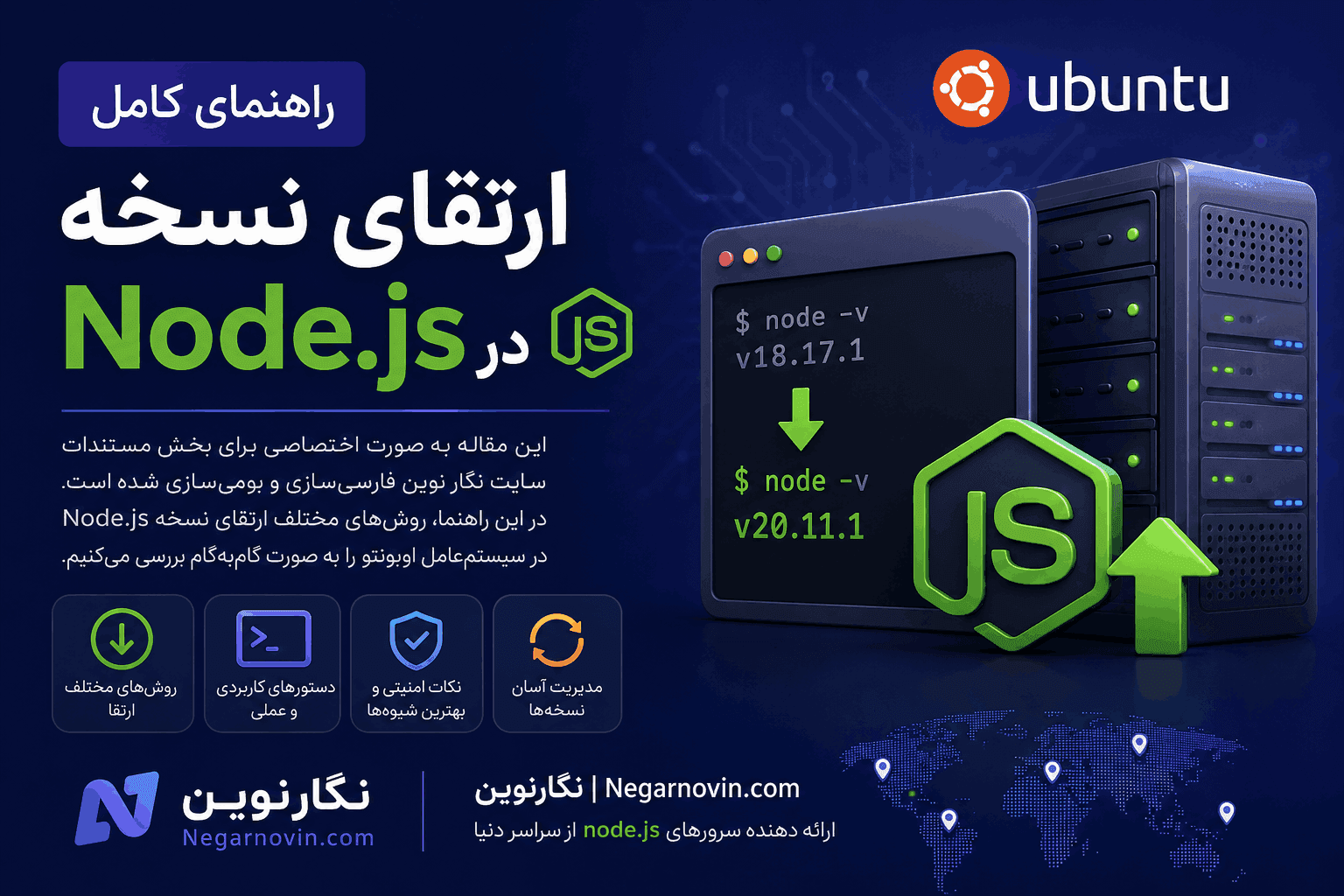
در این مقاله از مستندات نگارنوین، نحوه آپگرید Node.js در سیستم عامل اوبونتو (Ubuntu ۲۴.۰۴ و نسخه های قدیمی تر) را با استفاده از سه روش مختلف آموزش می دهیم: استفاده از NVM، استفاده از بسته های رسمی باینری، و مدیر بسته های APT.
نکته مهم: برای استقرار، اجرا و توسعه بدون افت کیفیت اپلیکیشن های Node.js، داشتن یک سرور پایدار و پرسرعت کاملاً ضروری است. در همین راستا، استفاده از یک سرور مجازی فرانسه با سخت افزارهای قدرتمند می تواند آپتایم و سرعت پاسخگویی بسیار بالایی را برای پروژه های حساس شما تضمین کند.
پیش نیازها
پیش از شروع فرآیند آپگرید، مطمئن شوید که موارد زیر را در اختیار دارید:
-
یک سرور با سیستم عامل اوبونتو که Node.js از قبل روی آن نصب شده باشد. (اگر هنوز سرور مناسبی تهیه نکرده اید، پیشنهاد ما خرید سرور مجازی فرانسه از نگارنوین است تا از پینگ عالی و پایداری شبکه در کنار قیمت مقرون به صرفه بهره مند شوید).
-
دسترسی SSH به سرور.
-
یک کاربر غیر root اما دارای دسترسی های
sudo. -
بررسی لیست توزیع های NodeSource برای اطلاع از نسخه های پشتیبانی شده Node.js برای اوبونتو.
بررسی نسخه فعلی نصب شده Node.js
پیش از ارتقا، ابتدا نسخه فعلی Node.js سرور خود را بررسی کنید. این کار به شما کمک می کند تا پس از پایان مراحل، متوجه شوید که آیا عملیات آپگرید با موفقیت انجام شده است یا خیر.

برای این کار دستور زیر را وارد کنید:
Bash
node -v
خروجی نمونه:
Plaintext
v18.19.1
اگر با خطای command not found مواجه شدید، به این معناست که Node.js روی سرور شما نصب نیست. در این حالت می توانید مستقیماً از یکی از روش های زیر برای نصب نسخه دلخواه خود استفاده کنید.
روش اول: آپگرید با نصب ابزار NVM (پیشنهادی)
ابزار Node Version Manager یا به اختصار NVM یک ابزار خط فرمان است که به شما اجازه می دهد چندین نسخه مختلف از Node.js را به طور همزمان روی یک سیستم نصب و مدیریت کنید. با NVM، سوئیچ کردن بین نسخه ها و آپگرید آن ها بسیار ساده است.
۱. دانلود و نصب NVM:
جدیدترین اسکریپت نصب NVM را با استفاده از curl دانلود و اجرا کنید:
Bash
curl -o- https://raw.githubusercontent.com/nvm-sh/nvm/v0.40.2/install.sh | bash
۲. فعال سازی NVM در شل (Shell):
تنظیمات پوسته (Shell) خود را ری لود کنید تا NVM فعال شود:
Bash
source ~/.bashrc
(اگر به جای Bash از Zsh استفاده می کنید، دستور source ~/.zshrc را وارد کنید).
۳. بررسی صحت نصب NVM:
Bash
nvm --version
پس از تایید نصب NVM، می توانید به سراغ نصب نسخه های جدید بروید.
ارتقا به آخرین نسخه LTS از طریق NVM
نسخه های با پشتیبانی بلندمدت (LTS) پایدارترین نسخه ها برای محیط های عملیاتی و پروداکشن (Production) هستند.
برای مشاهده تمام نسخه های در دسترس:
Bash
nvm list-remote
برای نصب جدیدترین نسخه پایدار (LTS):
Bash
nvm install --lts
برای تنظیم این نسخه به عنوان نسخه پیش فرض سرور:
Bash
nvm alias default node
نصب یک نسخه خاص از طریق NVM
اگر پروژه شما به نسخه خاصی از نود جی اس نیاز دارد:
Bash
nvm install <version>
(به جای <version> شماره نسخه مثلاً 20.12.2 را وارد کنید).
سپس برای پیش فرض کردن آن:
Bash
nvm alias default <version>
روش دوم: آپگرید Node.js با استفاده از فایل های باینری (Binary)
وب سایت رسمی Node.js فایل های باینری از پیش کامپایل شده ای را برای لینوکس ارائه می دهد. این روش زمانی عالی است که نسخه مدنظر شما در مدیر بسته های سیستم (مثل APT) وجود نداشته باشد.
نکته: اگر پروژه های تجاری شما مستقیماً بر روی یک سرور از کشور فرانسه با منابع اختصاصی میزبانی می شوند، نصب به روش باینری به شما کمک می کند تا بدون درگیری با مخازن شخص ثالث، کنترل دقیقی روی معماری نرم افزاری سرور خود داشته باشید.
۱. دانلود نسخه باینری:
شماره نسخه مدنظر خود را از سایت نود جی اس پیدا کرده و دانلود کنید:
Bash
wget https://nodejs.org/dist/v<version>/node-v<version>-linux-x64.tar.xz
۲. اکسترکت و نصب در سطح سیستم:
Bash
sudo tar -C /usr/local --strip-components 1 -xJf node-v<version>-linux-x64.tar.xz
۳. معرفی مسیر جدید به متغیر PATH:
Bash
export PATH=/usr/local/bin:$PATH
برای دائمی کردن این تغییر:
Bash
echo 'export PATH=/usr/local/bin:$PATH' >> ~/.bashrc
source ~/.bashrc
روش سوم: آپگرید Node.js با استفاده از APT (مخازن NodeSource)
استفاده از APT مدیر بسته پیش فرض اوبونتو است. برای ارتقای Node.js با این روش، باید مخازن رسمی NodeSource را به سرور خود اضافه کنید. این روش برای محیط های مدیریت شده و استقرارهای خودکار عالی است.
۱. دانلود و اجرای اسکریپت NodeSource:
(به جای <version> شماره نسخه اصلی مانند 20.x یا 22.x را قرار دهید)
Bash
curl -fsSL https://deb.nodesource.com/setup_<version> | sudo -E bash -
۲. آپدیت لیست پکیج ها و نصب Node.js:
Bash
sudo apt update
sudo apt install -y nodejs
۳. تایید نصب NPM:
پکیج ارائه شده توسط NodeSource به صورت پیش فرض شامل NPM نیز می شود:
Bash
npm -v
بررسی نهایی نسخه فعال (Verify)
پس از اتمام مراحل ارتقا در هرکدام از روش های بالا، باید مطمئن شوید که سیستم در حال استفاده از نسخه جدید است:
Bash
node -v
npm -v
اگر خروجی این دستورات با نسخه ای که به تازگی نصب کرده اید همخوانی داشته باشد، ارتقای شما با موفقیت انجام شده و محیط برای استقرار و توسعه پروژه ها آماده است.
نتیجه گیری
در این مقاله از مستندات نگارنوین، نحوه آپگرید Node.js در سیستم عامل اوبونتو را از طریق سه روش مجزا و استاندارد (NVM، باینری و APT) بررسی کردیم. بسته به نوع دسترسی ها و نیازهای پروژه، می توانید بهترین روش را برای محیط توسعه یا سرور عملیاتی خود انتخاب کنید.
(توصیه پایانی: همواره به یاد داشته باشید که به روز نگه داشتن نسخه نود جی اس نه تنها سرعت پردازش کدهای شما را افزایش می دهد، بلکه باعث بسته شدن رخنه های امنیتی نیز خواهد شد.)