📄 محتوای کامل
یاد بگیرید که چگونه رمز عبور Administrator را برای ویندوز سرور تنظیم مجدد کنید. این راهنمای گام به گام شامل شروع نصب ویندوز، فعال کردن دسترسی VNC، بارگیری درایور Virtio، دسترسی به خط فرمان و تنظیم مجدد رمز عبور است.
اگر رمز عبور مدیر ویندوز سرور خود را فراموش کردهاید یا نیاز به تنظیم مجدد آن دارید، این راهنما یک فرآیند گام به گام برای بازیابی دسترسی از طریق پورتال مدیریت VPS ارائه میدهد. با نصب یک ISO و استفاده از خط فرمان، میتوانید رمز عبور را بدون نصب مجدد سیستم عامل به طور ایمن تنظیم مجدد کنید و اطمینان حاصل کنید که تمام دادههای سرور دست نخورده باقی میمانند. این دستورالعملها را با دقت دنبال کنید تا رمز عبور خود را با موفقیت تنظیم مجدد کنید و در عین حال تمام دادههای روی سرور خود را حفظ کنید.
دسترسی به پنل مدیریت سرور
- فعال کردن دسترسی VNC برای سرور (از قسمت ناحیه کاربری منوی بالا سرویس های من به پنل مدیریت سرور مورد نظر رفته)
- کلاینت noVNC یا VNC را باز کنید. (روی دکمه کنسول یا vnc کلیک کنید)
- فایل ISO را در بخش مدیریت سرور، مونت کنید. (به ما تیکت بزنید تا ایزو مربوطه را روی سرور شما قرار دهیم)
- تیک گزینهی «force reset & boot from the selected ISO» را بزنید و سپس روی دکمهی «Mount ISO» کلیک کنید.
- منوی noVNC را در مرورگر یا کلاینت VNC خود باز کنید.
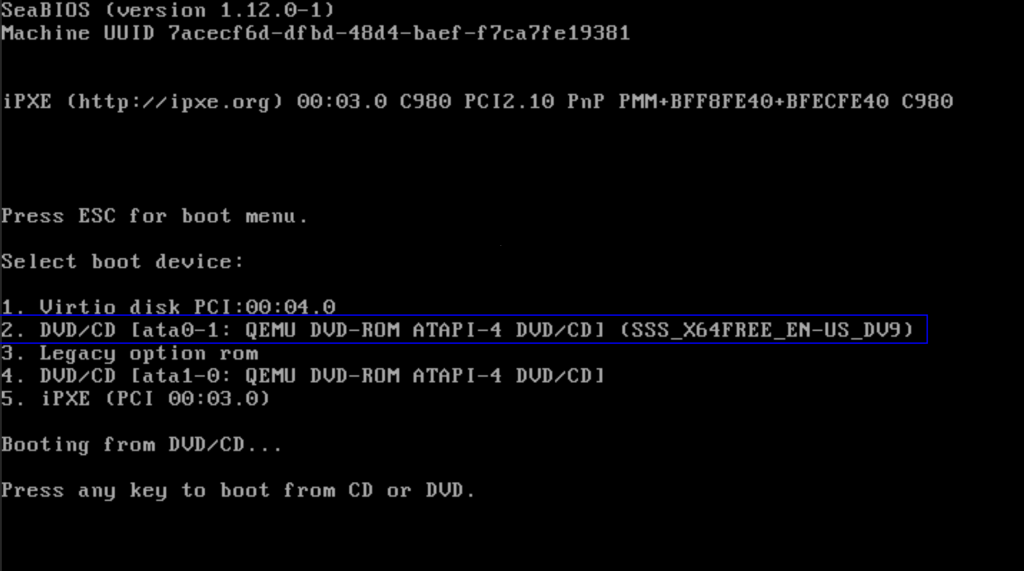
- برای بوت شدن از فایل .iso نصب شده (DVD/CD) فشار دهید
2، برای مثال:
تنظیمات نصب ویندوز
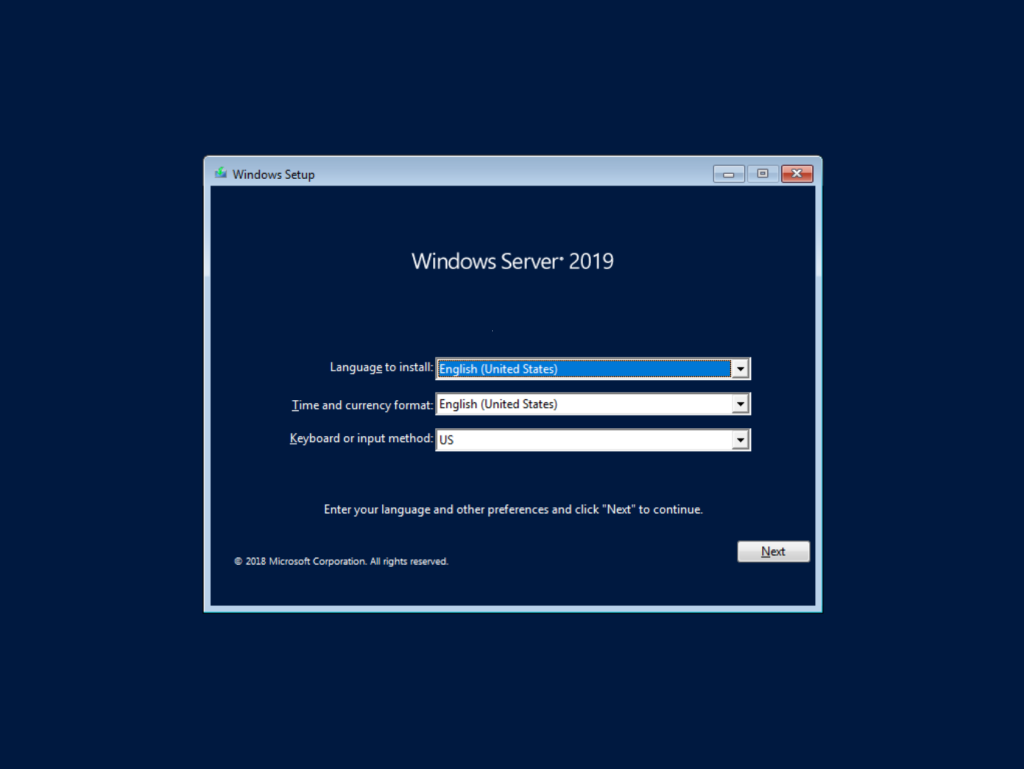
- صبر کنید تا نصب ویندوز بارگذاری شود و در پنجره تنظیمات ویندوز روی دکمه Next کلیک کنید .
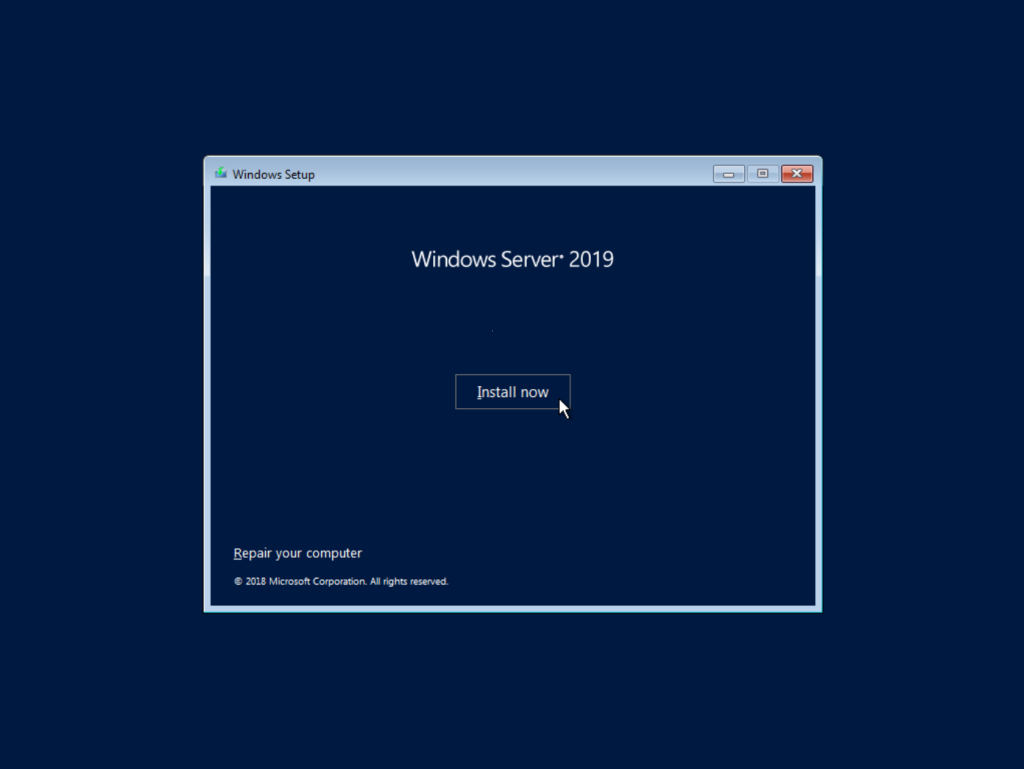
- دکمهی «Install now» را در مرکز پنجرهی جدید فشار دهید .
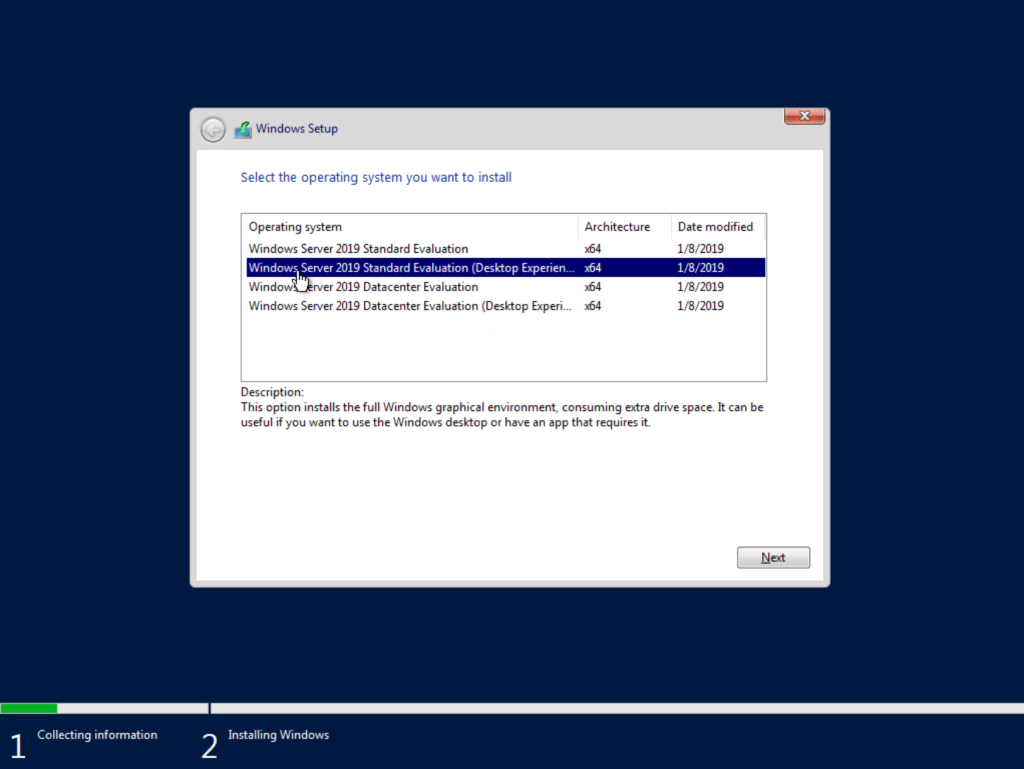
- ارزیابی استاندارد ویندوز سرور ۲۰۱۹ (Desktop Experience) را انتخاب کنید و روی Next کلیک کنید:
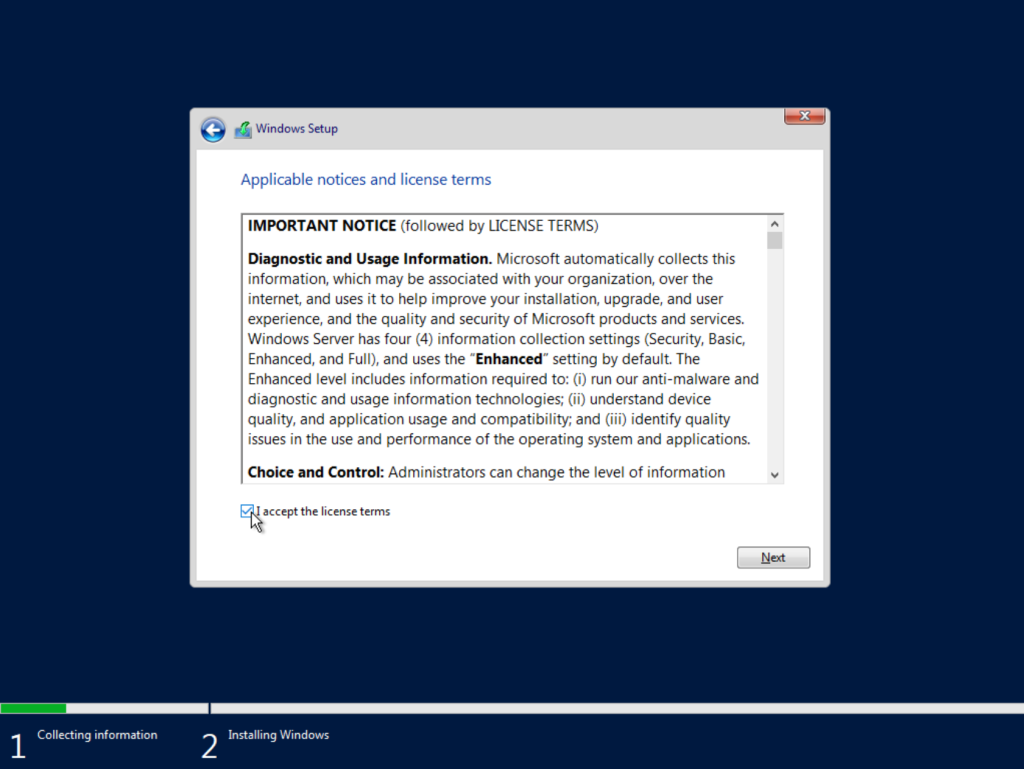
- accept the license terms، کادر را علامت بزنید ، سپس روی دکمه «Next » کلیک کنید .
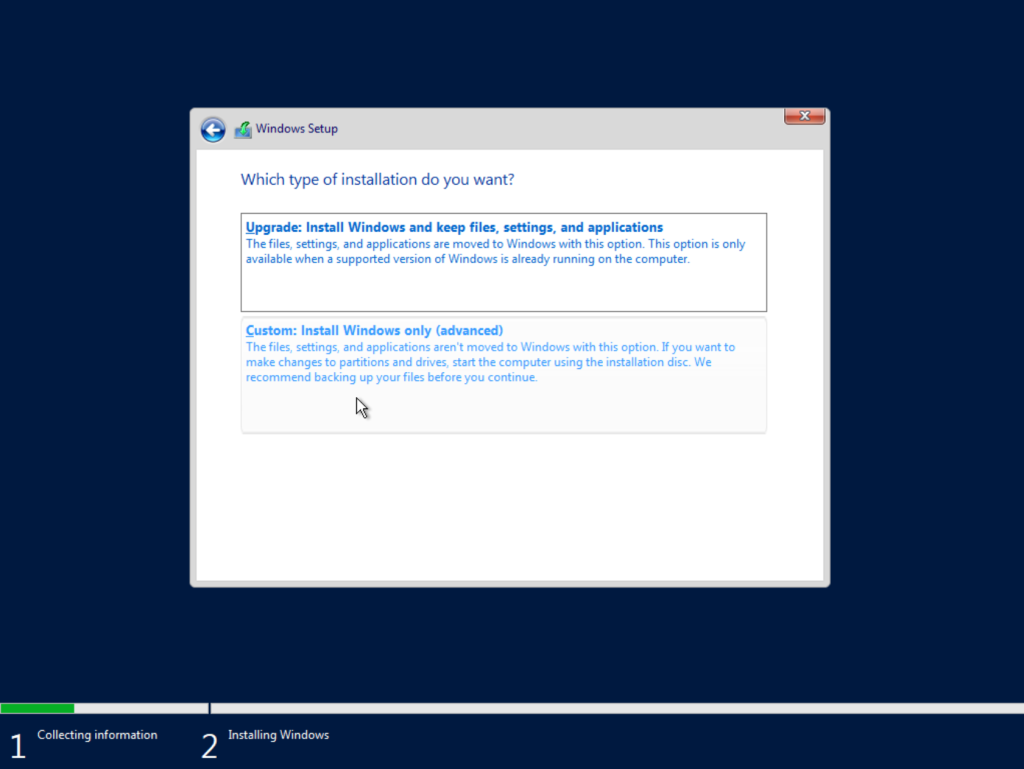
- گزینه سفارشی: نصب فقط ویندوز (advanced) را انتخاب کنید:
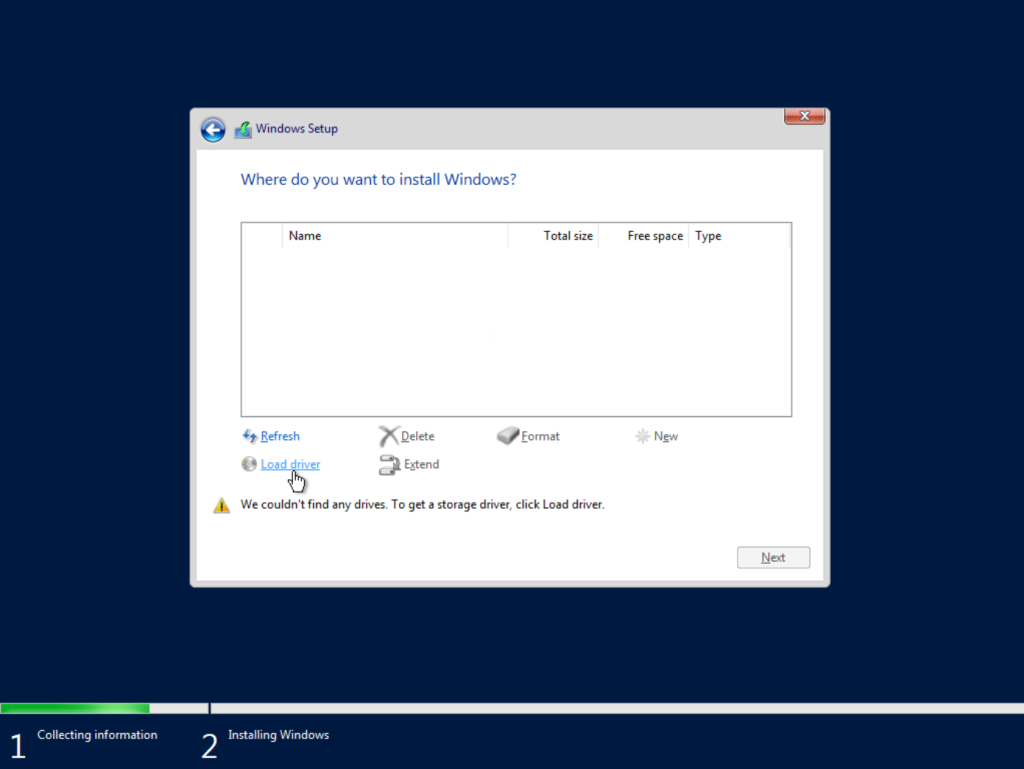
- در پنجره جدید روی Load Driver کلیک کنید :
درایور Virtio را بارگیری کنید
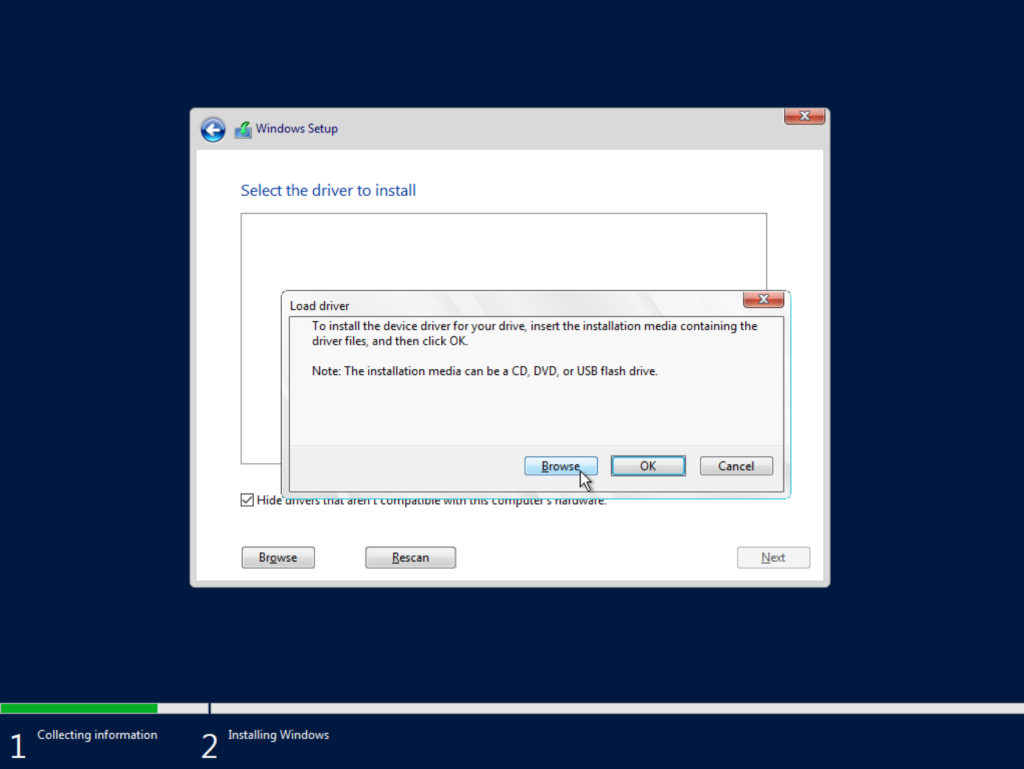
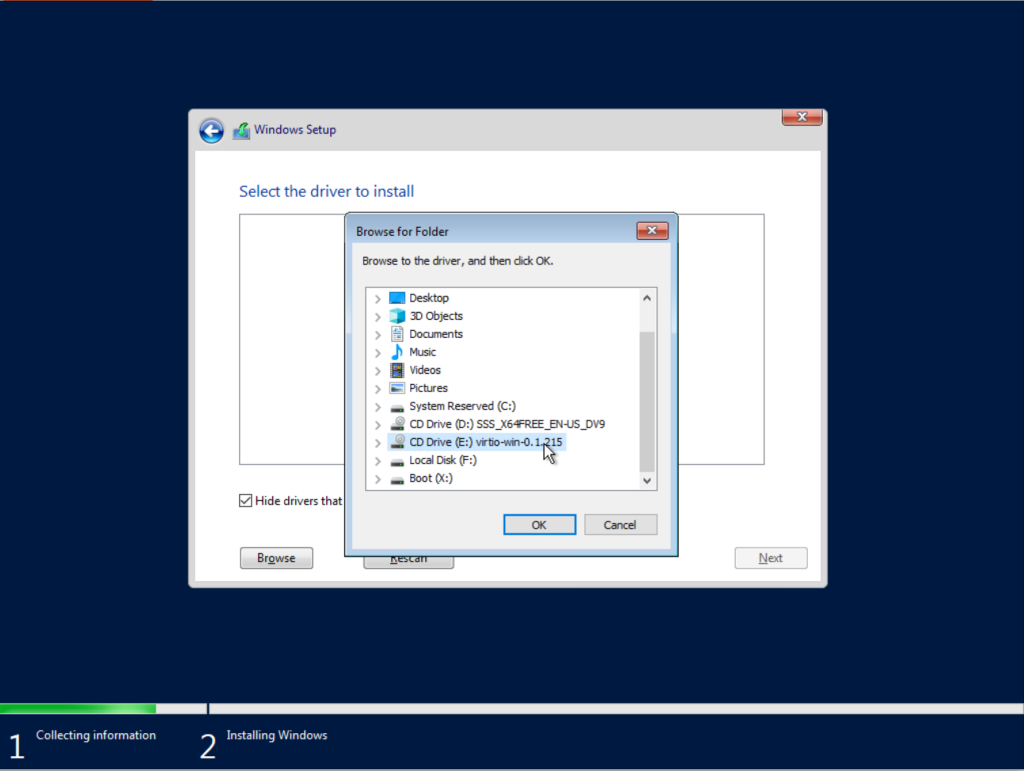
- در پنجره Load driver، روی دکمه Browse کلیک کنید.
- درایوی که با عنوان « virtio-win-0.1.215 » مشخص شده است را انتخاب کنید تا درایورهای لازم Virtio برای نصب بارگذاری شوند.
- مسیر viostor directory -> 2k19 -> amd64 را انتخاب کنید و روی OK کلیک کنید:
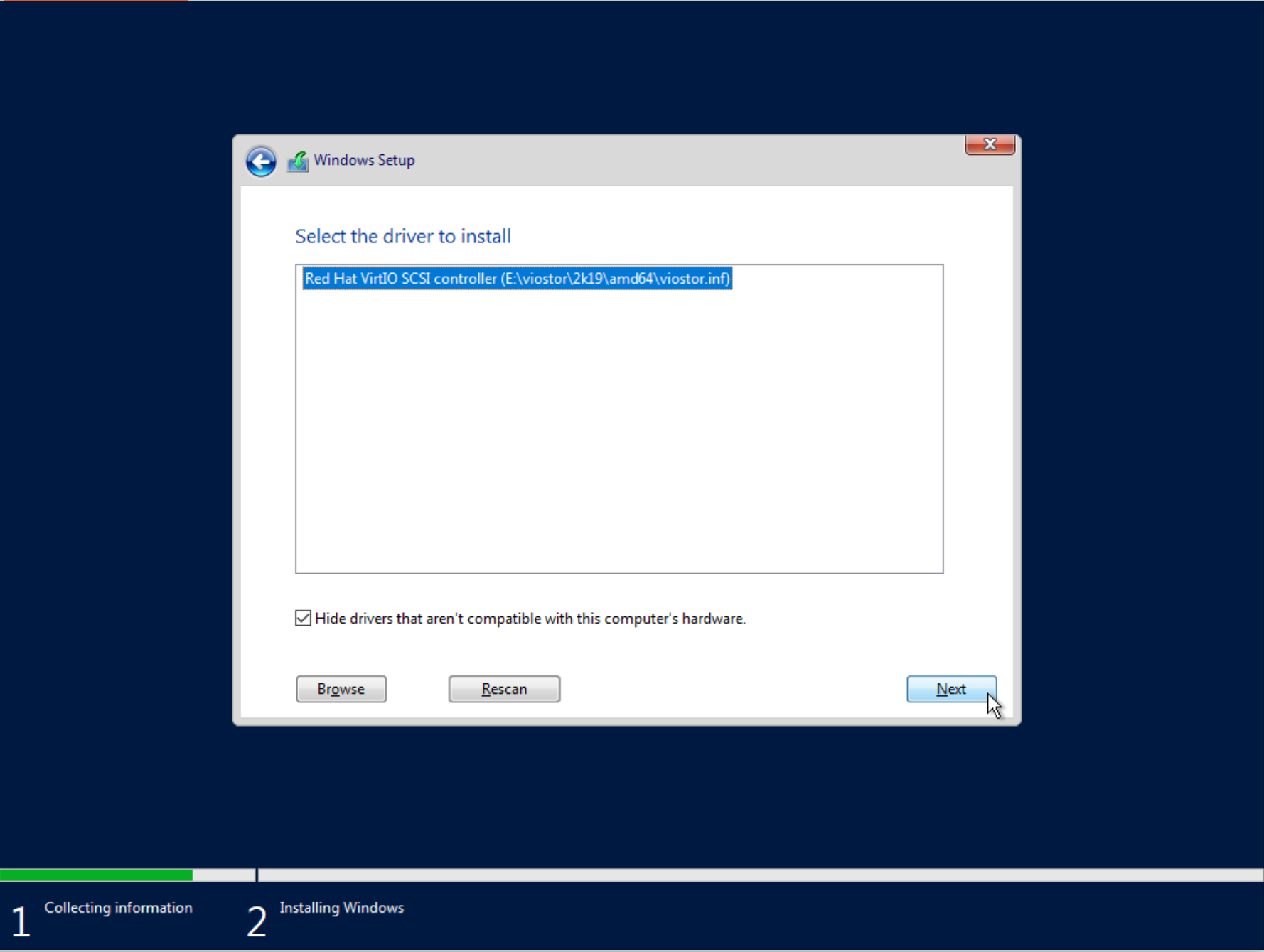
- وقتی درایور بارگذاری شد، روی دکمهی «Next» کلیک کنید :
خط فرمان را از طریق تنظیمات ویندوز باز کنید
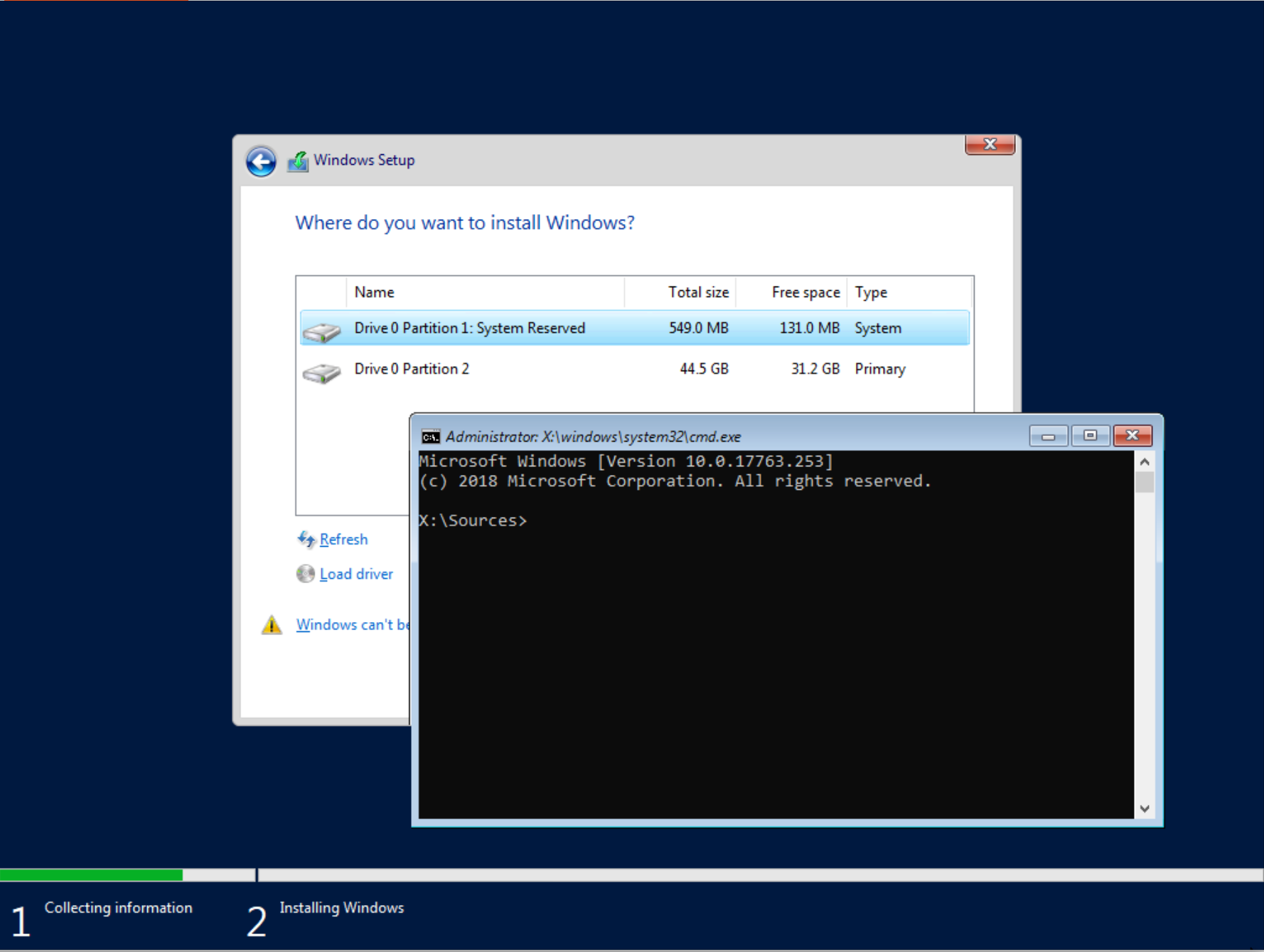
- وقتی درایوها نمایش داده شدند، روی دکمهی بعدی کلیک نکنید! در غیر این صورت، فرآیند نصب مجدد سیستم آغاز میشود و تمام دادهها پاک میشوند! با استفاده از صفحهکلید، ترکیب را وارد کنید
SHIFT+F10تا ترمینال فرمان باز شود، پس از آن، پنجرهی کنسول را مشاهده خواهید کرد:
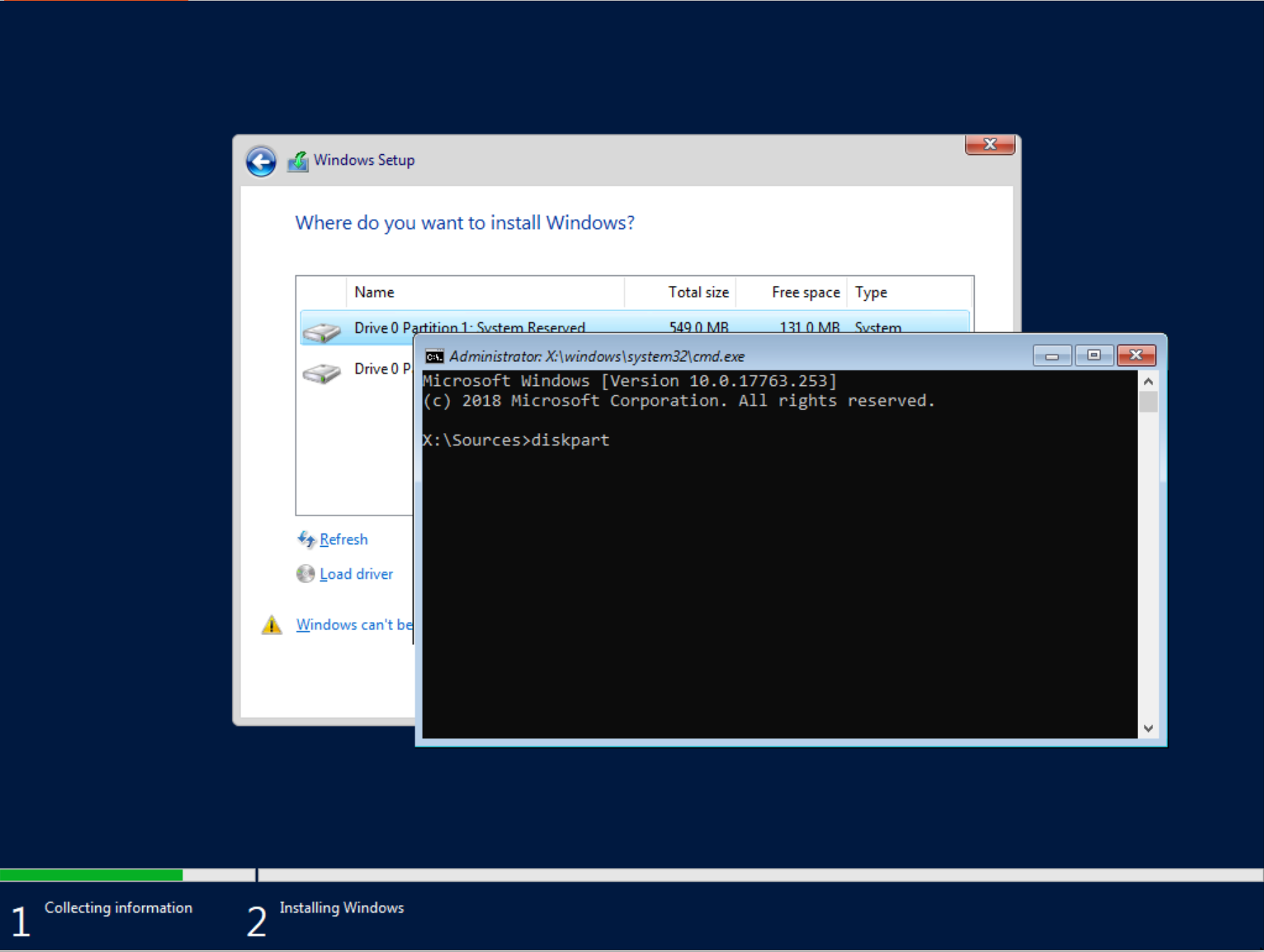
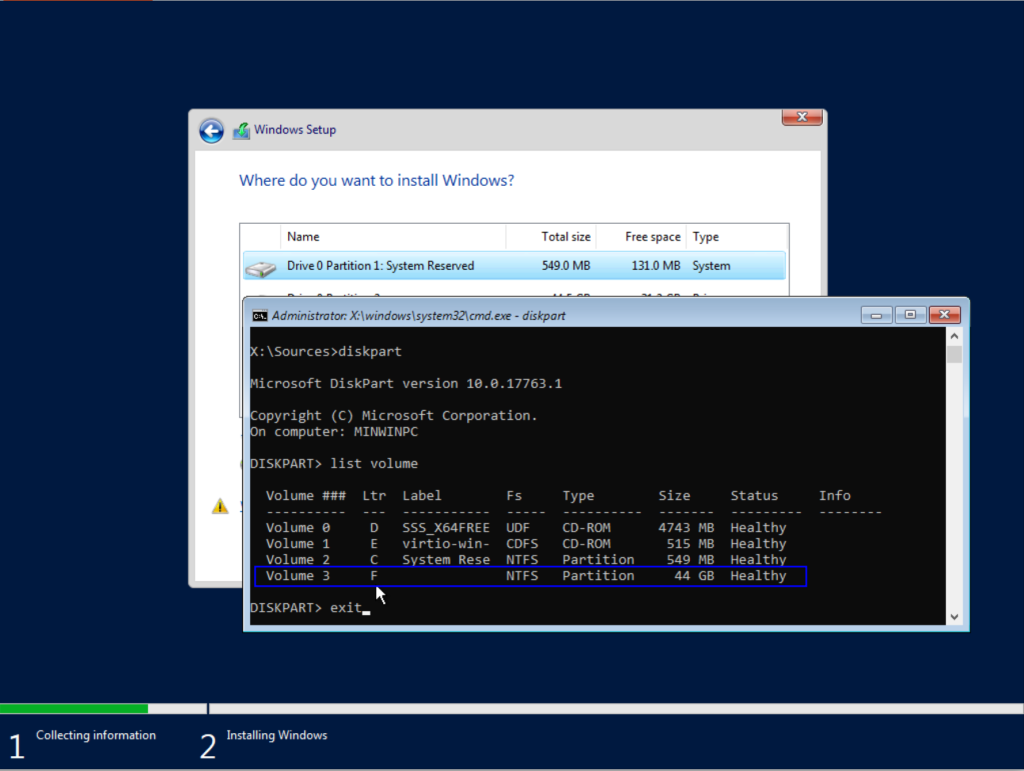
diskpartدستور را در کنسول وارد کنید :
- دستور را وارد کنید
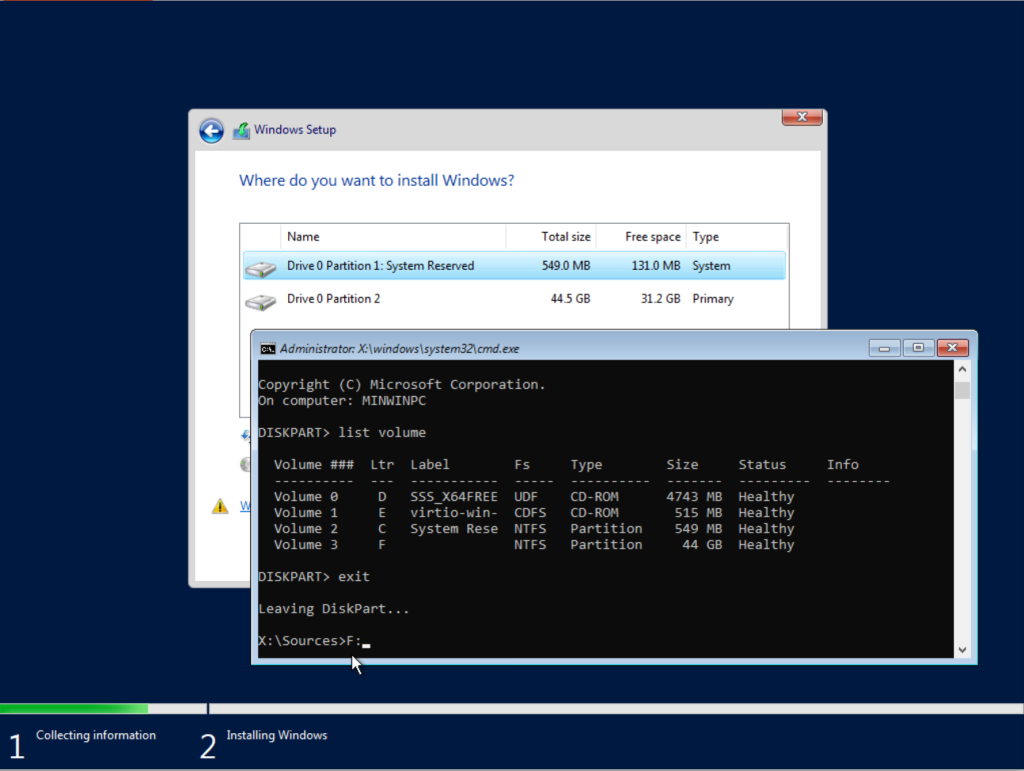
list volume. سیستم عامل ویندوز در درایو F قرار دارد که با فضای اختصاص داده شده زیادش – در این مثال، ۴۴ گیگابایت – مشخص میشود. حالا که نام درایو ویندوز را میدانیم،exitبرای بستن diskpart تایپ کنید.
- دستور
F:زیر را روی دیسک F (جایی که سیستم عامل ویندوز قرار دارد) وارد کنید.
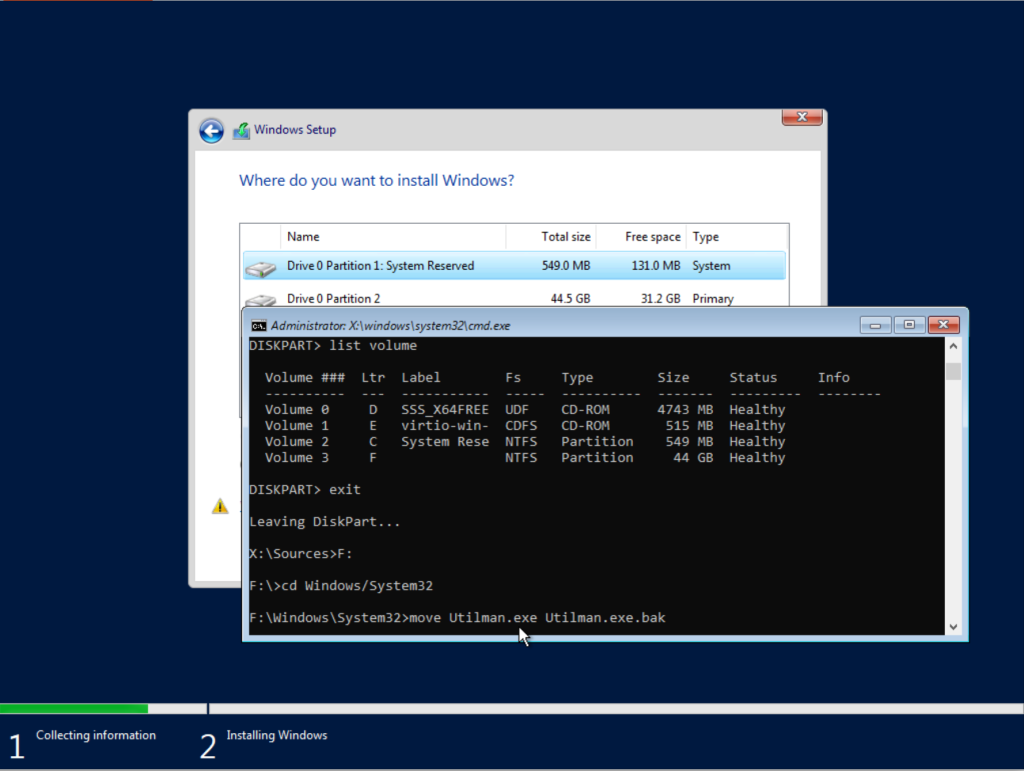
- با تایپ کردن به دایرکتوری بروید ، سپس با وارد کردن و فشردن Enter
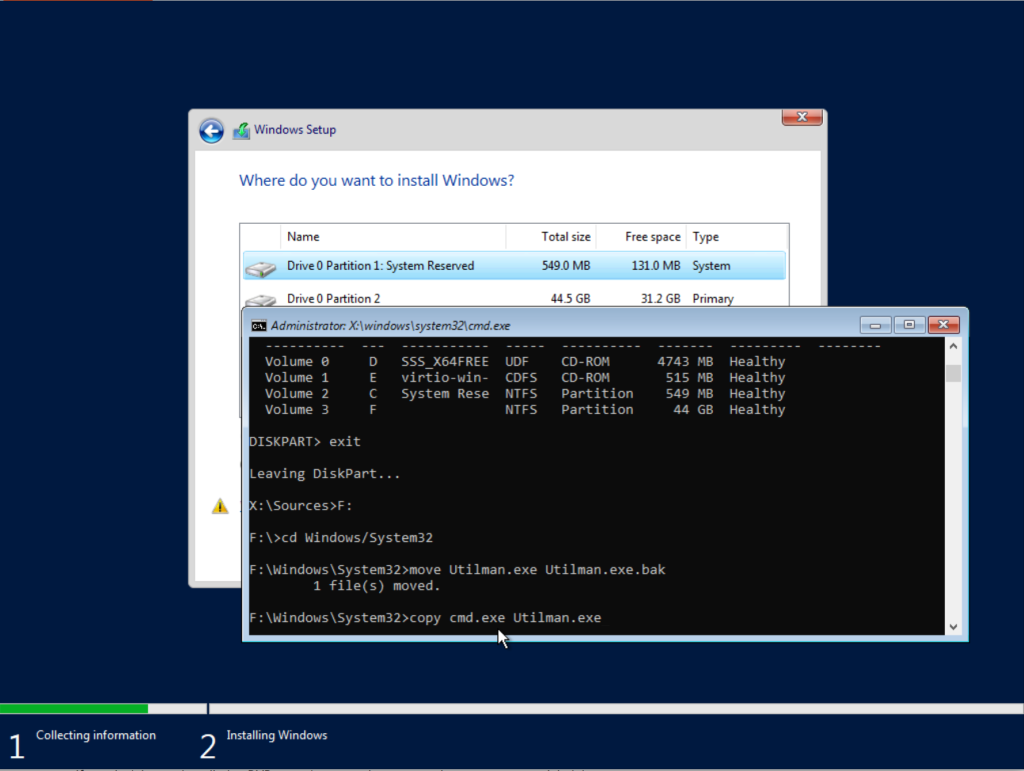
cd Windows/System32از Utilman.exe یک نسخه پشتیبان تهیه کنید .move Utilman.exe Utilman.exe.bak
- دستور را اجرا کنید –
copy cmd.exe Utilman.exe
رمز عبور مدیر را باز نشانی کنید
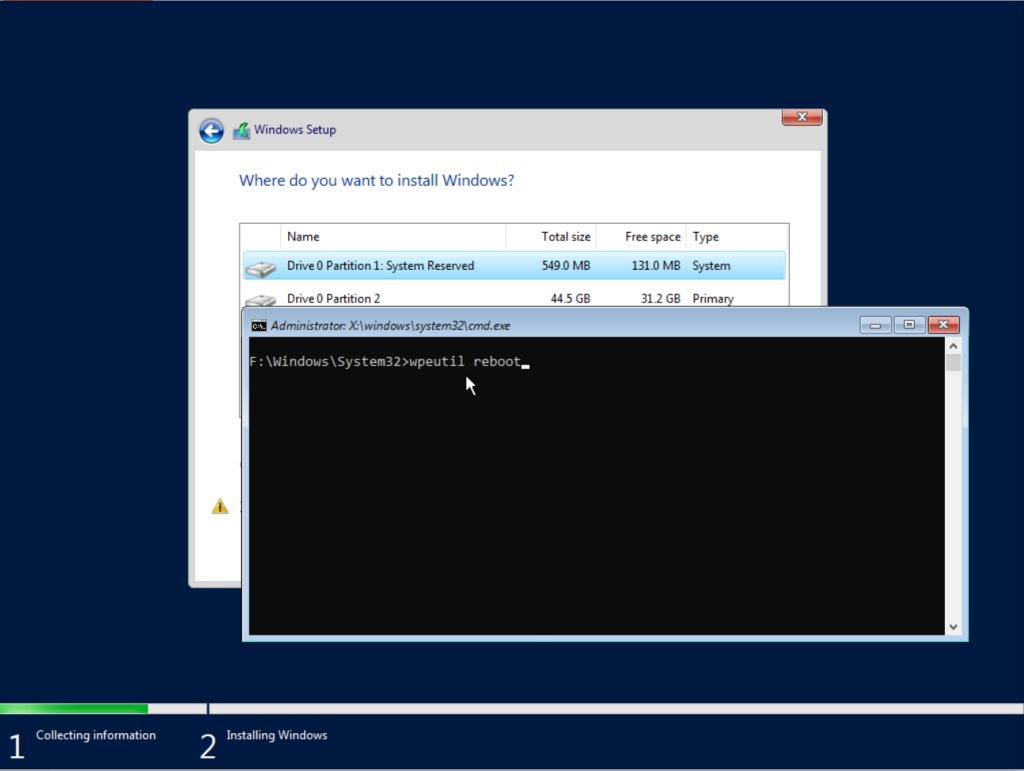
- به پنل مدیریت سرور ناحیه کاربری ما برگردید و درایو ویندوز سرور را Umount کنید ( به ما تیکت ثبت کنید تا iso از ماشین مجازی شما برداشته شود). مطمئن شوید که دیسک unmount شده است و به VNC برگردید. دستور را
wpeutil rebootبرای ریستارت سرور اجرا کنید.
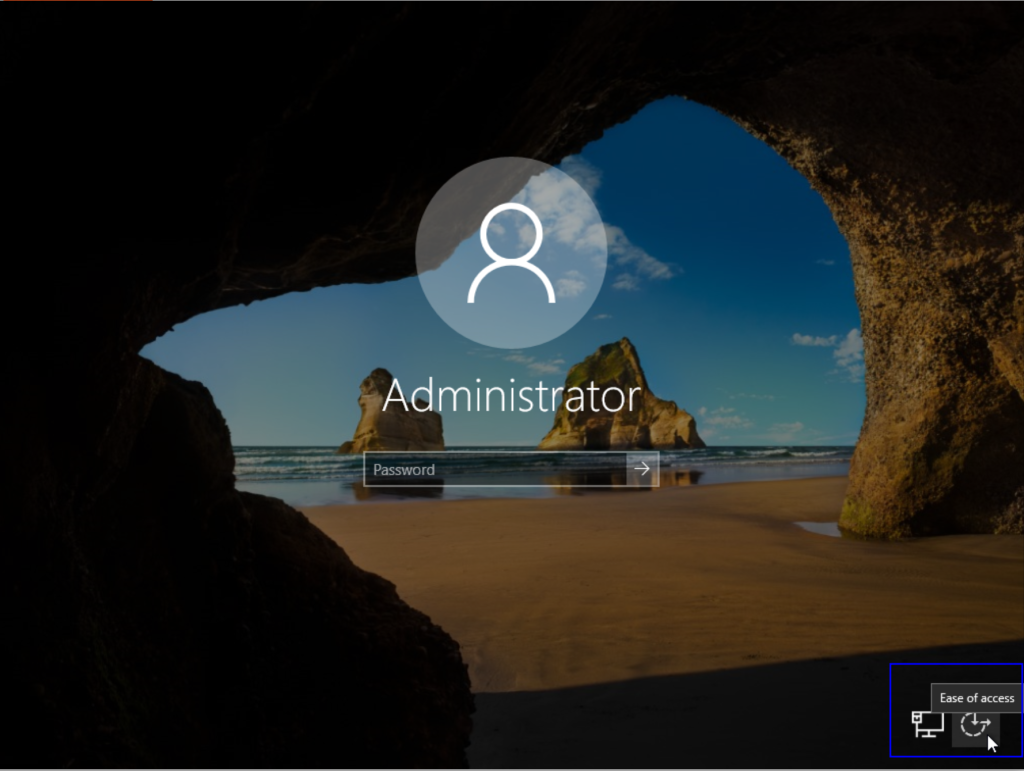
- پس از بارگذاری ویندوز، برای دسترسی به صفحه ورود، کلیدهای **CTRL+ALT+DELETE** را فشار دهید. روی آیکون Ease of Access در پایین سمت راست کلیک کنید تا یک پنجره ترمینال جدید باز شود.
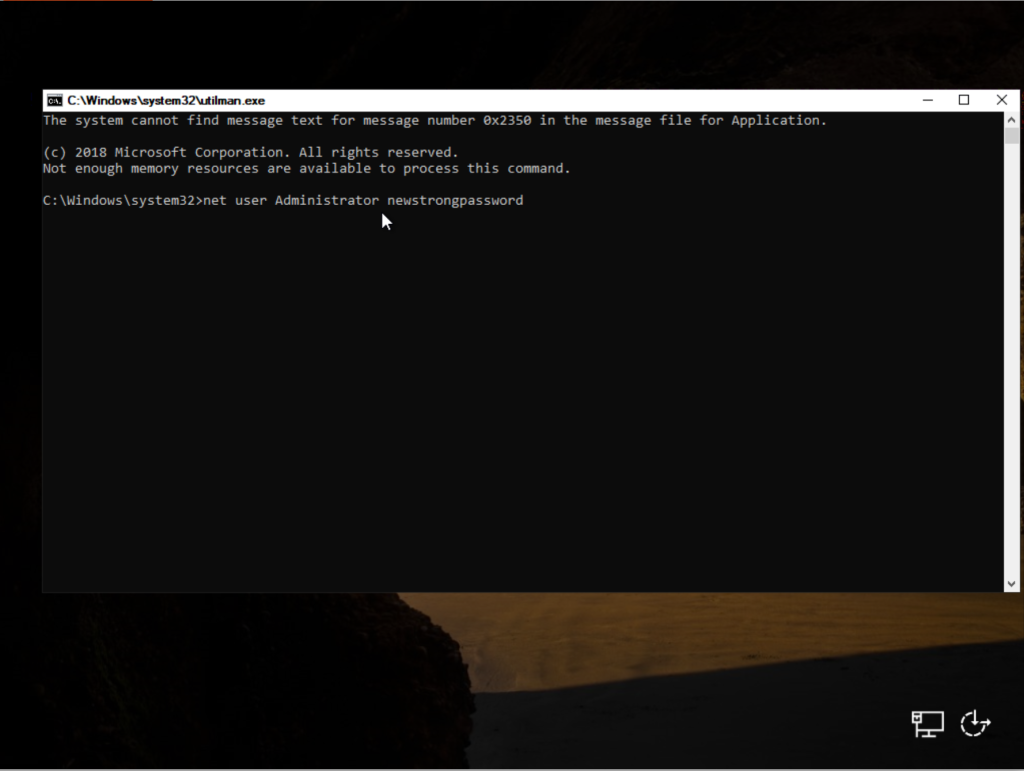
- در پنجره ترمینالی که باز میشود، دستور زیر را اجرا کنید
net user Administrator newstrongpassword: –Administratorحساب کاربری Administrator در ویندوز که کنترل کامل سیستم را در اختیار دارد –newstrongpasswordرمز عبور جدید.
تغییرات را به حالت دسترسی آسان برگردانید
- پنجره کنسول را ببندید و با استفاده از رمز عبور جدید به سرور متصل شوید. پس از اتصال، Command Promptرا دوباره باز کنید و مراحل زیر را برای بازگرداندن تغییرات خود و بازیابی عملکرد اصلی ابزار Ease of Access دنبال کنید.
- روی دکمه Start کلیک کنید یا کلید Windows key ⊞ را روی صفحه کلید خود فشار دهید.
- در نوار جستجو عبارت cmd یا Command Prompt را تایپ کنید.
- از نتایج جستجو، روی Command Prompt کلیک راست کرده و Run as administrator را انتخاب کنید .
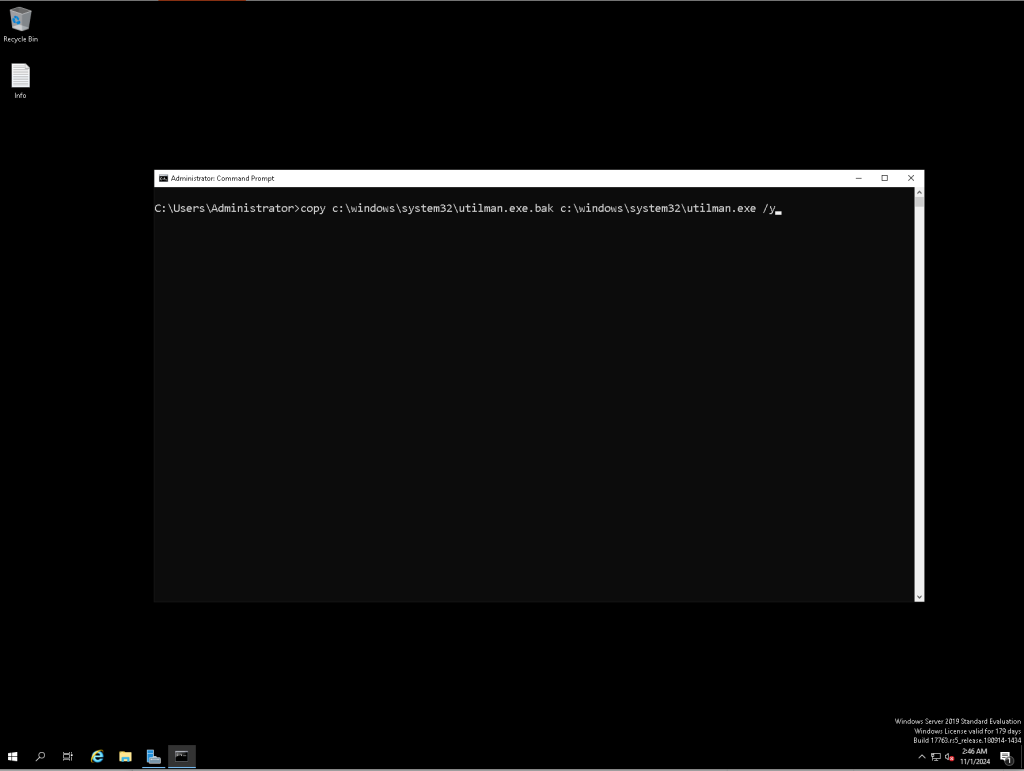
- دستورات زیر را به ترتیب وارد کنید
copy c:windowssystem32utilman.exe.bakc:windowssystem32utilman.exe /y
تبریک میگوییم، شما با موفقیت رمز عبور اصلی ویندوز سرور را تغییر دادید.