📄 محتوای کامل
این مستند مراحلی را برای کاربران ویندوز و مک ارائه میدهد تا با استفاده از پروتکل ریموت دسکتاپ (RDP) به یک سرور ویندوز متصل شوند.
نحوه اتصال به یک سیستم از راه دور در ویندوز و مک
این راهنما روشی واضح برای اتصال به سرور ویندوز از طریق پروتکل ریموت دسکتاپ (RDP) ارائه میدهد. اگرچه تمرکز بر روی ویندوز است، کاربران مک نیز مراحل متناسب با خود را خواهند یافت. لطفاً مطمئن شوید که ویندوز را روی VPS خود نصب کردهاید. اگر VPS با لینوکس سفارش دادهاید، میتوانید سیستم عامل را در هر زمانی با ویندوز دوباره نصب کنید.
برای کاربران ویندوز
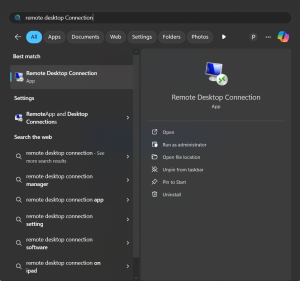
باز کردن اتصال از راه دور دسکتاپ: کلید ویندوز را روی صفحه کلید خود فشار دهید، عبارت remote desktop connection را در نوار جستجو تایپ کنید و روی برنامه کلیک کنید تا باز شود.
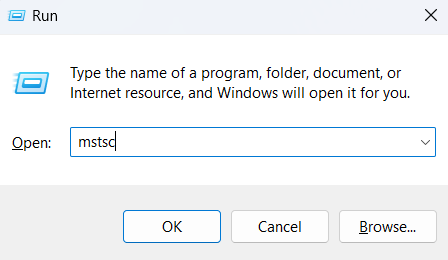
به طور جایگزین, برای باز کردن پنجره Run، کلیدهای Win + R را فشار دهید، mstsc را تایپ کنید و Enter را بزنید تا اتصال از راه دور به دسکتاپ (Remote Desktop Connection) باز شود. window.
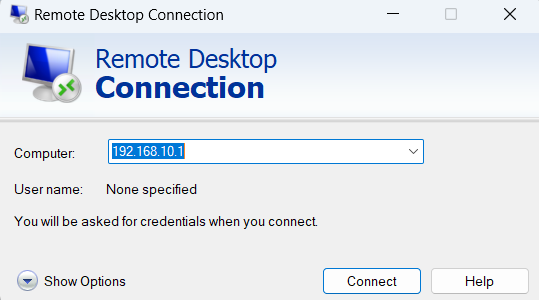
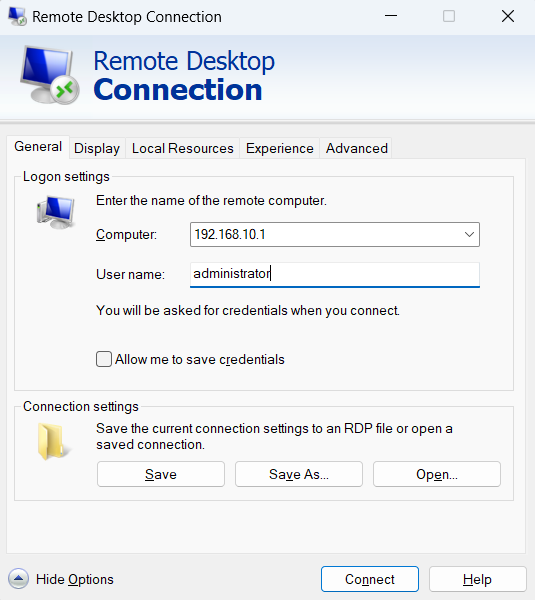
آدرس IP یا نام میزبان را وارد کنید: در پنجره Remote Desktop Connection، آدرس IP یا نام میزبان را تایپ کنید.
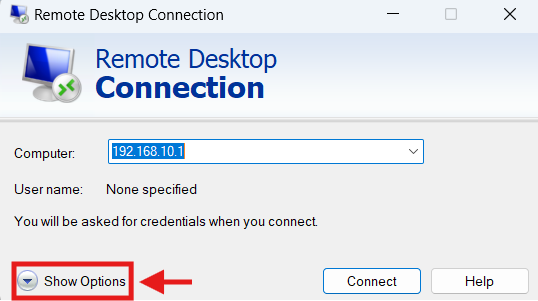
باز کردن تنظیمات پیشرفته: برای باز کردن تنظیمات پیشرفته، روی دکمه «Show Options» کلیک کنید.
تنظیمات احراز هویت را انتخاب کنید:
در منوی باز شده، میتوانید کادر را علامت بزنید تا هر بار که به سرور متصل میشوید، اطلاعات ورود جدید درخواست شود. نام کاربری به طور پیشفرض روی «Administrator» تنظیم شده است.
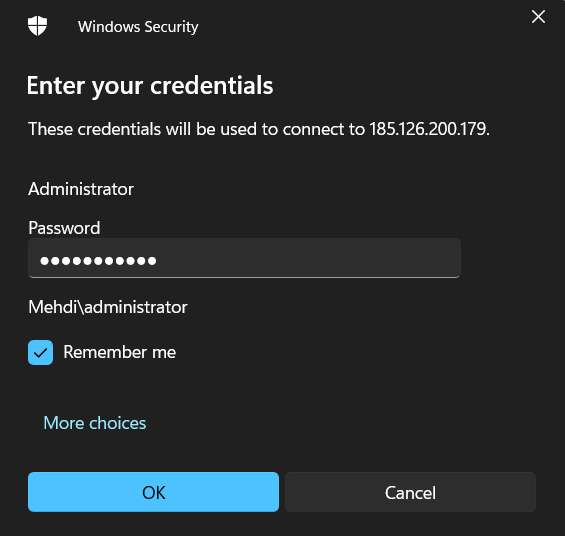
احراز هویت:
روی دکمه «Connect » کلیک کنید. باید رمز عبور سرور را وارد کنید، آن را وارد کنید و کادر «Remember me» را علامت بزنید.
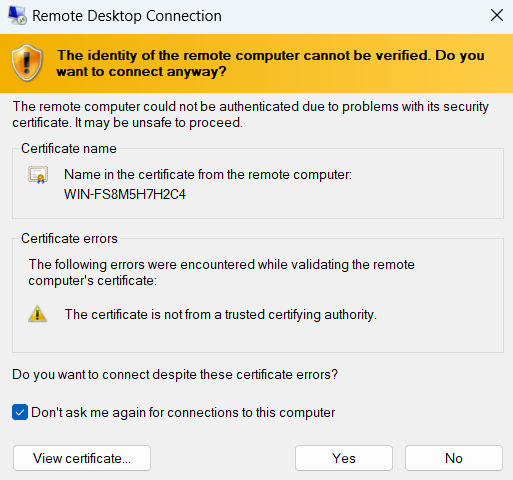
اتصال را برقرار کنید:
پس از احراز هویت موفقیتآمیز، پیامی مبنی بر تأیید اتصال به سرور ظاهر میشود. برای اطمینان از عدم نمایش مجدد این پیام، کادر مربوطه را علامت بزنید، سپس برای ادامه روی «Yes» کلیک کنید.
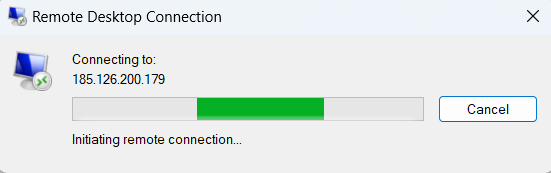
شروع فرآیند اتصال:
روند اتصال به سرور راه دور آغاز میشود.
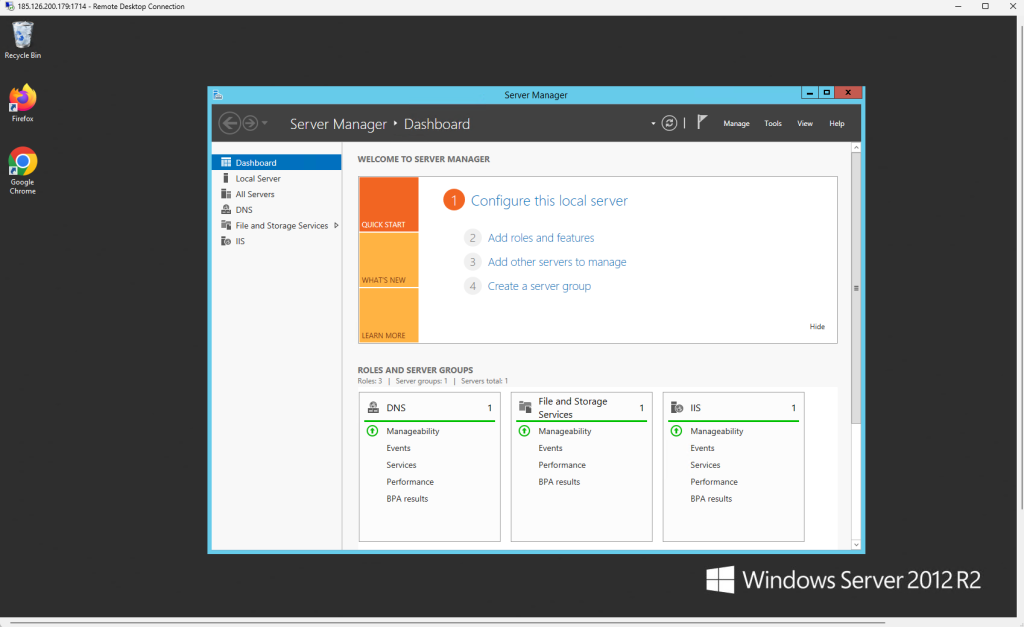
اکنون باید به سیستم از راه دور متصل شده باشید و بتوانید آن را کنترل کنید.
برای کاربران مک او اس MAC OS
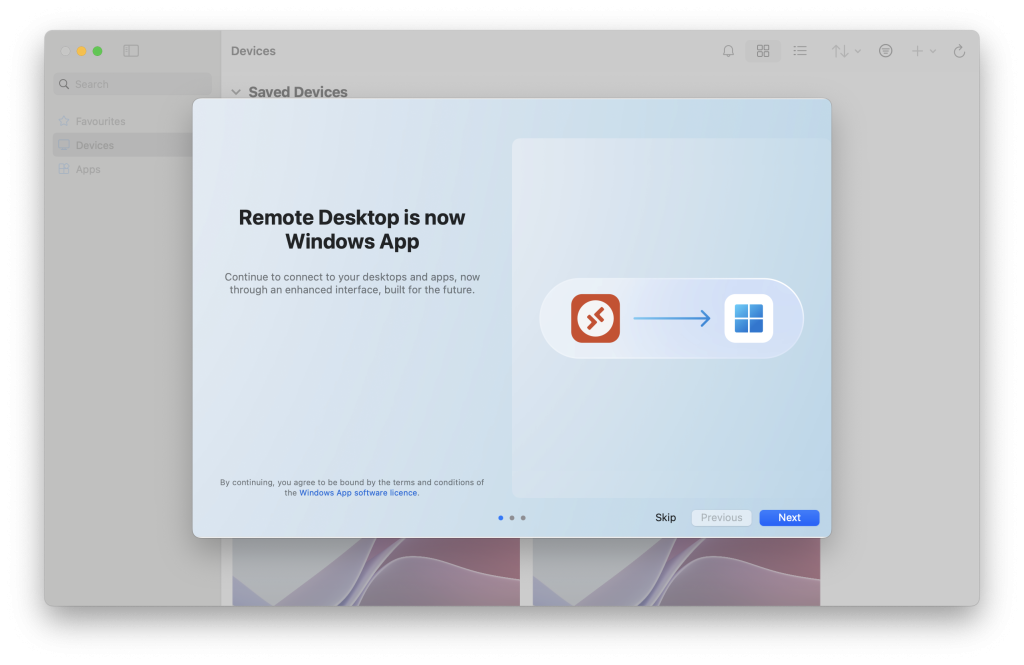
نصب «Windows App» مایکروسافت: «Windows App» (که قبلاً ریموت دسکتاپ نام داشت) را از فروشگاه برنامه مک دانلود کنید. برنامه ویندوز را باز کنید: پس از نصب، برنامه را اجرا کنید.
اضافه کردن یک اتصال جدید:
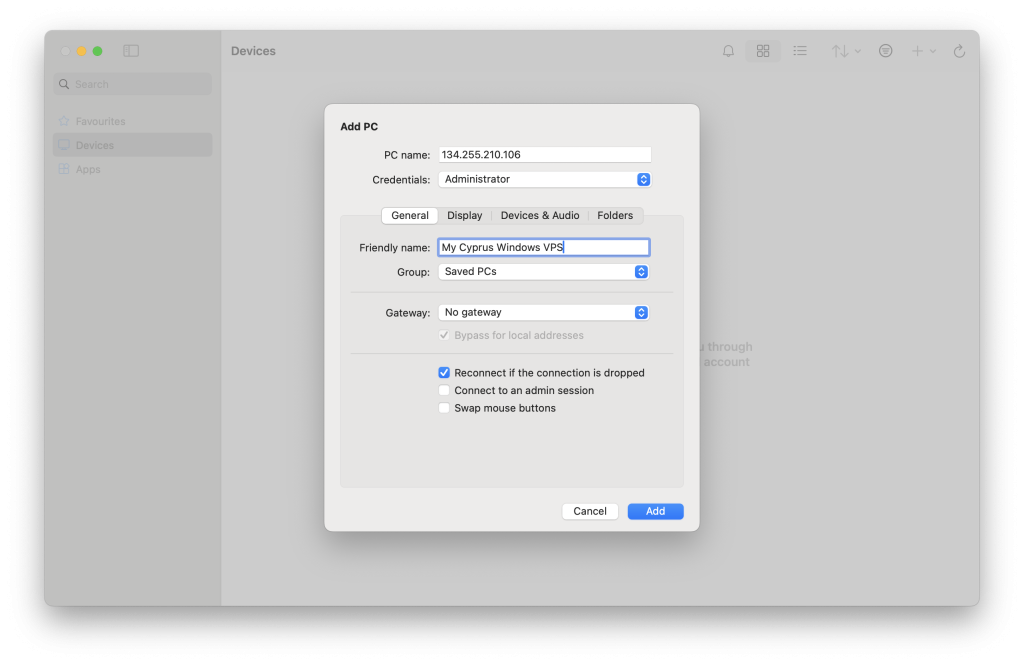
- برای افزودن یک اتصال جدید، روی دکمه + کلیک کنید.
- در قسمت PC Name آدرس آی پی سرور خود و در قسمت Friendly name یک نام وارد کنید.
- Credentials: را Administrator قرار دهید.
- برای ذخیره اتصال جدید، روی «Add» کلیک کنید
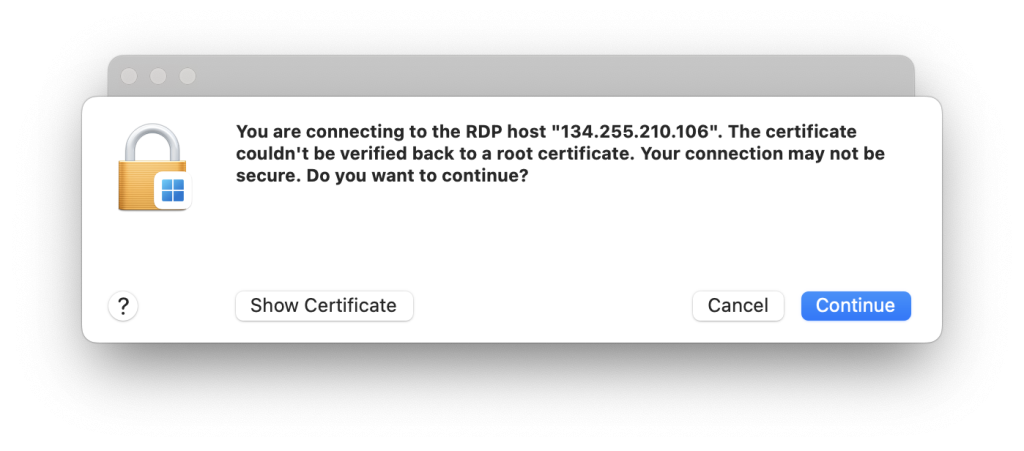
بر روی اتصال تازه ایجاد شده (tile) دوبار کلیک کنید، هشدار گواهی را تأیید کنید (Continue) سپس ادامه دهید
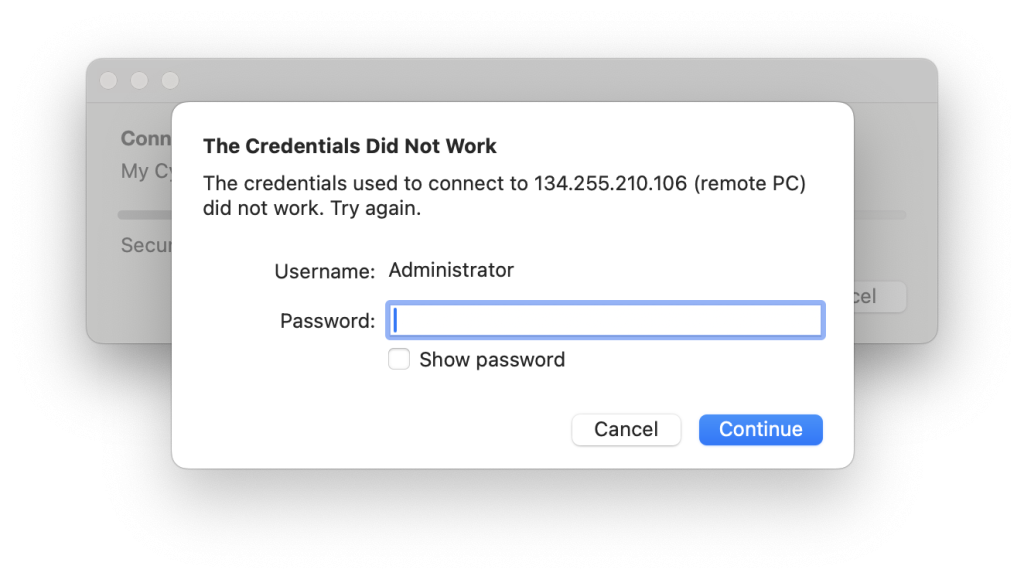
رمز عبور خود را وارد کنید و برای اتصال ادامه دهید
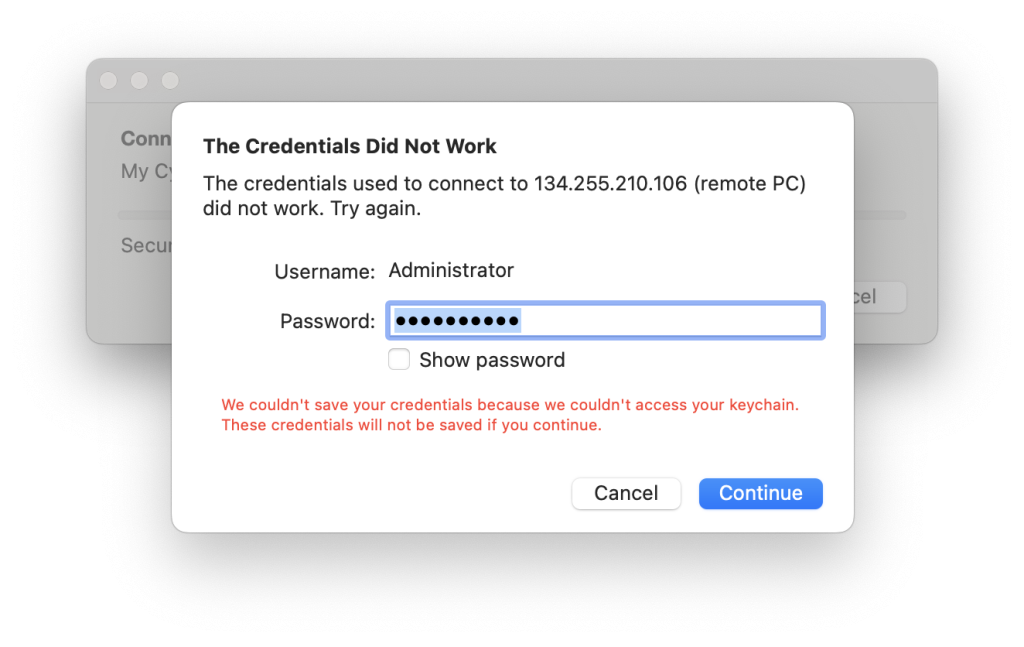
ممکن است هشدار دیگری ببینید. این هشدار مربوط به دسترسی به keychain در مک شما است. میتوانید با خیال راحت آن را نادیده بگیرید و برای اتصال روی Continue کلیک کنید.
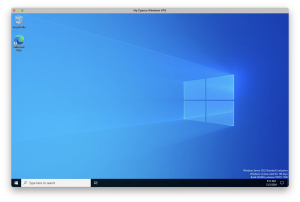
پس از اتصال، دسکتاپ ویندوز خود را مشاهده خواهید کرد و میتوانید پیکربندی اولیه یا استفاده از آن را ادامه دهید.