📄 محتوای کامل
چکیده کاربردی: در این مقاله یاد می گیرید پینگ آی پی چیست، چطور در ویندوز، لینوکس، مک، موبایل و با ابزارهای آنلاین پینگ سرور یا سایت تان را بسنجید، خطاهایی مثل Request timed out را برطرف کنید، و با ۱۲ روش علمی پینگ و پکت لاس تان را در ایران کاهش دهید. خواندن این مطلب حدود ۱۵ دقیقه زمان می برد و شامل آموزش تصویری گام به گام است.
جعبه ابزار سئو Yoast؛ مشخصات دقیق برای پر کردن افزونه Yoast در وردپرس
قبل از این که متن مقاله را در ویرایشگر کلاسیک وردپرس قرار دهید، فیلدهای سئو زیر را عینا در افزونه Yoast کپی کنید:
| فیلد Yoast | مقدار پیشنهادی |
|---|---|
| کلیدواژه کانونی (Focus Keyphrase) | تست پینگ آی پی |
| کلیدواژه های فرعی (Related Keyphrases) | پینگ تایم سرور، پکت لاس، کاهش پینگ، پینگ گرفتن در ویندوز، آموزش ping |
| عنوان سئو (SEO Title) | تست پینگ آی پی (Ping Test)؛ آموزش گام به گام پینگ تایم سرور و سایت |
| نامک / اسلاگ (Slug) | ping-test-ip (آدرس کامل: https://negarnovin.com/docs/ping-test-ip/) |
| توضیحات متا (Meta Description) | آموزش جامع تست پینگ آی پی در ویندوز، لینوکس و آنلاین به همراه جدول استاندارد پینگ برای گیم و ترید، دلایل پکت لاس و ۱۲ روش واقعی کاهش پینگ در ایران. |
| Cornerstone Content | بله (این مقاله را به عنوان محتوای شاخص علامت بزنید) |
| نوع اسکیما (Schema Type) | HowTo + FAQPage |
| متن جایگزین تصویر شاخص (Alt Text) | آموزش تست پینگ آی پی و سنجش پینگ تایم سرور نگار نوین |
تصویر شاخص مقاله
تصویر شاخص اختصاصی این مقاله با عنوان، توضیحات، لوگوی نگار نوین و آدرس negarnovin.com طراحی و در اندازه استاندارد ۱۲۰۰ در ۶۳۰ پیکسل ذخیره شده است. هنگام بارگذاری مقاله در وردپرس، تصویر شاخص را روی فایل زیر تنظیم کنید:
- فایل تصویر شاخص:
featured-image.png
- متن جایگزین (Alt Text): راهنمای جامع تست پینگ آی پی Ping Test در ویندوز لینوکس و ابزارهای آنلاین نگار نوین
- عنوان تصویر: تست پینگ آی پی نگار نوین
اول از همه؛ چرا این موضوع این قدر مهم شده است؟
حتما برایت پیش آمده درست وسط یک بازی حساس آنلاین، لگ مرگبار بخوری و دست از بازی برداری. یا موقعی که داشتی در یک صرافی ترید می کردی، سفارش ات با تاخیر چند ثانیه ای ثبت شود و سودت به باد برود. یا حتی ساده تر از این ها؛ خواسته ای وارد سایتی شوی که برایت مهم است اما صفحه همین طور می چرخد و بالا نمی آید.
در ۹۰ درصد این موقعیت ها، اولین سوالی که یک مهندس شبکه یا کارشناس پشتیبانی هاست از شما می پرسد یک چیز است:
«یه پینگ از اون سرور بگیر ببین پاسخ می ده یا نه!»
دستور ساده ping شاید کوچک ترین اما قدرتمندترین ابزار تشخیصی دنیای شبکه است. ابزاری رایگان که از سال ۱۹۸۳ تا امروز روی هر کامپیوتر، سرور و گوشی هوشمندی که ساخته شده به صورت پیش فرض نصب است و فقط در چند ثانیه می تواند به شما بگوید آیا ارتباط تان با مقصد برقرار است یا نه، تاخیر مسیر چقدر است، و چند درصد از بسته های داده تان در راه گم شده اند.
اگر مدیر سرور، وب مستر وردپرسی، تریدر، گیمر، برنامه نویس یا حتی یک کاربر عادی اینترنت هستید، در این مقاله تمام چیزی را که برای تسلط به تست پینگ آی پی نیاز دارید یاد می گیرید؛ از مفاهیم علمی پایه تا دستورهای ویندوز و لینوکس، ابزارهای آنلاین جهانی، استاندارد های عددی، رفع خطاها و تکنیک های اثبات شده کاهش پینگ در اینترنت ایران. پس یک چای برای خودت بریز و ادامه مطلب را با خیال راحت بخوان.
پینگ (Ping) واقعا چیست و چطور کار می کند؟
کلمه «پینگ» در اصل از سیستم های سونار زیردریایی گرفته شده است؛ همان صدایی که زیردریایی ها برای سنجش فاصله با موانع ارسال می کردند. سال ۱۹۸۳ یک مهندس آمریکایی به نام مایک موس (Mike Muuss) ابزار نرم افزاری کوچکی به همین نام نوشت و منطق آن شگفت آورانه ساده بود:
- سیستم شما یک بسته آزمایشی کوچک برای سرور مقصد می فرستد؛ مثل سلام کردن.
- سرور مقصد اگر در دسترس باشد، در همان لحظه سلام شما را جواب می دهد و بسته را برمی گرداند.
- سیستم شما زمان دقیق رفت و برگشت را ثبت می کند. این زمان بر حسب میلی ثانیه (ms) اعلام می شود و همان «پینگ تایم» معروف است.
از نظر فنی، این رفت و برگشت بر پایه پروتکلی به نام ICMP (Internet Control Message Protocol) انجام می شود که در سال ۱۹۸۱ میلادی توسط جان پوستل در سند رسمی RFC 792 به عنوان بخشی جدایی ناپذیر از پروتکل اینترنت تعریف شد. هر بار که شما دستور ping را اجرا می کنید، سیستم یک بسته از نوع Echo Request ارسال می کند و طرف مقابل با Echo Reply پاسخ می دهد. کل این رفت و برگشت را در زبان شبکه Round Trip Time (RTT) یا زمان رفت و برگشت می نامند.
بنابراین اگر کسی به شما گفت پینگ من با سرور ۸۰ میلی ثانیه است، یعنی اطلاعات او ظرف ۸۰ هزارم ثانیه تا سرور رفته و پاسخ اش برگشته است.
تست پینگ آی پی به چه دردهایی می خورد؟
کاربرد های واقعی تست پینگ خیلی فراتر از یک چک کردن ساده اتصال است:
- بررسی سلامت هاست و وب سایت: قبل از این که نگران دان تایم سایت تان شوید، یک پینگ سریع به شما می گوید سرور کلا در دسترس است یا مشکل فقط از یک لایه بالاتر مثل DNS یا وب سرور است.
- انتخاب و خرید سرور مجازی مناسب: وقتی می خواهید یک سرور مجازی فرانسه یا آلمان انتخاب کنید، بهترین کار این است که قبل از خرید، آی پی نمونه آن لوکیشن را پینگ کنید تا تاخیر واقعی آن را از شهر و اپراتور خودتان بسنجید.
- عیب یابی خط اینترنت خانگی: با مقایسه پینگ مودم خانگی تان (۱۹۲.۱۶۸.۱.۱) و یک آی پی بیرونی، دقیقا می فهمید مشکل در خانه شماست یا از اپراتور اینترنت.
- آماده سازی قبل از بازی آنلاین: با یک دستور ساده پینگ متوجه می شوید آیا خط تان برای یک دست بازی جدی پایدار است یا امشب با پکت لاس بالا مواجه خواهید شد.
- ترید حرفه ای در بازارهای مالی: ربات های معاملاتی و اسکریپت های ترید باید کمترین تاخیر ممکن را تا سرورهای صرافی داشته باشند؛ پینگ ابزار اندازه گیری این تاخیر است.
- ارائه مدرک به پشتیبانی اپراتور و هاستینگ: وقتی به جای گفتن «اینترنت ام ضعیف است» آمار دقیق پکت لاس و پینگ میانگین تان را ارسال می کنید، کارشناسان پشتیبانی مشکل تان را خیلی سریع تر ریشه یابی می کنند.
خواندن نتایج پینگ؛ هر خط پاسخ چه مفهومی دارد؟
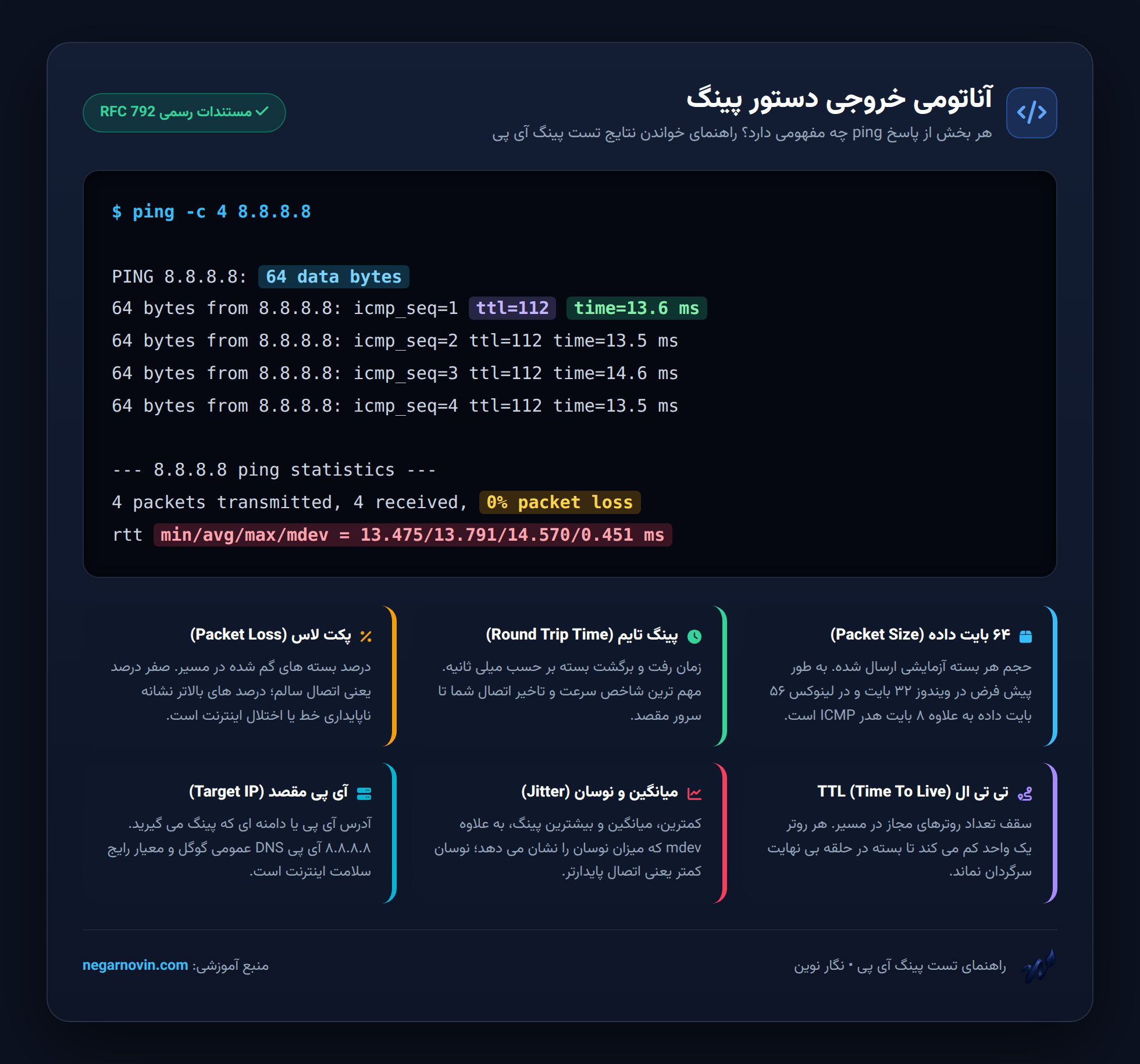
وقتی یک دستور پینگ مثل ping 8.8.8.8 را اجرا می کنید، با خروجی ای شبیه به این مواجه می شوید. بیایید هر بخش اش را رمزگشایی کنیم:
Pinging 8.8.8.8 with 32 bytes of data:
Reply from 8.8.8.8: bytes=32 time=14ms TTL=112
Reply from 8.8.8.8: bytes=32 time=13ms TTL=112
Reply from 8.8.8.8: bytes=32 time=15ms TTL=112
Reply from 8.8.8.8: bytes=32 time=14ms TTL=112

Ping statistics for 8.8.8.8:
    Packets: Sent = 4, Received = 4, Lost = 0 (0% loss),
Approximate round trip times in milli-seconds:
    Minimum = 13ms, Maximum = 15ms, Average = 14ms
۱. آدرس آی پی مقصد (Pinging ۸.۸.۸.۸)
آدرسی است که شما پینگ اش را خواسته اید. عدد ۸.۸.۸.۸ آی پی DNS عمومی گوگل است و در دنیا به عنوان استاندارد غیررسمی برای سنجش سلامت اینترنت شناخته می شود. اگر به جای آی پی یک نام دامنه مثل negarnovin.com نوشته باشید، خود دستور ابتدا آن را به آی پی تبدیل می کند و داخل پرانتز نشان می دهد؛ اگر این تبدیل اتفاق نیافتد یعنی مشکل از DNS شماست.
۲. حجم بسته داده (bytes=۳۲)
هر بسته آزمایشی ۳۲ بایت داده حمل می کند (در لینوکس پیش فرض ۵۶ بایت داده به علاوه ۸ بایت هدر ICMP یعنی ۶۴ بایت است). اگر می خواهید رفتار شبکه را در برابر بسته های بزرگتر بسنجید می توانید این حجم را خودتان تغییر دهید.
۳. زمان رفت و برگشت (time=14ms)
مهم ترین عدد کل صفحه است. هر چه کمتر باشد، اتصال شما تا مقصد سریع تر است. در این نمونه ۱۴ میلی ثانیه یعنی اتصالی به شدت سریع و عالی.
۴. تی تی ال TTL (Time To Live)
تی تی ال عددی است بین ۱ تا ۲۵۵ که سیستم فرستنده روی بسته می نویسد و هر روتری در مسیر آن را یک واحد کاهش می دهد. هدف اش این است که بسته در یک حلقه بی نهایت سرگردان نماند؛ اگر TTL به صفر برسد، روتر بسته را دور می اندازد و یک پیام Time Exceeded برمی گرداند (مبنای کار traceroute دقیقا همین است). به طور کلی TTL سرورهای لینوکسی از ۶۴ شروع می شود، ویندوزی از ۱۲۸ و برخی شبکه های سازمانی از ۲۵۵؛ پس با نگاه کردن به TTL دریافتی حتی می شود سیستم عامل حدودی مقصد را حدس زد.
۵. پکت لاس و آمار میانگین
در پایان کار یک جدول خلاصه می بینید: تعداد بسته های ارسالی و دریافتی، و از همه مهم تر درصد پکت لاس. در حالت عادی این درصد باید صفر باشد؛ هر عددی بالاتر از صفر یعنی بخشی از پیام های شما هرگز به مقصد نرسیده اند.
پینگ خوب چقدر است؟ جدول استاندارد برای گیم، ترید و وب گردی
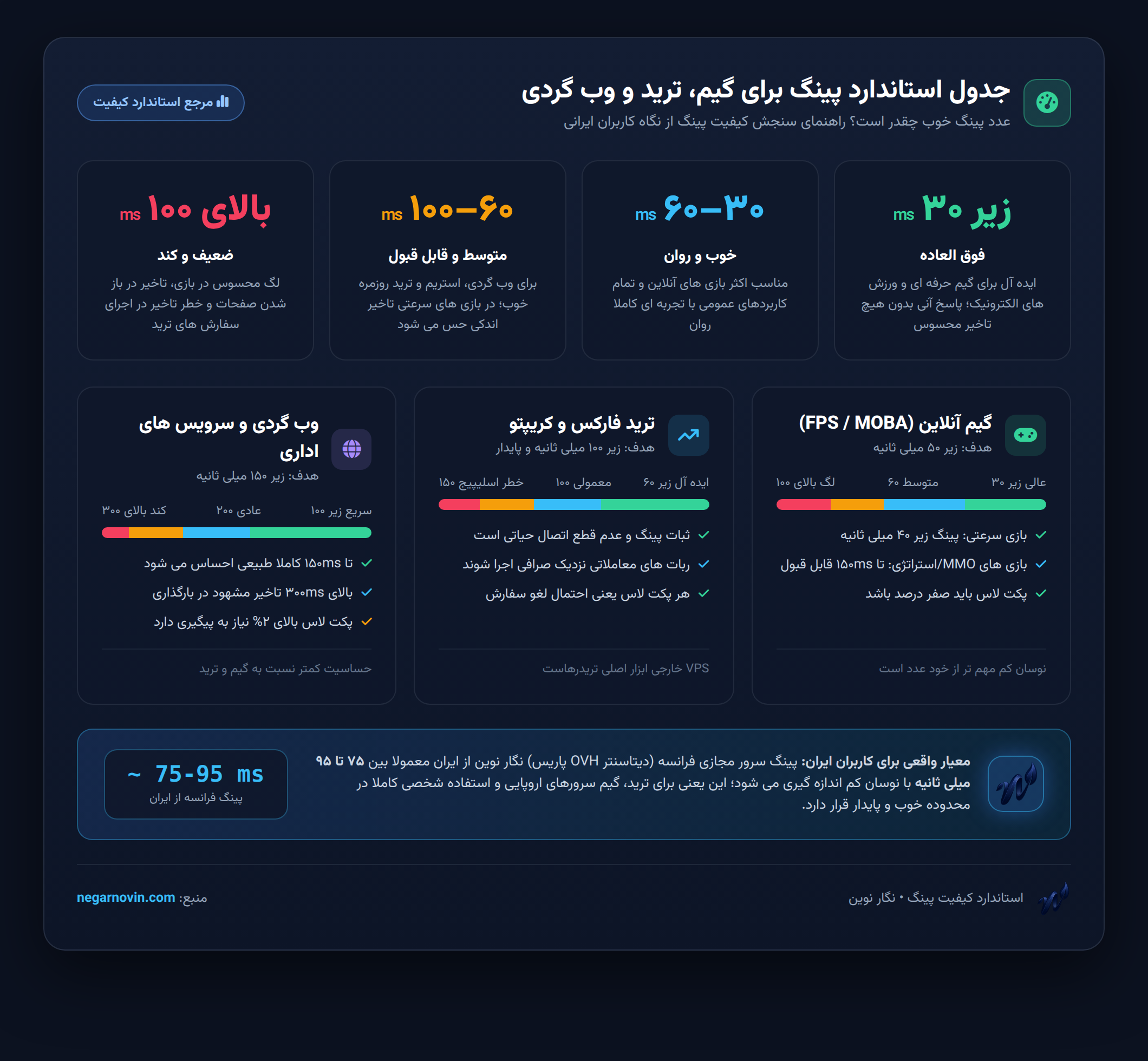
یکی از پرتکرارترین سوالاتی که کاربران می پرسند این است که «پینگ من فلان عدد شد؛ این خوب است یا بد؟» پاسخ بستگی به این دارد که شما با اینترنت چه کاری انجام می دهید. جدول زیر بر اساس استانداردهای پذیرفته شده جهانی و تجربه واقعی کاربران داخل ایران گردآوری شده است:
| عدد پینگ | ارزیابی کلی | بهترین کاربرد |
|---|---|---|
| زیر ۳۰ میلی ثانیه | فوق العاده عالی | گیم رقابتی حرفه ای، بازی های FPS سرعتی، استریم بی نقص |
| ۳۰ تا ۶۰ میلی ثانیه | خوب و کاملا روان | اکثر بازی های آنلاین، تمام کاربردهای وب گردی و اداری |
| ۶۰ تا ۱۰۰ میلی ثانیه | متوسط و قابل قبول | ترید روزمره، استریم، تماس صوتی و تصویری، وب گردی پرسرعت |
| ۱۰۰ تا ۱۵۰ میلی ثانیه | ضعیف ولی قابل تحمل | صفحات با تاخیر مشهود اما قابل قبول برای کارهای عادی |
| ۱۵۰ تا ۲۵۰ میلی ثانیه | بسیار ضعیف | بازی های آنلاین دچار لگ شدید می شوند؛ فقط دانلود و وب ساده جواب می دهد |
| بیش از ۲۵۰ میلی ثانیه | غیرقابل استفاده | تماس تصویری قطع و وصل می شود؛ ترید به شدت ریسک دار است |
عدد هدف بر اساس کاربرد شما
- گیم آنلاین (بازی های شوتر مثل وارزون، CS2، ولورانت، پابجی): هدف اصلی زیر ۵۰ میلی ثانیه با نوسان بسیار کم است. برای گیم های غیررقابتی مثل MMO تا ۱۵۰ms هم مشکلی ایجاد نمی کند اما پکت لاس باید صفر باشد.
- ترید فارکس و کریپتو: پینگ با ثبات زیر ۱۰۰ میلی ثانیه و بدون نوسان های ناگهانی؛ در ترید ثبات پینگ و عدم قطع اتصال حتی مهم تر از خود عدد است چون هر وقفه می تواند به لغو شدن سفارش یا خرید در قیمتی متفاوت منجر شود.
- وب گردی و کارهای دفتری: تا ۱۵۰ms کاملا طبیعی احساس می شود و کاربری متوجه تاخیری نخواهد شد.
- گپ تصویری و تماس صوتی: تا ۱۵۰ms عالی و تا ۳۰۰ms قابل درک؛ اما حساسیت تماس ها بیشتر به جیتر و پکت لاس است تا خود پینگ.
یک معیار واقعی از زیرساخت نگار نوین: وقتی کاربران ایرانی، آی پی تستی سرور مجازی فرانسه (دیتاسنتر OVH پاریس با آی پی تستی 5.135.131.26) را پینگ می کنند، معمولا عددی بین ۷۵ تا ۹۵ میلی ثانیه دریافت می کنند؛ این برای یک اتصال بین المللی به اروپا بسیار خوب و پایدار محسوب می شود.
تفاوت پینگ، جیتر، پکت لاس و تایم اوت چیست؟
بسیاری از کاربران این چهار مفهوم را به جای هم به کار می برند، در حالی که هر کدام شاخص کاملا متفاوتی را نشان می دهد:
| مفهوم | تعریف ساده | واحد | وضعیت ایده آل |
|---|---|---|---|
| پینگ / تاخیر (Latency) | زمان رفت و برگشت یک بسته داده تا سرور مقصد | میلی ثانیه (ms) | کمتر، بهتر |
| جیتر (Jitter) | میزان بی ثباتی و نوسان پینگ در یک بازه زمانی | میلی ثانیه | کمترین نوسان ممکن (زیر ۱۰ms) |
| پکت لاس (Packet Loss) | درصد بسته هایی که در مسیر گم می شوند و برنمی گردند | درصد (%) | دقیقا صفر درصد |
| تایم اوت (Time Out) | وضعیتی که سرور در مهلت مجاز پاسخی نداده است | وضعیت خطا | اصلا نباید دیده شود |
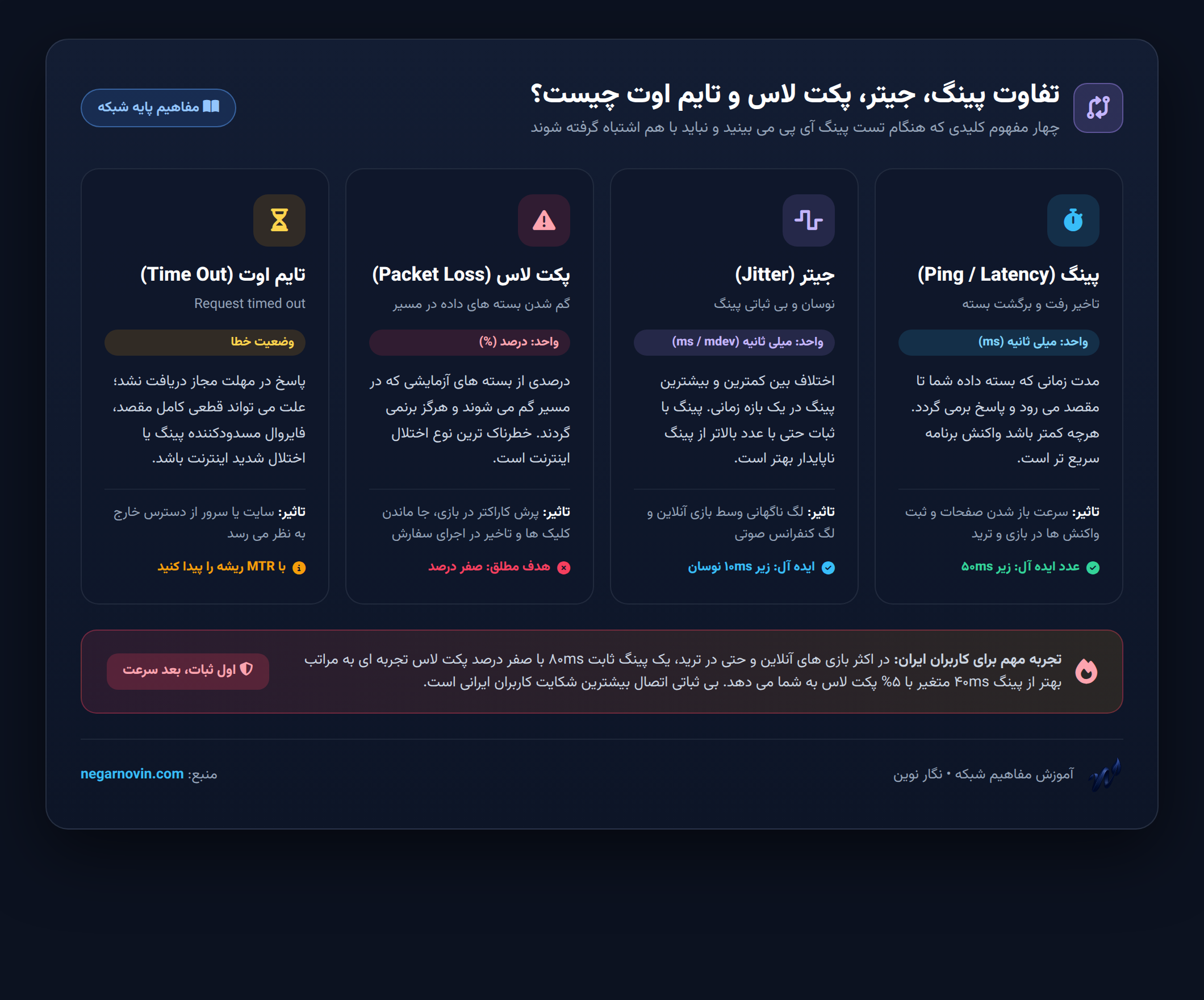
یک نکته کلیدی که اکثر منابع فارسی به آن اشاره نمی کنند: در تجربه گیمینگ و ترید کاربران ایرانی، معمولا پکت لاس و جیتر بیشتر از خود عدد پینگ آزاردهنده اند. یک پینگ ثابت ۸۵ms با جیتر ۳ms و پکت لاس صفر، تجربه ای به مراتب بهتر از پینگ ۴۰ms متغیر با ۵% پکت لاس به شما می دهد. پس هر وقت پینگ می گیرید، حتما به سطر پکت لاس و به نوسان میان کمترین و بیشترین عدد هم دقت کنید.
آموزش گام به گام تست پینگ آی پی در ویندوز (CMD)
ویندوز کامل ترین و ساده ترین رابط را برای اجرای دستور پینگ دارد و در همه نسخه های ویندوز ۷، ۱۰ و ۱۱ دقیقا به یک شکل عمل می کند.
گام ۱: باز کردن خط فرمان (Command Prompt)
کلید های ترکیبی Win + R را روی کیبورد فشار دهید تا پنجره Run باز شود. داخل آن کلمه cmd را تایپ کنید و Enter بزنید. یک پنجره مشکی رنگ با پس زمینه سیاه برای شما باز می شود.
گام ۲: نوشتن دستور پینگ و اجرای آن
دستور را به شکل زیر بنویسید و Enter بزنید:
ping 8.8.8.8
یا اگر می خواهید یک نام دامنه را بسنجید:
ping negarnovin.com
گام ۳: خواندن پاسخ سرور
ویندوز به صورت پیش فرض چهار بسته آزمایشی ارسال می کند و در چند ثانیه جدول پاسخ و خلاصه درصد پکت لاس و میانگین پینگ را چاپ می کند.
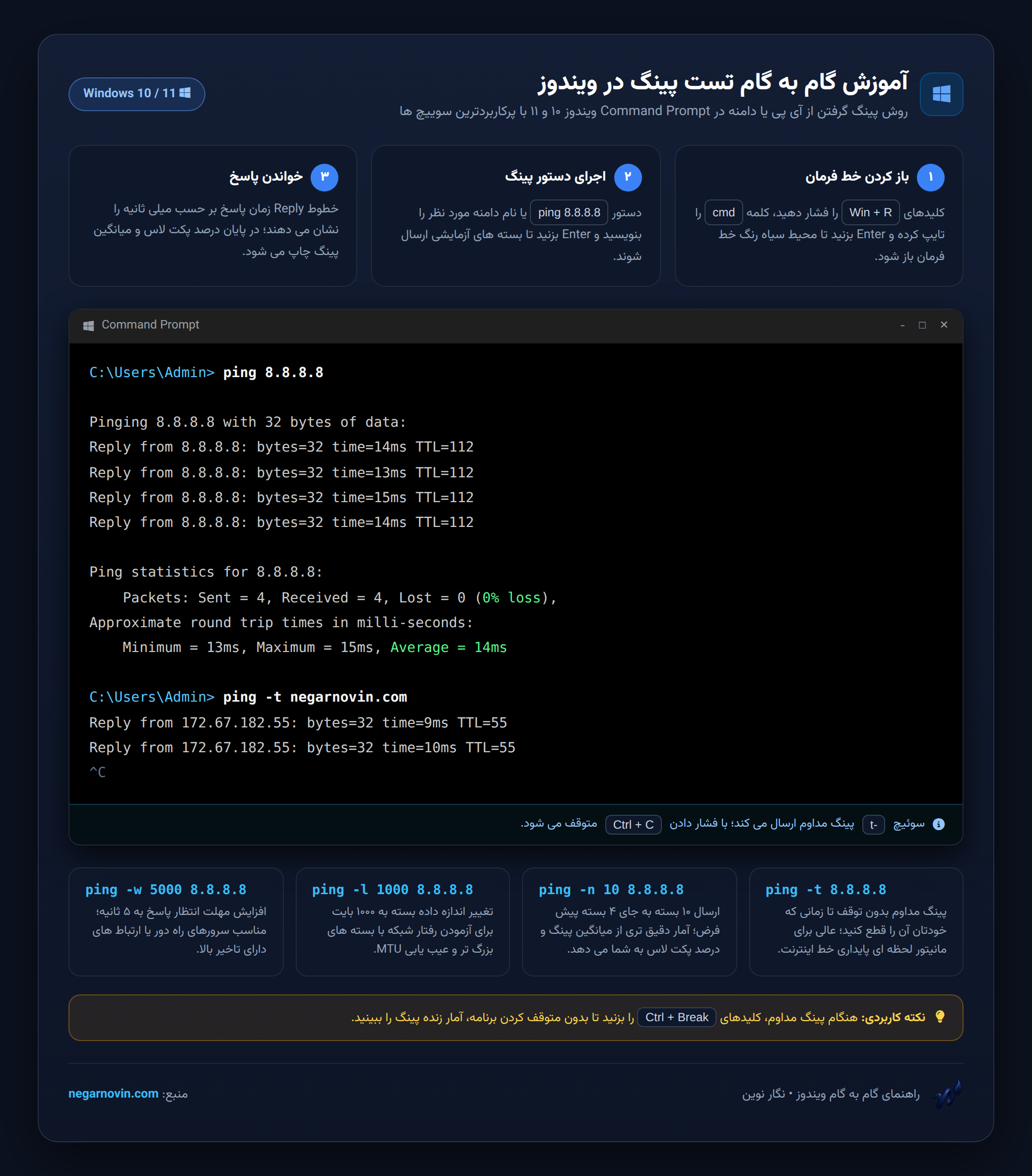
سوییچ های پرکاربرد پینگ در ویندوز
مستندات رسمی مایکروسافت در Microsoft Learn کل سوییچ های قابل استفاده این دستور را ثبت کرده اند. مفیدترین آن ها عبارت اند از:
ping -t 8.8.8.8(پینگ مداوم): بدون توقف پینگ می فرستد تا زمانی که خودتان با فشردن Ctrl + C آن را متوقف کنید؛ عالی ترین روش برای بررسی پایداری خط اینترنت در طول چند ساعت. با کلیدهای Ctrl + Break هم می توانید آمار موقت را بدون قطع دستور ببینید.
ping -n 10 8.8.8.8(تعداد بسته): به جای چهار بسته، مثلا ده بسته می فرستد؛ برای محاسبه دقیق تر میانگین و پکت لاس.
ping -l 1000 8.8.8.8(تغییر اندازه بسته): اندازه بخش داده بسته را به ۱۰۰۰ بایت تغییر می دهد (حداکثر ۶۵۵۰۰ بایت مجاز است)؛ برای عیب یابی مسائل MTU بسیار کاربردی است.
ping -w 5000 8.8.8.8(افزایش تایم اوت): مهلت انتظار هر پاسخ را به ۵۰۰۰ میلی ثانیه افزایش می دهد؛ برای ارتباط های کند بین قاره ای مفید است.
ping -a 8.8.8.8(تبدیل آی پی به نام): تلاش می کند نام دامنه متصل به آن آی پی را پیدا و نمایش دهد.
ping -f 8.8.8.8(تنظیم پرچم DF): پرچم Do Not Fragment را یک می کند تا بسته ها در مسیر شکسته نشوند؛ ابزار کلیدی تست اندازه بسته های شبکه.
ping -4وping -6: برای اجبار به استفاده از پروتکل نسخه چهارم یا نسخه ششم اینترنت.
آموزش تست پینگ در لینوکس و مک (Terminal)
در هر دو سیستم عامل لینوکس (مثل اوبونتو، دبیان، الما لینوکس و ردهت) و macOS دستور پینگ از طریق برنامه Terminal اجرا می شود، اما یک تفاوت خیلی مهم با ویندوز دارد: لینوکس به صورت پیش فرض پینگ را بی نهایت ادامه می دهد تا خودتان با Ctrl + C متوقف اش کنید. به همین دلیل همیشه توصیه می شود از همان اول با سوییچ c- تعداد بسته ها را مشخص کنید.
گام به گام اجرای دستور
- ترمینال را باز کنید (در اوبونتو با Ctrl + Alt + T و در مک با فشردن Cmd + Space و تایپ Terminal).
- دستوری مشابه نمونه زیر بنویسید و Enter بزنید:
ping -c 5 5.135.131.26
- در پایان، خط
--- ping statistics ---درصد پکت لاس و کمترین/میانگین/بیشترین پینگ به علاوه mdev (انحراف میانگین که نوسان را نشان می دهد) را می بینید. هر چه mdev به صفر نزدیک تر باشد اتصال شما با ثبات تر است.
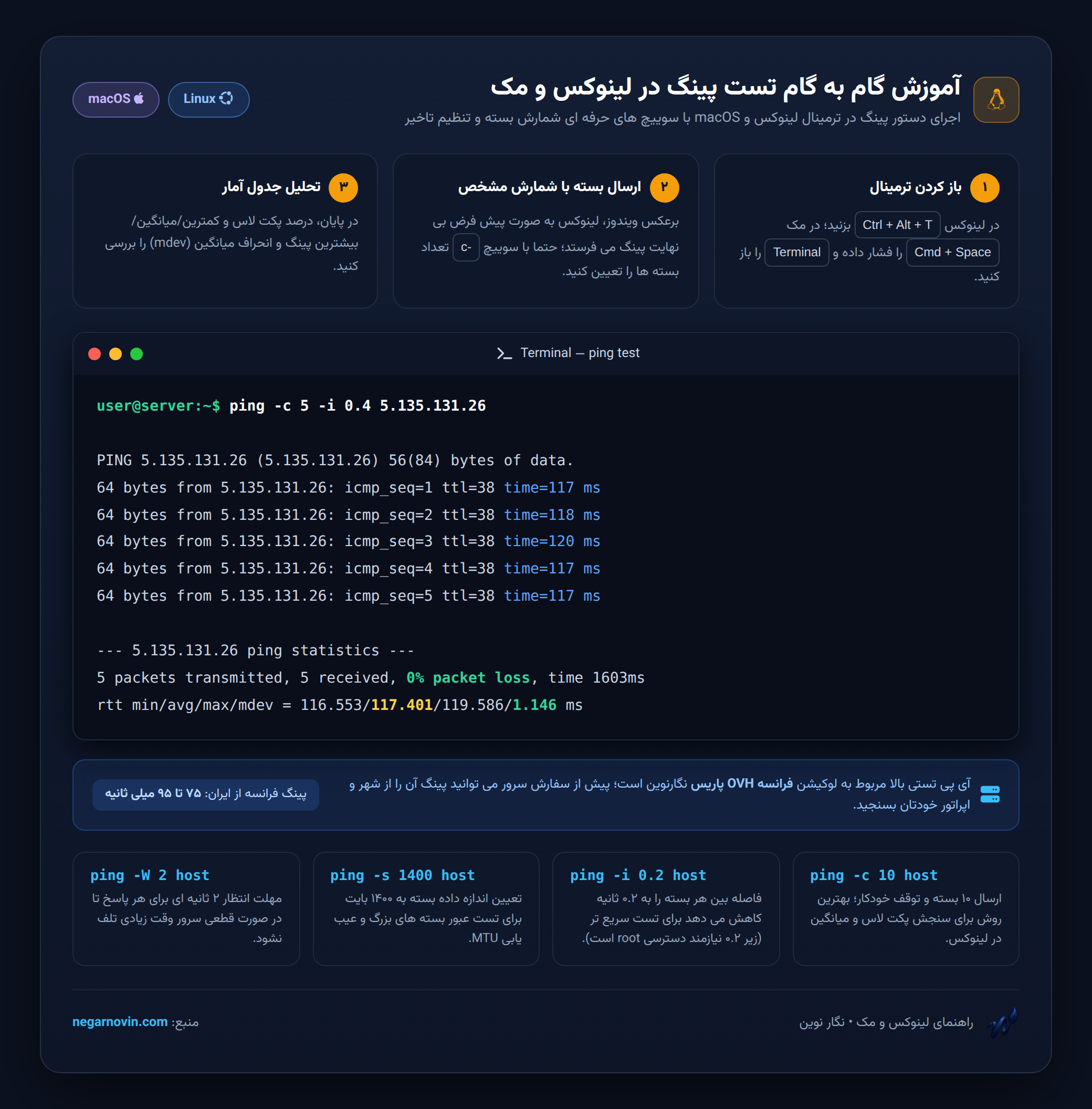
سوییچ های حرفه ای لینوکس طبق راهنمای رسمی man
طبق مستندات رسمی صفحه man لینوکس، دستورهای زیر پرکاربردترین ها هستند:
ping -c 10 host(شمارش بسته ها): ارسال ده بسته و توقف خودکار.
ping -i 0.5 host(فاصله بسته ها): فاصله بین هر بسته را به نیم ثانیه می رساند (مقادیر زیر ۰.۲ نیازمند دسترسی root است).
ping -s 1400 host(اندازه بسته): ارسال بسته با حجم داده ۱۴۰۰ بایت.
ping -W 2 host(مهلت پاسخ): فقط دو ثانیه منتظر هر پاسخ می ماند و سپس عبور می کند؛ در اتصالات کند یا قطع مانع از تلف شدن وقت می شود.
ping -q host(خروجی خلاصه): فقط دو سطر آمار نهایی را چاپ می کند؛ مناسب نوشتن اسکریپت های مانیتورینگ.
sudo ping -f host(فلود پینگ): بسته ها را تا صد بار در ثانیه شلیک می کند؛ هر نقطه یک بسته ارسال شده و هر بازگشت یک بک اسپیس است؛ فقط با دسترسی روت و فقط برای تست های کنترل شده شبکه توصیه می شود.
اگر سرور لینوکسی با توزیع های جدید نصب کرده اید و خطای ping: command not found دریافت کردید، بسته مربوطه از قبل نصب نیست و با دستور sudo apt install iputils-ping به سادگی اضافه می شود.
آموزش تست پینگ در گوشی موبایل (اندروید و آیفون)
در گوشی های هوشمند دستور پینگ به شکل مستقیم داخل محیط کاربری در دسترس نیست، اما با اپلیکیشن های معتبر و کاملا رایگان می توانید دقیق ترین اندازه گیری ها را انجام دهید:
| سیستم عامل | برنامه های رایگان پیشنهادی | روش استفاده |
|---|---|---|
| اندروید | Fing، Network Analyzer، Termux (ترمینال واقعی)، Ping Tools Network Utilities | برنامه را باز کنید، آدرس آی پی یا سایت را در بخش Ping وارد کنید و دکمه Start را بزنید. |
| آیفون (iOS) | Fing، Network Analyzer Lite، iNet Tools، HE.NET NetworkTools | پس از نصب رایگان، وارد سربرگ Ping شوید، هاست مقصد را بنویسید و شروع کنید. |
| همه دستگاه ها بدون نصب برنامه | مرورگر وب + ابزارهای آنلاین پینگ مثل ping.pe و meter.net | آدرس سایت تست را در مرورگر باز کنید و بدون هیچ دانلودی پینگ بگیرید. |
یک تجربه کاربردی: همیشه اول پینگ را از طریق Wi-Fi خانه بگیرید و سپس با اینترنت همراه تکرار کنید؛ تفاوت نتیجه معمولا به شما نشان می دهد کدام مسیر برای کار مدنظرتان پایدارتر است.
بهترین ابزارهای آنلاین تست پینگ بدون نیاز به نصب
اگر در محل کار هستید و دسترسی به ترمینال ندارید، یا اگر می خواهید ببینید سرور شما از زاویه دید کل جهان چطور دیده می شود، این ابزارهای آنلاین فوق العاده هستند:
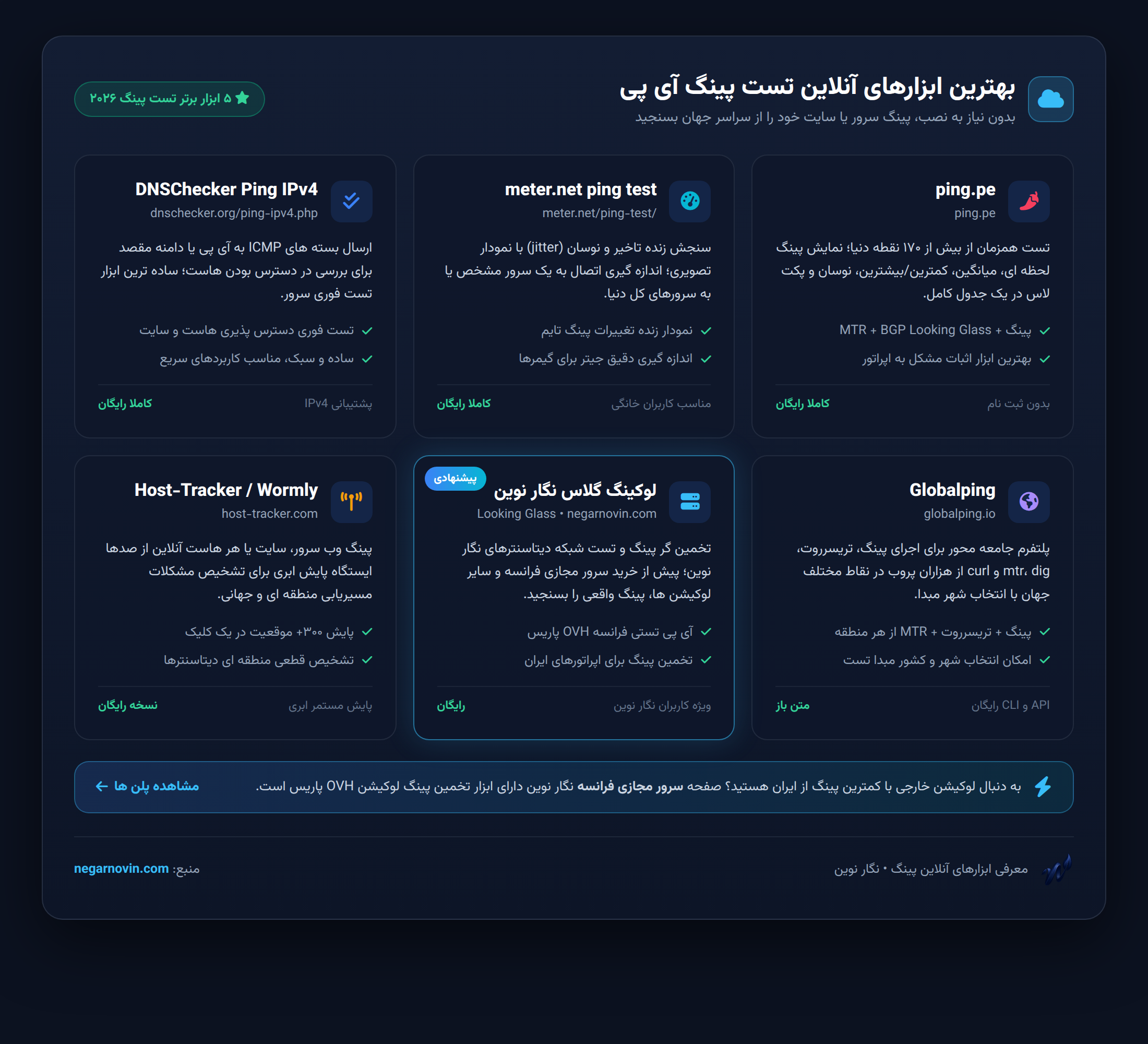
- ping.pe: مشهورترین ابزار چندمنطقه ای در دنیا. با وارد کردن هر آی پی یا دامنه، به طور همزمان از بیش از ۱۷۰ موقعیت در سراسر جهان پینگ، MTR و وضعیت مسیرهای BGP را در یک جدول زنده به شما نشان می دهد؛ بهترین ابزار برای اثبات مشکلات مسیریابی به اپراتورها.
- meter.net/ping-test: تست زنده تاخیر و نوسان (jitter) با رسم نمودار تصویری؛ امکان اندازه گیری هم زمان اتصال تان به چندین سرور در نقاط مختلف دنیا را فراهم می کند.
- dnschecker.org/ping-ipv4.php: ساده ترین ابزار برای بررسی در دسترس بودن فوری هر آی پی نسخه چهارم بدون هیچ پیچیدگی.
- globalping.io: پلتفرم جامعه محور و منبع باز که امکان اجرای دستورهای ping، traceroute، mtr، dig و curl را از هزاران پروب توزیع شده در دنیا از طریق وب، CLI و API رایگان فراهم می کند.
- لوکینگ گلاس اختصاصی نگار نوین: در صفحات لوکیشن های نگار نوین مانند سرور مجازی فرانسه ابزار تخمین گر پینگ و آی پی نمونه لوکیشن در اختیارتان قرار دارد تا پیش از خرید سرویس، کیفیت واقعی شبکه را از همان جا بسنجید.
نکته تخصصی درباره Looking Glass: وب سایت های لوکینگ گلاس برعکس پینگ خانگی عمل می کنند؛ یعنی دستور پینگ را از داخل دیتاسنتر ارائه دهنده به سمت آی پی شما شلیک می کنند. این طوری متوجه می شوید آیا مسیر برگشت اینترنت تان هم بدون مشکل است یا نه، چون در بسیاری از اختلالات مسیر رفت سالم اما مسیر برگشت دچار تاخیر است.
خطاهای رایج هنگام تست پینگ و روش برطرف کردن آن ها
۱. Request timed out (درخواست شما زمان انقضا یافت)
رایج ترین خطا است و معنی اش این است که سیستم در مهلت مجاز پاسخی دریافت نکرد. علل شایع: سرور خاموش است، کابل یا وای فای شما قطع شده، آی پی اشتباه تایپ شده، یا اینترنت در لایه اپراتور دچار اختلال است. راهکار: ابتدا مودم خانگی را با پینگ ۱۹۲.۱۶۸.۱.۱ بسنجید و سپس با ۸.۸.۸.۸ اینترنت را تست کنید تا مطمئن شوید قطعی از کجاست.
۲. Destination host unreachable (میزبان مقصد غیرقابل دسترس است)
پیام واضح تری است: حتی اولین روتر سر راه هم نمی داند چطور به آن مقصد برسد. علت اغلب آی پی اشتباه، خاموش بودن کابل شبکه، یا نبود هیچ مسیر پیش فرضی در کارت شبکه است. با نگاه کردن به آی پی درون پیام خطا متوجه می شوید این پیام از کدام روتر صادر شده است.
۳. Ping request could not find host (میزبان پیدا نشد)
فقط وقتی یک نام دامنه می نویسید رخ می دهد؛ یعنی سرویس DNS شما نتوانسته نام سایت را به آی پی ترجمه کند. راهکار: دستور ipconfig /flushdns را در ویندوز اجرا کنید و سپس DNS های پایدار عمومی مثل ۱.۱.۱.۱ کلادفلر یا ۸.۸.۸.۸ گوگل را روی تنظیمات کارت شبکه تعریف کنید.
۴. پکت لاس ۱۰۰% اما سایت در مرورگر باز می شود!
این متناقض نما بیشترین سردرگمی را ایجاد می کند: وقتی یک سایت را پینگ می گیرید ۴ پاسخ تایم اوت می آید، ولی همان آدرس در مرورگر بدون هیچ مشکلی بالا می آید. علت کاملا فنی است: بسیاری از سرورها، فایروال ها و شبکه های سازمانی برای دفاع در برابر حملات flood، پروتکل ICMP (همان پینگ) را در لایه فایروال مسدود می کنند در حالی که ترافیک وب (پورت های ۸۰ و ۴۴۳) آزاد می ماند. پس شکست پینگ همیشه به معنی خاموش بودن سرور نیست؛ برای این سرورها از ابزارهای آنلاین پینگ وب یا traceroute مبتنی بر TCP استفاده کنید.
وقتی پینگ دیگر کافی نیست؛ ابزارهای پیشرفته traceroute و MTR
دستور ping مثل یک چراغ قوه عمل می کند: فقط می گوید مقصد روشن است یا خاموش، و تاخیر کل چقدر است. اما وقتی می خواهید بدانید بسته های شما دقیقا در کدام روتر از مسیر تهران تا پاریس کند شده اند، به دو ابزار بسیار قدرتمندتر نیاز دارید:
traceroute (در ویندوز: tracert)
این دستور بسته هایی با مقادیر TTL از ۱ تا ۳۰ ارسال می کند؛ هر روتری در مسیر مجبور می شود پیام Time Exceeded برگرداند و هویت خود را فاش کند. حاصل کار یک جدول مرحله به مرحله است که آی پی تک تک روترهای مسیر و تاخیر هر کدام را نشان می دهد. سطر هایی که فقط ستاره * چاپ می شوند به این معنی هستند که آن روتر خاص تصمیم گرفته به بسته های آزمایشی پاسخ ندهد و این همیشه به معنی خرابی مسیر نیست.
tracert 8.8.8.8
MTR (My Traceroute)؛ قوی ترین ترکیب پینگ و تریسرروت
طبق مقاله تخصصی مرکز یادگیری Cloudflare درباره MTR، برنامه MTR مسیر کامل روترها را کشف می کند و بعد به شکل مداوم روی هر روتر پینگ اجرا می کند؛ نتیجه یک جدول زنده است که در هر سطر پکت لاس و میانگین تاخیر آن مرحله خاص را می بینید. مهم ترین نکته حرفه ای که کلادفلر آموزش می دهد: اگر پکت لاس فقط در ردیف های میانی باشد و در مقصد نهایی صفر بماند، اتصال تان سالم است؛ چون روترهای میانی برای محافظت از مغز خود پاسخ های کنترلی ICMP را محدود می کنند (به این رفتار Control Plane Policing گفته می شود) اما ترافیک عادی شما با سلامت کامل از آن ها عبور می کند.
در لینوکس کافی است با sudo apt install mtr-tiny آن را نصب کنید و سپس با mtr -r -c 10 5.135.131.26 گزارش کامل مسیر خود تا سرور فرانسه نگار نوین را در یک جدول دریافت کنید. در ویندوز برنامه مشابه WinMTR همان کار را با یک رابط گرافیکی ساده انجام می دهد.
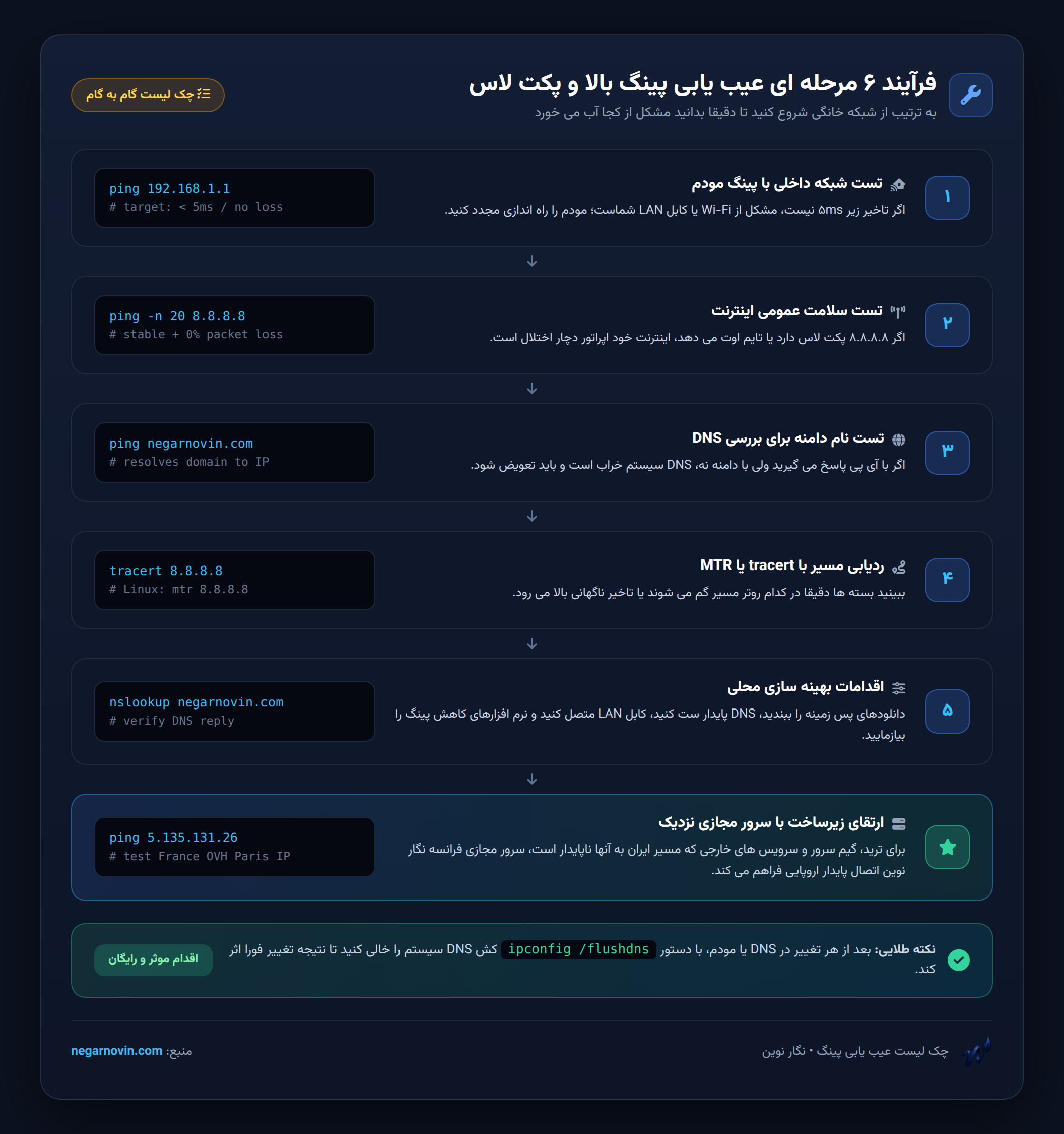
۱۲ روش تضمینی برای کاهش پینگ و پکت لاس در ایران
این ها اقدامات مرحله به مرحله ای هستند که از ساده ترین کار خانگی تا تصمیم های زیرساختی چیده شده اند؛ از هر کدام شروع کنید نتیجه اش بلافاصله با یک پینگ دوباره قابل سنجش است:
- مودم را هفته ای یک بار راه اندازی مجدد کنید: مودم های خانگی به دلیل انباشت جداول NAT و گرمای مداوم به مرور حافظه پر می کنند و تاخیر ناگهانی بالا می رود.
- کابل شبکه (LAN) به جای وای فای: تداخل امواج Wi-Fi همسایه ها و نوسان آنتن یکی از مهم ترین عوامل جیتر بالا است؛ کابل شبکه تاخیر داخلی را به زیر یک میلی ثانیه می رساند.
- دانلودها و به روزرسانی های پس زمینه را ببندید: تورنت، دانلود ویندوز، پشتیبان گیری ابری و حتی اپ هایی مثل تلگرام با پر کردن پهنای باند آپلود، صف سازی بسته ها (Bufferbloat) ایجاد می کنند و پینگ را چند برابر می کنند.
- ترافیک آپلود را آزاد بگذارید: در اتصالات ADSL پر شدن کانال آپلود فورا به بالا رفتن شدید پینگ دانلود منجر می شود؛ فعال سازی QoS (Quality of Service) در تنظیمات مودم صف بسته های بازی را جلوتر از دانلود قرار می دهد.
- DNS پایدار و نزدیک تنظیم کنید: DNS های ۱.۱.۱.۱ کلادفلر و ۸.۸.۸.۸ گوگل در بیشتر نقاط کشور بهترین زمان پاسخ را دارند؛ همچنین سرویس های DNS ویژه گیمینگ ایرانی برای دور زدن برخی محدودیت های خارجی بازی ها شناخته شده اند.
- سخت افزار شبکه را به روز نگه دارید: درایور کارت شبکه از سایت سازنده، و فرمور مودم از سایت شرکت؛ هر آپدیت معمولا خطاهای لایه داده را رفع می کند.
- نرم افزارهای بهینه ساز TCP (مثل TCP Optimizer): برای کاربران ویندوز، بهینه سازی پارامترهای TCP/IP می تواند ثبات اتصال را به شکل محسوسی بهبود دهد.
- سرویس های کاهش پینگ مخصوص بازی: این سرویس ها ترافیک شما را از طریق یک رله نزدیک به سرور بازی عبور می دهند و در خیلی از عناوین پکت لاس را به صفر نزدیک می کنند؛ همیشه نسخه آزمایشی رایگان را قبل از خرید بیازمایید.
- تست با اینترنت همراه به عنوان مقایسه: با سوییچ بین مودم ثابت و هات اسپات موبایل، در دو دقیقه می فهمید مشکل تان محلی است یا به کل کشور مربوط می شود.
- تماس تخصصی با اپراتور با ارایه مدرک: با اجرای MTR و ثبت عکس از جدول، مستندات رسمی را به پشتیبانی نشان دهید و درخواست «مسیر مستقیم تر برای گیت وی» ثبت کنید؛ اصطلاح تخصصی پشتیبانی اپراتورها Fast Path است.
- بازی را روی سرورهای نزدیک تر انتخاب کنید: پینگ از جنس فاصله فیزیکی است؛ سرورهای اروپایی غربی (مثل پاریس و فرانکفورت) از ایران معمولا ۷۵ تا ۱۰۰ میلی ثانیه هستند، اما سرورهای آمریکا به دلیل فاصله چند هزار کیلومتری هیچ وقت کمتر از ۲۵۰ میلی ثانیه نخواهند شد، حتی با بهترین اینترنت جهان.
- استفاده از سرور واسط در لوکیشن مناسب: برای ترید و کارهای حرفه ای، بهترین راهکار این است که یک سرور مجازی فرانسه تهیه کنید و کل ربات ها، حساب های صرافی و ابزارهای حساس تان را از روی آن اجرا کنید؛ در این حالت شما فقط با یک اتصال پایدار به فرانسه وصل می شوید و از آن جا دسترسی فوق سریع و با ثبات به تمام سرویس های خارجی خواهید داشت.
چطور تست پینگ به شما در انتخاب سرور و هاست بهتر کمک می کند؟
وقتی به خرید هاست یا سرور نزدیک می شوید، تست پینگ تبدیل به مطمئن ترین معیار سنجش شما می شود نه ادعاهای تبلیغاتی. برای مثال نگار نوین در صفحه سرور مجازی فرانسه به طور شفاف آی پی تستی 5.135.131.26 از دیتاسنتر معتبر OVH پاریس را منتشر کرده است تا هر مشتری پیش از ثبت سفارش بتواند با دستور ساده ای مثل:
ping -c 10 5.135.131.26
پینگ واقعی لوکیشن را از اینترنت خانگی، خط همراه و اپراتورهای مختلف اندازه بگیرد. اگر پینگ شما زیر ۱۰۰ میلی ثانیه و بدون پکت لاس بود، این یعنی سرور پاریس برای کار شما در محدوده ایده آل قرار دارد. به همین ترتیب برای سایت های پربازدید ایرانی هم پیشنهاد می شود پینگ گیت وی های داخلی (مثل دیتاسنترهای برج میلاد یا آسیاتک در سبد سرویس های نگار نوین) را مقایسه کنید تا کاربران تان کمترین تاخیر صفحه ای را تجربه کنند.
پینگ کمتر یعنی بارگذاری سریع تر صفحه، و بارگذاری سریع تر طبق تمام پژوهش های گوگل و پژوهش های تجربه کاربری مستقیما روی رتبه سئو و نرخ تبدیل فروشگاه های اینترنتی اثر می گذارد؛ پس این یک ابزار تشخیصی صرفا برای مدیران شبکه نیست، بلکه ابزار رشد کسب و کار هم هست.
پرسش های پرتکرار درباره تست پینگ آی پی
آیا دستور پینگ خطر دارد یا ممکن است سایت مقصد مسدود شود؟
خیر، دستور عادی پینگ فقط چند بسته آزمایشی با حجم ناچیز می فرستد و برای هیچ سروری تهدید حساب نمی شود. تنها پینگ های بسیار فشرده و بی وقفه (مثل flood ping) یا با ابعاد بسته بسیار بزرگ ممکن است از سوی فایروال ها به عنوان حمله تلقی و بلاک شوند.
چرا بعضی سایت ها به پینگ پاسخ نمی دهند در حالی که آنلاین هستند؟
به دلیل مسدود بودن پروتکل ICMP در فایروال سرور مقصد؛ این یک تصمیم امنیتی رایج است. برای اطمینان از سلامت چنین سایت هایی از ابزارهای آنلاین پینگ وب یا traceroute با پورت TCP استفاده کنید.
بهترین آی پی برای تست سلامت اینترنت چیست؟
آی پی های ۸.۸.۸.۸ و ۸.۸.۴.۴ از DNS گوگل، ۱.۱.۱.۱ از کلادفلر و ۹.۹.۹.۹ از Quad9 استانداردترین گزینه ها هستند چون روی شبکه های جهانی با هزاران سرور Anycast قرار دارند و خرابی مسیر یک نقطه تاثیری روی کل آن ها نمی گذارد.
پینگ مناسب برای بازی آنلاین چقدر باید باشد؟
برای بازی های سرعتی زیر ۴۰ میلی ثانیه ایده آل و تا ۷۰ میلی ثانیه کاملا قابل بازی است. برای بازی های استراتژی و MMO تا ۱۵۰ میلی ثانیه هم معمولا مشکل ساز نمی شود. در هر حالت پکت لاس باید صفر باشد.
چطور پینگ بین خودم و سرور فرانسه نگار نوین را اندازه بگیرم؟
در ویندوز بنویسید ping -n 10 5.135.131.26 و در لینوکس یا مک بنویسید ping -c 10 5.135.131.26. میانگین های ثبت شده از ایران معمولا بین ۷۵ تا ۹۵ میلی ثانیه است و جزییات بیشتر را می توانید در صفحه سرور مجازی فرانسه همراه با ابزار تخمین گر پینگ مطالعه کنید.
اختلاف پینگ با سایت های داخل و خارج ایران از کجاست؟
از فاصله فیزیکی محض؛ داده ها با سرعت نزدیک به نور از کابل های فیبر نوری می گذرند و رفت و برگشت تا پاریس چند هزار کیلومتر راه است در حالی که تا سرور داخلی فقط چند صد کیلومتر. این قوانین فیزیک است و با هیچ نرم افزاری نمی شود آن را کاملا حذف کرد، اما با مسیردهی بهتر اپراتور و انتخاب لوکیشن مناسب مثل پاریس می توان آن را به حداقل رساند.
مستندات رسمی و منابع آموزشی مرجع
این مقاله بر پایه اسناد و منابع فنی زیر نگارش شده است و هر یک برای مطالعه عمیق تر پیشنهاد می شود:
| منبع | توضیح | لینک مرجع |
|---|---|---|
| IETF RFC 792 | استاندارد رسمی پروتکل ICMP (سال ۱۹۸۱) | مشاهده در rfc-editor.org |
| Microsoft Learn | مستندات رسمی دستور ping در سیستم عامل ویندوز | مشاهده در learn.microsoft.com |
| Linux die.net | راهنمای رسمی صفحه man دستور ping در لینوکس | مشاهده در linux.die.net |
| Cloudflare Learning Center | آموزش تخصصی کار با MTR و تحلیل پکت لاس | مشاهده در cloudflare.com |
| IANA ICMP Parameters | جدول رسمی انواع پیام های ICMP | مشاهده در iana.org |
| مستندات نگار نوین | مرکز آموزش و سوالات متداول سرور و هاست نگار نوین | مشاهده در my.negarnovin.com/knowledgebase |
| راهنمای آی پی های نگار نوین | فهرست لوکیشن ها و آی پی های تست شبکه نگار نوین | مشاهده در negarnovin.com |
| صفحه سرور فرانسه نگار نوین | مشخصات لوکیشن OVH پاریس و ابزار تخمین پینگ | مشاهده در negarnovin.com |
تمامی آمار و ارقام این مقاله از منابع مستند و تست های مستقیم استخراج شده اند و در صورت به روز رسانی ابزارها، این صفحه نیز مرتبا به روز می شود.
جمع بندی و گام بعدی شما
تست پینگ آی پی شاید ساده ترین دستور شبکه باشد، اما وقتی بلد باشید خروجی اش را درست بخوانید به یک قدرت تشخیصی فوق العاده تبدیل می شود. پیشنهاد من برای امروزتان این سه قدم کوتاه است:
- همین حالا یک پینگ از مودم تان (
192.168.1.1) و یکی از DNS گوگل (8.8.8.8) بگیرید تا وضعیت فعلی خط تان ثبت شود.
- اگر از سرویس های نگار نوین استفاده می کنید، آی پی نمونه سرور مجازی فرانسه به آدرس
5.135.131.26را هم پینگ کنید و نتیجه را یادداشت کنید.
- در صورت نیاز به راهنمایی بیشتر، سوال تان را از طریق مرکز پشتیبانی نگار نوین با کارشناسان ما در میان بگذارید.
امیدوارم این راهنما توانسته باشد هر سوالی درباره تست پینگ آی پی داشتید را پاسخ بدهد. اگر این مطلب برایتان مفید بود، آن را با دوستان گیمر، تریدر یا همکاران وب مسترتان به اشتراک بگذارید!
پیوست: متن جایگزین دقیق برای هر تصویر این مقاله
| نام فایل تصویر | متن جایگزین پیشنهادی (Alt) | محل قرارگیری در مقاله |
|---|---|---|
featured-image.png | راهنمای جامع تست پینگ آی پی Ping Test در ویندوز لینوکس و ابزارهای آنلاین نگار نوین | تصویر شاخص (بالای مقاله) |
01-ping-command-anatomy.png | آناتومی و تحلیل بخش های مختلف خروجی دستور پینگ آی پی | بخش «پینگ واقعا چیست» |
02-windows-cmd-step.png | آموزش گام به گام اجرای دستور پینگ در ویندوز ۱۰ و ۱۱ با خط فرمان CMD | بخش «آموزش در ویندوز» |
03-linux-mac-terminal-step.png | آموزش دستور پینگ در ترمینال لینوکس و مک به همراه پینگ سرور فرانسه نگار نوین | بخش «آموزش در لینوکس و مک» |
04-online-ping-tools.png | معرفی ۵ ابزار آنلاین برتر تست پینگ آی پی از سراسر جهان بدون نصب | بخش «ابزارهای آنلاین» |
05-ping-benchmarks.png | جدول و نمودار استاندارد کیفیت پینگ برای گیم ترید و وب گردی با معیار کاربران ایرانی | بخش «پینگ خوب چقدر است» |
06-packet-loss-jitter.png | مقایسه و تفاوت پینگ تاخیر جیتر نوسان پکت لاس و تایم اوت در شبکه | بخش «تفاوت مفاهیم» |
07-troubleshooting-flow.png | چک لیست ۶ مرحله ای عیب یابی پینگ بالا و پکت لاس اینترنت در ایران | بخش «ابزارهای پیشرفته» |