📄 محتوای کامل
یاد بگیرید که چگونه پس از ارتقاء پلن VPS با استفاده از SystemRescueCD، به صورت دستی فضای دیسک را در یک سیستم لینوکس زنده تغییر دهید. این راهنمای گام به گام را دنبال کنید تا پارتیشن ریشه خود را با خیال راحت و کارآمد گسترش دهید. همیشه قبل از ادامه از داده های خود نسخه پشتیبان تهیه کنید.
اطلاعیه مهم: خطرات مرتبط با تغییر اندازه فضای دیسک
تغییر اندازه دیسک ها و پارتیشن ها در سیستم عامل های لینوکسِ عملیاتی، فرآیندی پیچیده و بالقوه خطرناک است که فقط باید توسط مدیران سیستم باتجربه انجام شود. خطرات قابل توجهی از جمله احتمال از دست دادن داده ها وجود دارد. انجام یک نسخه پشتیبان کامل از تمام داده های موجود در درایو قبل از هرگونه عملیات تغییر اندازه ضروری است. علاوه بر این، توجه داشته باشید که ممکن است این فرآیند طبق برنامه پیش نرود و مشکلات پیش بینی نشده ای ایجاد شود. لطفاً با احتیاط عمل کنید و از این راهنما با مسئولیت خودتان استفاده کنید.
همیشه نصب مجدد سیستم عامل برای اضافه کردن خودکار فضای دیسک امکان پذیر نیست. با استفاده از این راهنما، می توانید به صورت دستی اندازه دیسک خود را تغییر داده و پارتیشن ریشه موجود را گسترش دهید.برای تغییر اندازه فضای دیسک و فضای تخصیص نیافته روی دیسک خود، از SystemRescueCD استفاده کنید. SystemRescueCD یک دیسک نجات سیستم لینوکس است که به صورت یک CD-ROM قابل بوت موجود است.به یاد داشته باشید، تغییر پارتیشن های دیسک و سیستم های فایل می تواند خطرناک باشد و ممکن است منجر به از دست رفتن داده ها شود، به خصوص اگر قطع برق رخ دهد یا عملیات به درستی انجام نشود. همیشه قبل از ادامه، از داده های مهم نسخه پشتیبان تهیه کنید. در اینجا یک راهنمای کلی در مورد نحوه تغییر اندازه دستی فضای دیسک آورده شده است:
دسترسی به ناحیه کاربری
پس از تایید ارتقا…
- وارد ناحیه کاربری خود شوید
- سرور مورد نظر را از منوی سرویس های من پیدا کنید.
- پس از تأیید ارتقاء، خاموش سرور را یکبار خاموش و دوباره سرور را روشن کنید. خاموش کردن کاملا مهم است!
سی دی ISO سیستم را نصب و بوت کنید
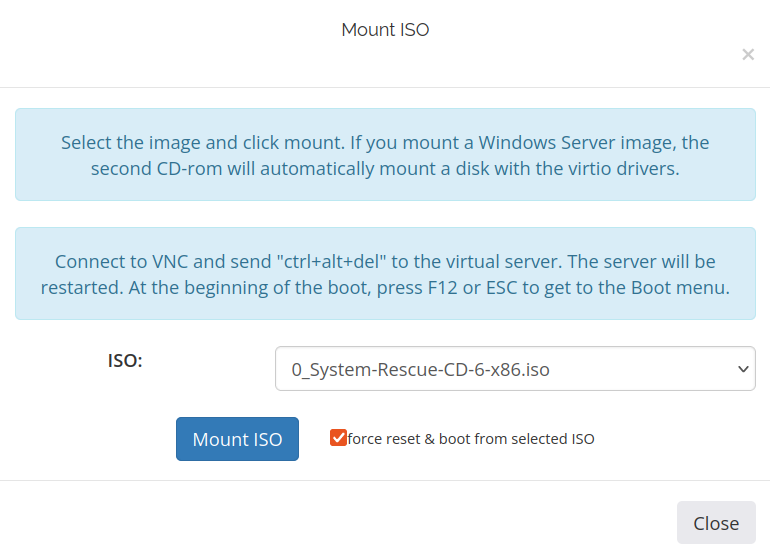
- روی نصب ISO کلیک کنید
- تصویر System-Rescue-CD-۶-x86.iso را انتخاب کنید
- دکمه force reset & boot تنظیم کنید
- با کلیک روی « Mount ISO » نصب را تمام کنید.
اجرای noVNC
- برای دیدن خروجی کنسول، روی « Launch noVNC » کلیک کنید.
- برای تنظیم فوکوس، روی پنجره مرورگر noVNC کلیک کنید
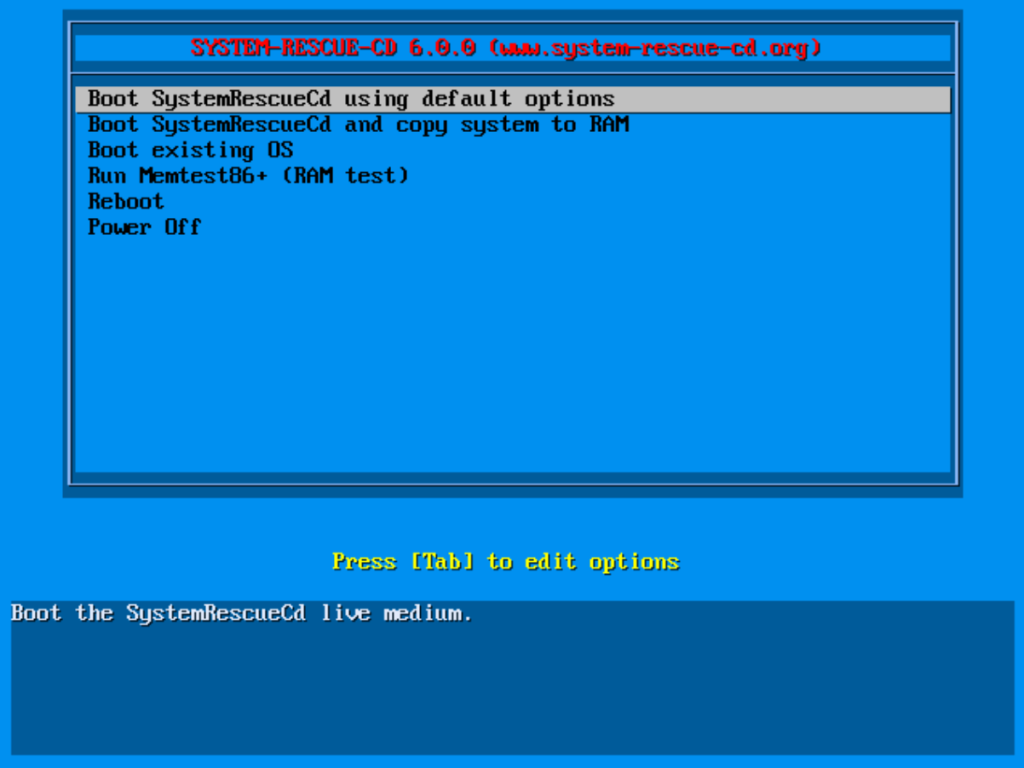
- گزینه « Boot SystemRescueCd using default options » را انتخاب کنید.
- برای تأیید، Enter را فشار دهید
تغییر اندازه پارتیشن
- شروع رابط گرافیکی : اگر SystemRescueCD در خط فرمان بوت شود، می توانید با تایپ دستور زیر رابط گرافیکی را شروع کنید
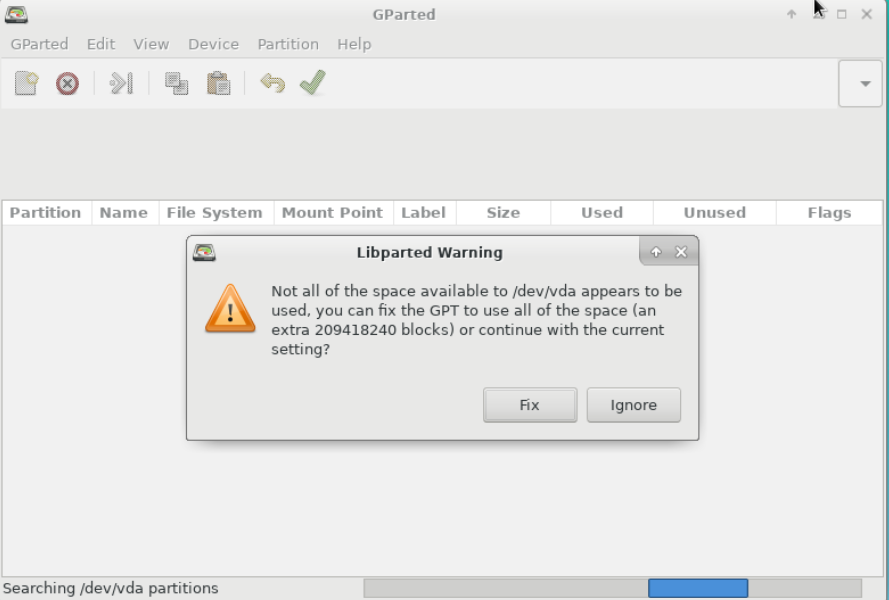
startx: - باز کردن GParted : پس از ورود به رابط گرافیکی، GParted را باز کنید. GParted یک ویرایشگر پارتیشن رایگان برای مدیریت گرافیکی پارتیشن های دیسک شما است. در پنجره بازشو “Libparted Warning” دکمه ” Fix ” را فشار دهید.
- پارتیشن swap را حذف کنید . پارتیشن vda ۲ (swap) در کنار vda1 و فضای تخصیص نیافته قرار خواهد گرفت. روی این پارتیشن کلیک راست کرده و Delete را انتخاب کنید.
- تغییر اندازه پارتیشن ها : برای افزایش اندازه پارتیشن ریشه (vda1)، در GParted روی آن کلیک راست کرده و به پارتیشن ریشه (vda1) بروید و گزینه «Resize/Move» را انتخاب کنید. سپس، دستگیره ها را بکشید تا فضای تخصیص نیافته را شامل شود و روی «Resize/Move» کلیک کنید. در فیلد «Free space following»، اندازه پارتیشن swap آینده خود را تعیین کنید.
- اعمال تغییرات : پس از مرتب کردن پارتیشن ها به صورت دلخواه، برای اعمال تغییرات روی دکمه ی «اعمال» در GParted کلیک کنید. توجه داشته باشید که این فرآیند می تواند مدتی طول بکشد و اگر به درستی انجام نشود، ممکن است منجر به از دست رفتن داده ها شود.
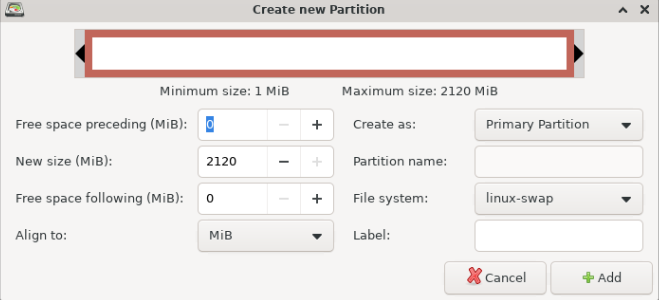
- یک پارتیشن swap ایجاد کنید . روی فضای unallocated کلیک راست کرده و New را انتخاب کنید. در قسمت Field File system به Linux-swap بروید و روی دکمه Add کلیک کنید.
- بررسی و تعمیر سیستم های فایل : پس از اتمام پارتیشن بندی، ایده خوبی است که سیستم های فایل را برای یافتن خطاها بررسی کنید. می توانید این کار را از GParted با کلیک راست روی هر پارتیشن و انتخاب «بررسی» انجام دهید.
- خروج و راه اندازی مجدد : پس از اتمام پارتیشن بندی و بررسی ها، از GParted و رابط گرافیکی خارج شوید، سپس سیستم خود را مجدداً راه اندازی کنید.
پارتیشن جدید Swap را شناسایی کنید
- وارد VPS خود شوید: با دسترسی روت سیستم وارد شوید.
- فهرست کردن پارتیشن های فعلی : از دستور blkid برای فهرست کردن تمام پارتیشن ها و شناسایی پارتیشن swap و UUID آن استفاده کنید. UUID یک پارتیشن swap را کپی کنید.
blkid - ویرایش پیکربندی FSTAB : قبل از ویرایش /etc/fstab، بهتر است از آن نسخه پشتیبان تهیه کنید. از دستور زیر استفاده کنید:
cp /etc/fstab /etc/fstab.backup - ویرایش fstab : فایل /etc/fstab را در یک ویرایشگر متن باز کنید:
nano /etc/fstab - پیدا کردن ورودی Swap : خطی را در fstab که مربوط به پارتیشن swap است پیدا کنید. در فیلد نوع، عبارت ‘swap’ وجود خواهد داشت.
- به روزرسانی UUID : UUID قدیمی را با UUID جدیدی که قبلاً یادداشت کرده اید جایگزین کنید. مراقب باشید که فقط UUID را در خط swap تغییر دهید.
- ذخیره و بستن: تغییرات را با استفاده از ترکیب CTRL+O ذخیره کنید و ویرایشگر را ببندید.
- راه اندازی مجدد VPS : در نهایت، سرور را برای بوت شدن به سیستم عامل اصلی خود، راه اندازی مجدد کنید. می توانید از طریق اتصال VNC به نظارت بر این فرآیند ادامه دهید تا زمانی که تأیید کنید سرور به درستی بوت می شود و تنظیمات دیسک جدید مطابق انتظار عمل می کنند.
- بررسی وضعیت Swap: با اجرای دستور “swapon -s” یا “cat /proc/swaps” مطمئن شوید که swap فعال است و از UUID جدید استفاده می کند.
مراحل پایانی :
- Unmount کردن SystemRescueCD
- دسترسی VNC را غیرفعال کنید
تبریک!تبریک می گویم که فرآیند تغییر اندازه دستی دیسک با استفاده از SystemRescueCD را به پایان رساندید! پیمایش پیچیدگی های SystemRescueCD و اطمینان از ایمنی داده هایتان در طول این فرآیند حساس، کار کوچکی نیست. آفرین به شما که به این نقطه عطف مهم در مدیریت سیستم دست یافتید! 🌟 آفرین به شما که قابلیت های سیستم خود را افزایش دادید! 🎉👍