📄 محتوای کامل
یاد بگیرید چگونه سیستم عامل روتر میکروتیک (CHR) را با یک اسکریپت خودکار روی VPS خود نصب کنید. دستورالعملهای گام به گام برای راهاندازی، پیکربندی و اتصال از طریق Winbox.
نصب خودکار میکروتیک روی سرور مجازی نگارنوین
این راهنما فرآیند نصب سیستم عامل روتر میکروتیک (MikroTik Router OS) را بر روی یک سرور مجازی (VPS) ساده میکند. با خودکارسازی نصب با یک اسکریپت، نیازی به وارد کردن دستی دستورات در کنسول خط فرمان میکروتیک (MikroTik CLI) نیست. پس از اتمام، یک سرور مجازی (VPS) کاملاً عملیاتی خواهید داشت که سیستم عامل روتر میکروتیک (MikroTik Router OS) را اجرا میکند.
شروع کار: پیشنیازها و آمادهسازی سرور
- نصب اوبونتو ۲۲.۰۴ روی سرور مجازی (VPS)
- بعد از نصب، سرور را خاموش کنید .
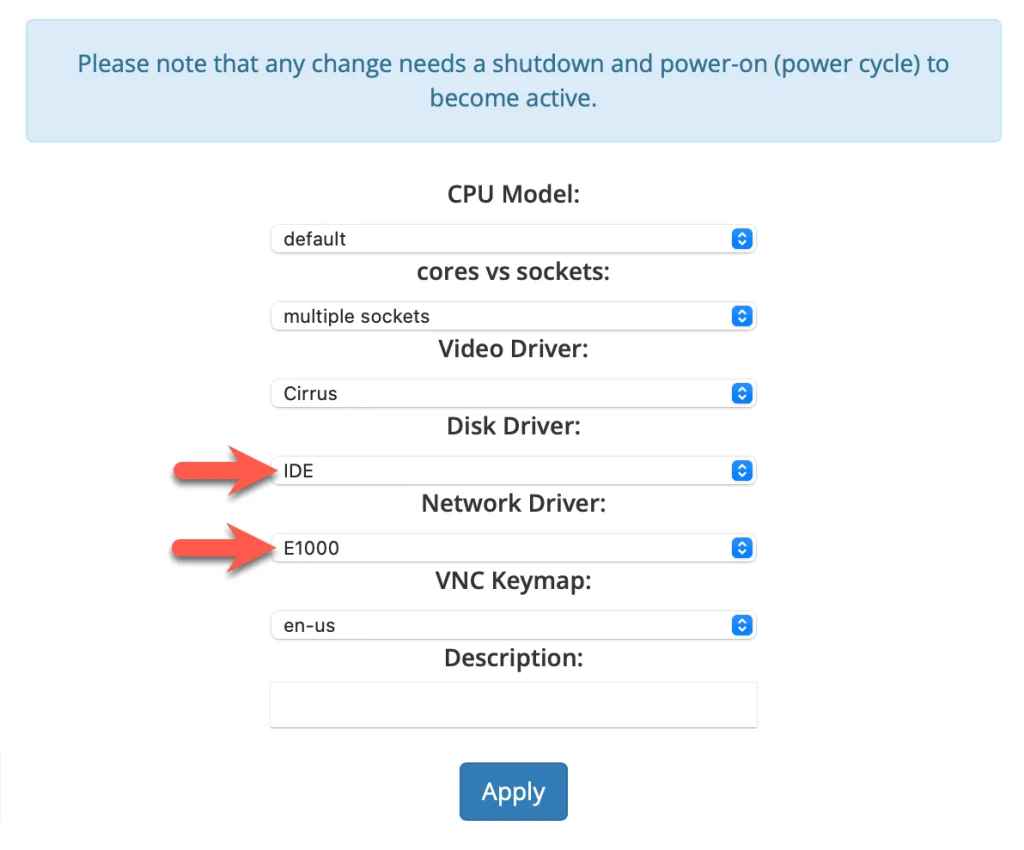
- برای دسترسی به تنظیمات KVM در رابط مدیریت سرور، موارد زیر را انجام دهید:
- • درایور دیسک را به IDE تغییر دهید .
- • درایور شبکه را روی E100 تنظیم کنید .
- تغییرات را اعمال کنید و سرور را مجدداً راه اندازی کنید.
اجرای اسکریپت نصب
ایجاد فایل اسکریپت
اتصال به سرور از طریق SSH یک ترمینال باز کنید و یک فایل اسکریپت ایجاد کنید:
nano mikrotik.sh
اسکریپت زیر را کپی و در فایل قرار دهید
#!/bin/bash
export PATH=$PATH:/usr/bin:/bin

sudo apt-get update && sudo apt-get upgrade -y
sudo apt-get -y install gzip

# Retrieve the latest version dynamically
latest_version=$(curl -s https://mikrotik.com/download | grep -oP 'chr-\K[0-9]+\.[0-9]+\.[0-9]+(?=\.img\.zip)' | sort -V | tail -n 1)

# Construct the download URL for the latest version
download_url="https://download.mikrotik.com/routeros/$latest_version/chr-$latest_version.img.zip"

# Download and extract the image file
wget "$download_url" -O chr.img.zip
gunzip -c chr.img.zip > chr.img && \

kpartx -av chr.img
mount /dev/mapper/loop3p2 /mnt/ && \

# Find the primary network interface with an IP address
interface=$(ip -o -4 addr show up primary scope global | awk '{print $2}' | head -n 1)

# Retrieve network information
ADDRESS=$(ip addr show $interface | grep global | cut -d' ' -f 6 | head -n 1)
GATEWAY=$(ip route list | grep default | cut -d' ' -f 3)

# Create autorun script
echo "/ip address add address=$ADDRESS interface=[/interface ethernet find where name=ether1]
/ip route add gateway=$GATEWAY
/ip service disable telnet" > /mnt/rw/autorun.scr && \

# Unmount and clean up
sudo umount /mnt/ && \

# Sync and write image to disk
echo u > /proc/sysrq-trigger && \
sudo dd if=chr.img bs=1024 of=/dev/sda && \
echo "sync disk" && \
echo s > /proc/sysrq-trigger && \
echo "Waiting 5 seconds..." && \
#Waiting
end_time=$((SECONDS + 5))
while [ $SECONDS -lt $end_time ]; do
    :
done && \

echo "Reboot OS" && \
echo b > /proc/sysrq-trigger
CTRL+Oبرای ذخیره تغییرات، را فشار دهید ، سپس با فشار دادن خارج شوید CTRL+X.
تنظیم دسترسی های اسکریپت
تنظیم دسترسی اجرای اسکریپت:
chmod +x mikrotik.sh
chmod 755 mikrotik.sh
اسکریپت را اجرا کنید
./mikrotik.sh
پس از اتمام نصب، VPS به طور خودکار راه اندازی مجدد خواهد شد.
اتصال به سرور با استفاده از Winbox
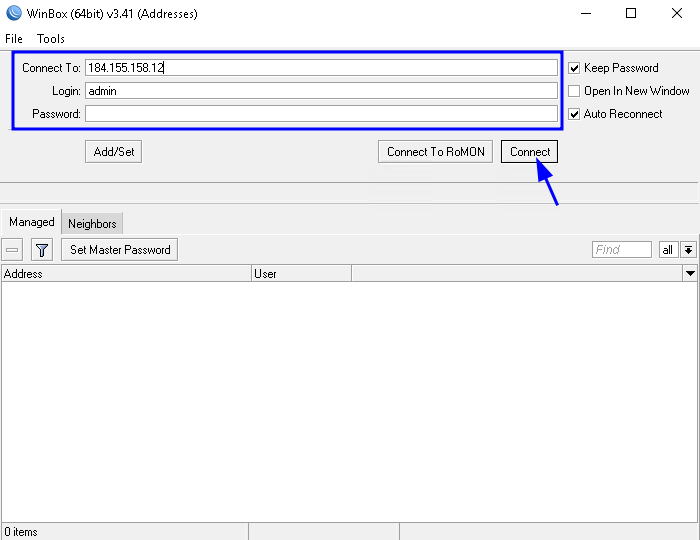
پس از ریبوت شدن سرور، با استفاده از Winbox به سیستم عامل روتر MikroTik متصل شوید:
- Winbox را از وبسایت میکروتیک دانلود و نصب کنید .
- Winbox را باز کنید و یک اتصال جدید ایجاد کنید: • آدرس IP سرور مجازی خود را وارد کنید . • برای فیلد ورود از admin استفاده کنید و فیلد رمز عبور را خالی بگذارید. • روی Connect کلیک کنید .
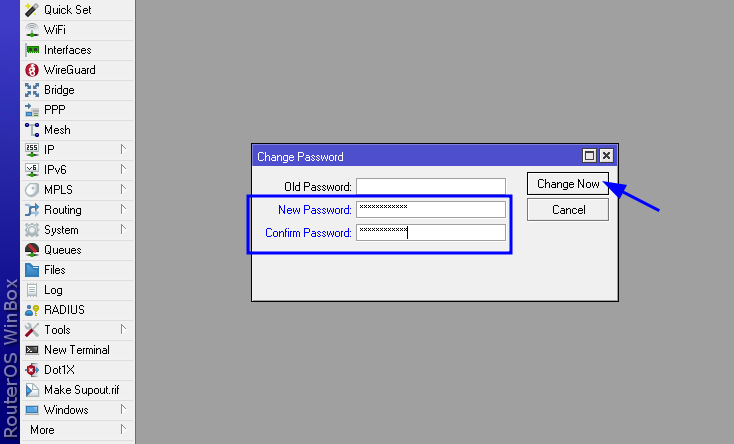
- در اولین ورود، از شما خواسته میشود که برای امنیت بیشتر، رمز عبور جدیدی تنظیم کنید.