نصب AmneziaWG روی روتر Keenetic

https://negarnovin.com/docs/install-amneziawg-on-keenetic-router/ · آخرین به‌روزرسانی: · نویسنده: نگارنوین · سایت: نگارنوین · 8 دقیقه مطالعه

📌 خلاصه (TL;DR)

Install AmneziaWG on Keenetic Router نصب AmneziaWG روی روتر Keenetic یاد بگیرید که چگونه AmneziaWG را روی یک روتر Keenetic نصب کنید

📊 حقایق کلیدی

URLhttps://negarnovin.com/docs/install-amneziawg-on-keenetic-router/
تاریخ انتشار2025-09-06
آخرین به‌روزرسانی2025-09-06
نویسندهنگارنوین
ناشرنگارنوین
زبانفارسی (fa-IR)
تعداد کلمات1584
نوع صفحهبرگه

🛒 محصول و قیمت

نام محصولنصب AmneziaWG روی روتر Keenetic
قیمت500
موجودیInStock
برندنگارنوین
دسته‌بندیserver
SKUVPS-29042

📄 محتوای کامل

نصب AmneziaWG روی روتر Keenetic

یاد بگیرید که چگونه AmneziaWG را روی یک روتر Keenetic نصب کنید تا محدودیت‌های ISP را دور بزنید و دسترسی نامحدود به اینترنت را تضمین کنید. این راهنما دستورالعمل‌های گام به گام برای پیکربندی یک اتصال VPN مخفی با استفاده از رابط کاربری به‌روزرسانی‌شده‌ی Keenetic OS ارائه می‌دهد.

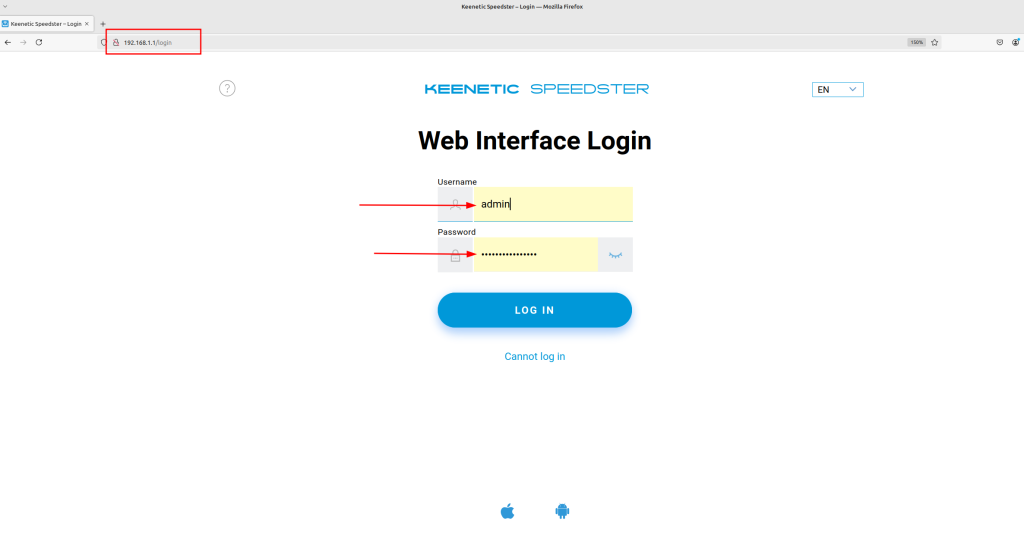
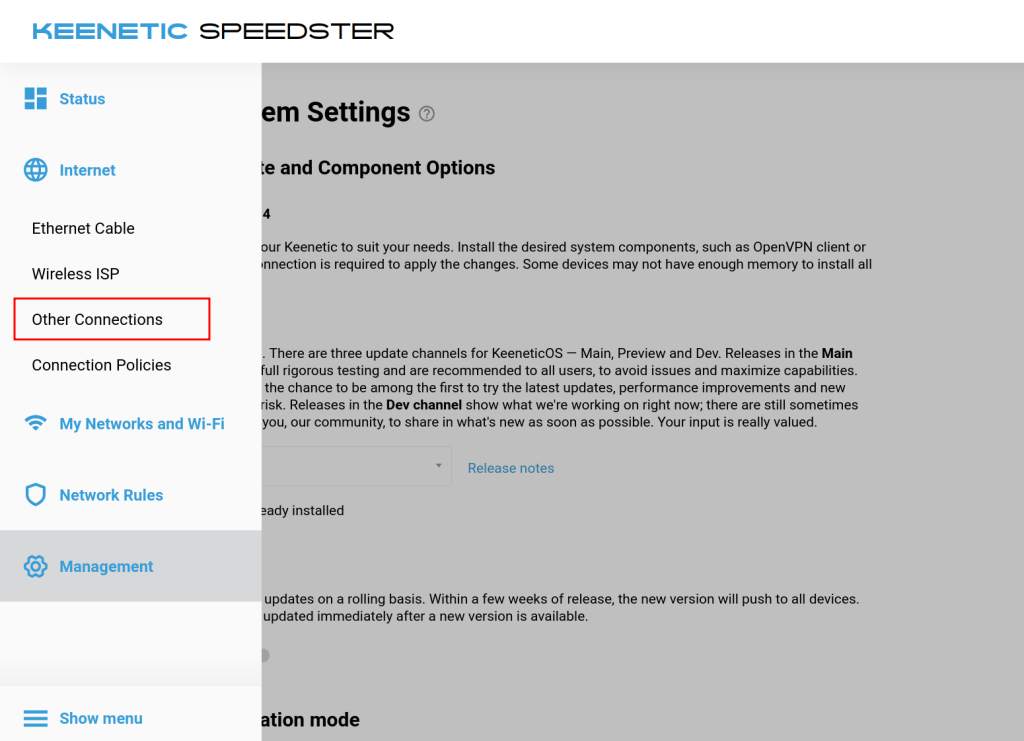
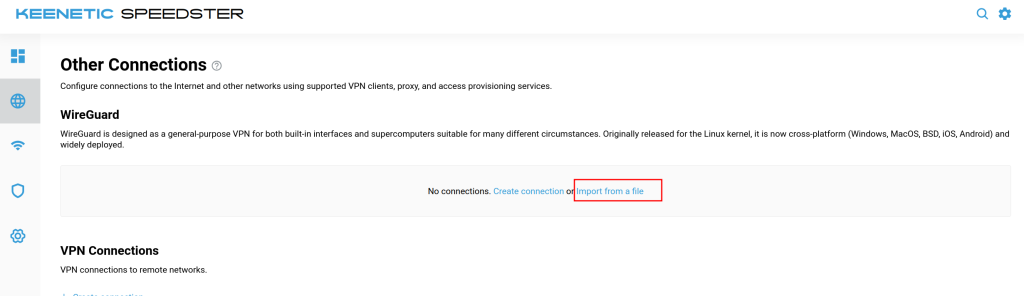
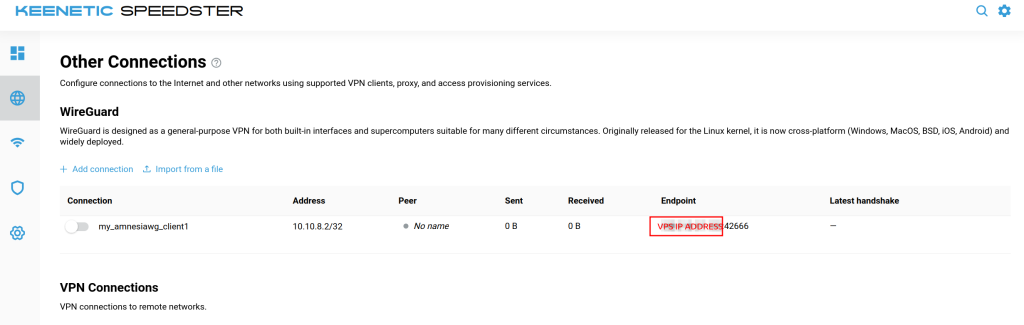
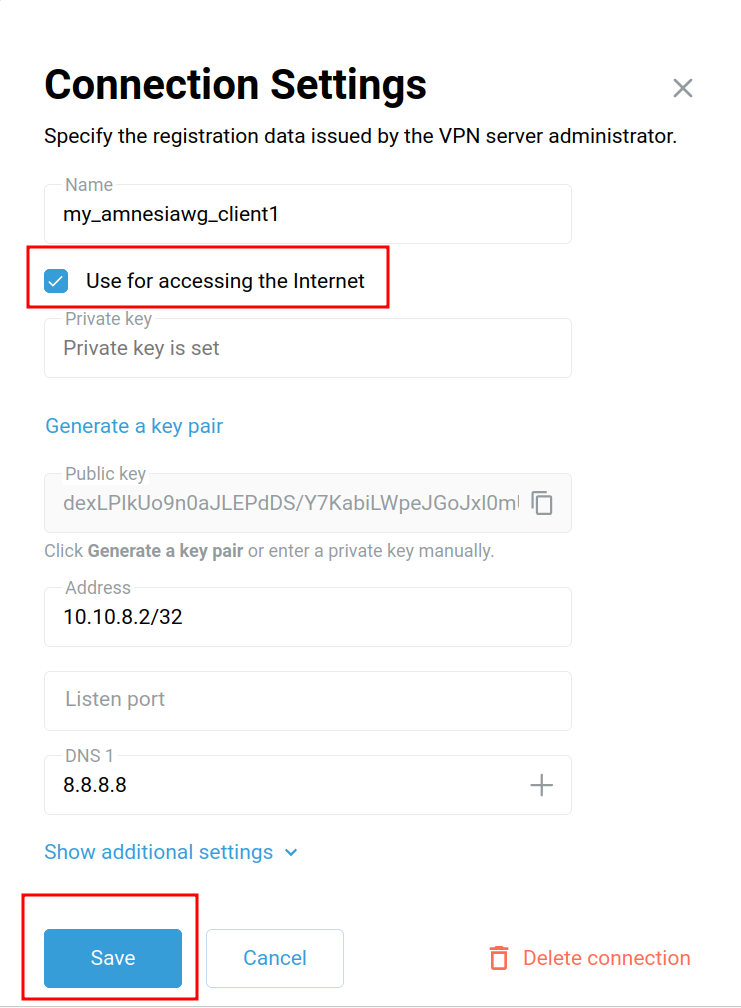
نصب amneziawg روی روتر Keenetic می‌تواند با پنهان کردن عملکرد WireGuard به دور زدن محدودیت‌های اعمال شده توسط ارائه‌دهنده خدمات اینترنت (ISP) شما کمک کند. برخلاف تنظیمات VPN سنتی، amneziawg پروتکل WireGuard را می‌پوشاند و تشخیص اینکه شما از VPN استفاده می‌کنید را برای ISP دشوار می‌کند. این ویژگی مخفی‌کاری مانع از شناسایی و مسدود کردن ترافیک VPN توسط ارائه‌دهنده می‌شود و حتی در محیط‌هایی که استفاده از VPN معمولاً توسط فایروال‌های تحت کنترل دولت نظارت یا محدود می‌شود، یک تجربه اینترنتی یکپارچه و بدون محدودیت را تضمین می‌کند.ایجاد اتصال WireGuard با پارامترهای اضافی صعودی در رابط کاربری به‌روز شده روترهای Keenetic OS ۴.۲.مرحله ۱صفحه مدیریت روتر را در مرورگر خود باز کنید: http://192.168.0.1با استفاده از نام کاربری و رمز عبور خود وارد شوید مرحله ۲

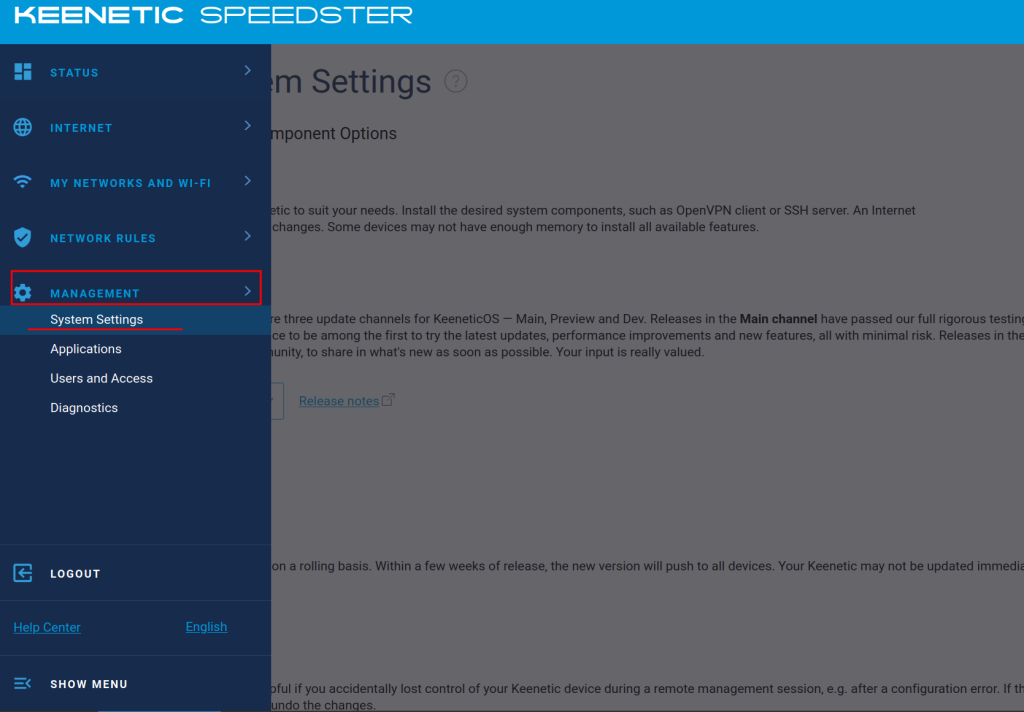
رفتن به: Management → System settings

  • مورد «startup-config» را باز کنید و یک نسخه پشتیبان از تنظیمات فعلی روتر خود ذخیره کنید.
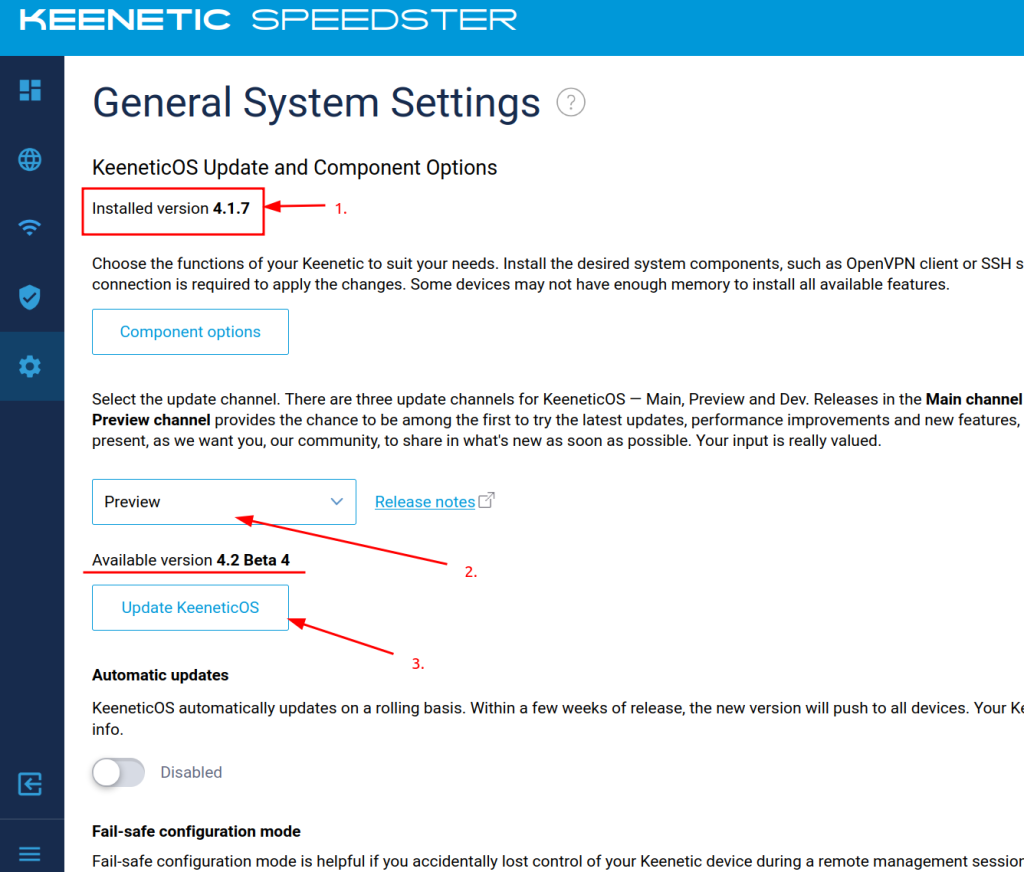
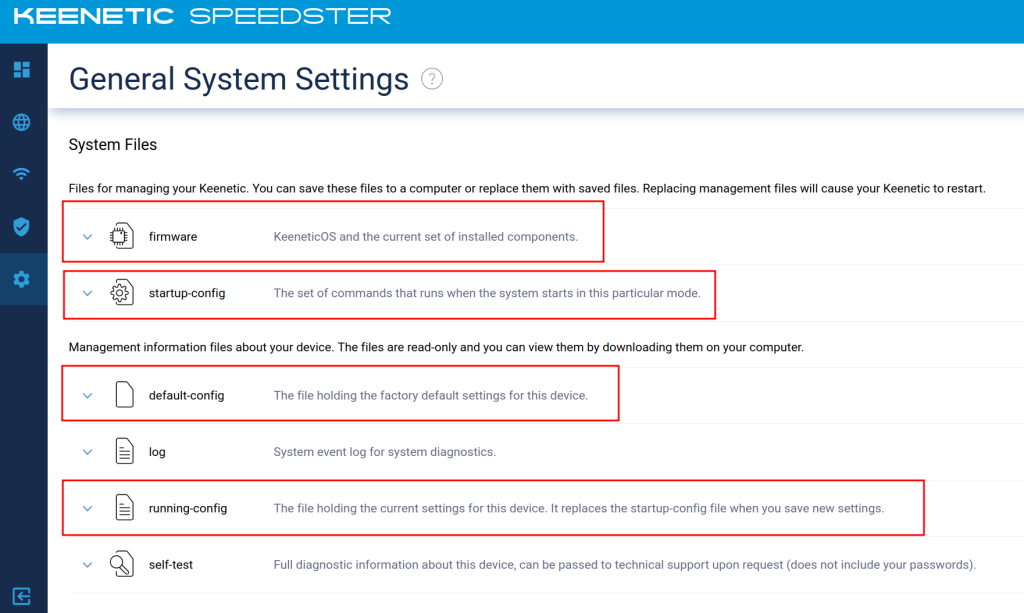
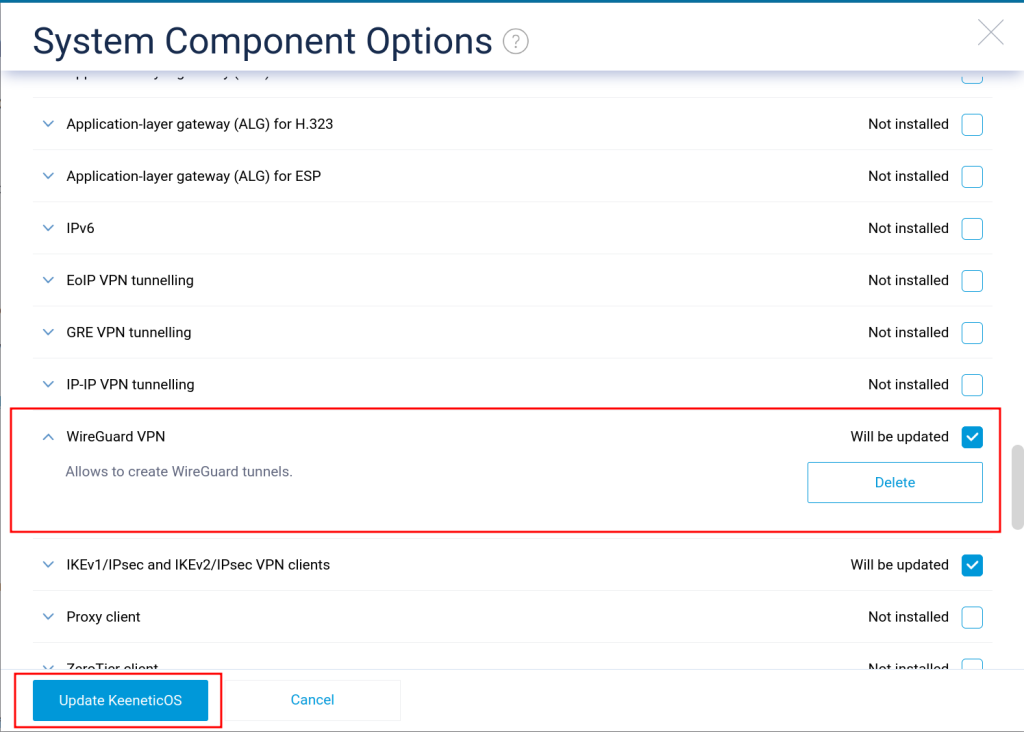
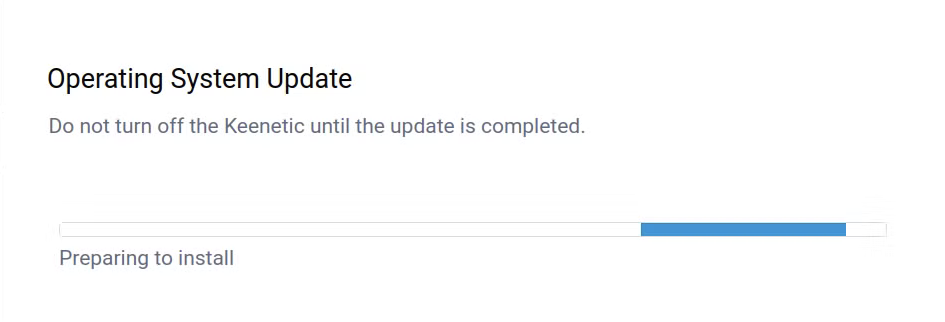
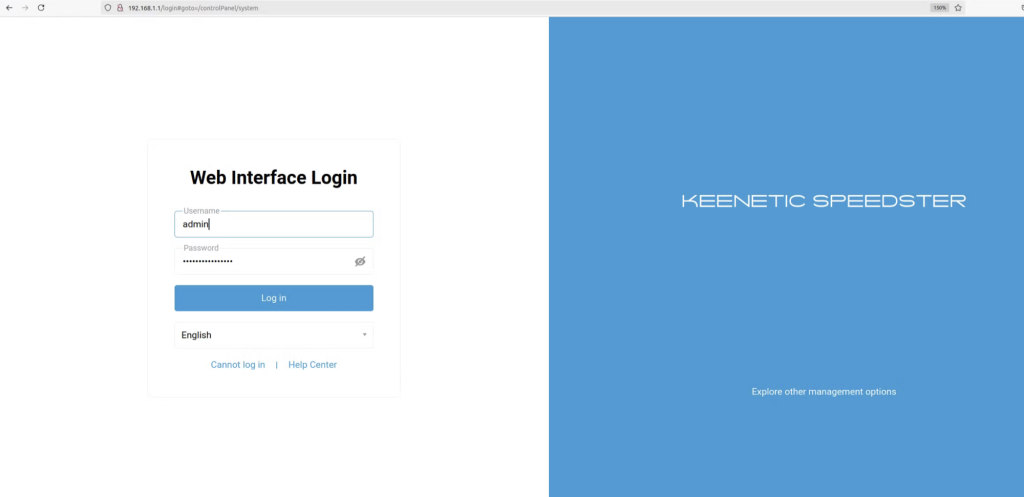
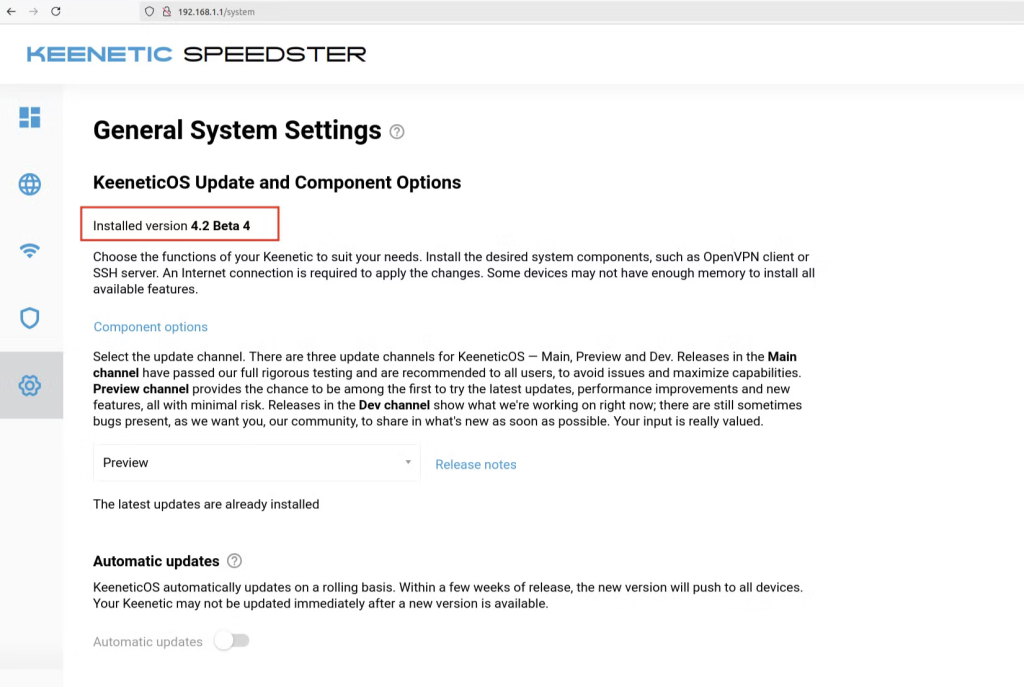
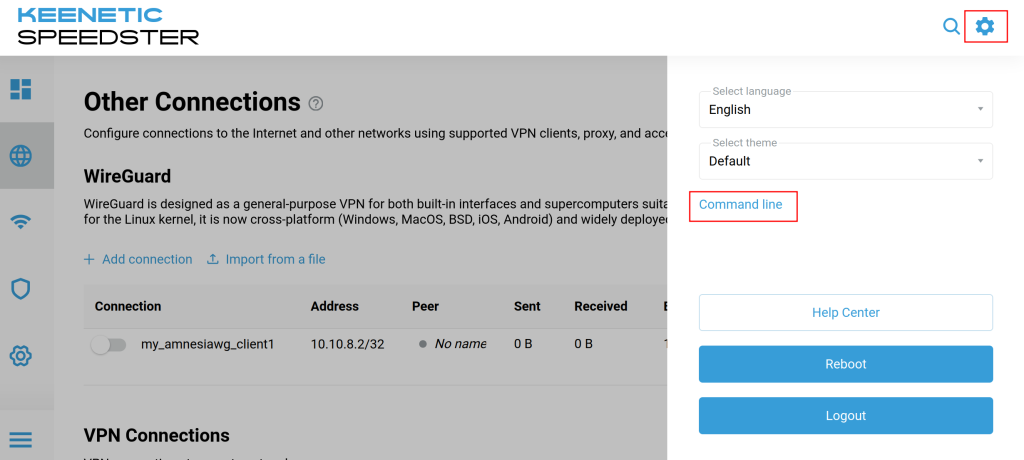
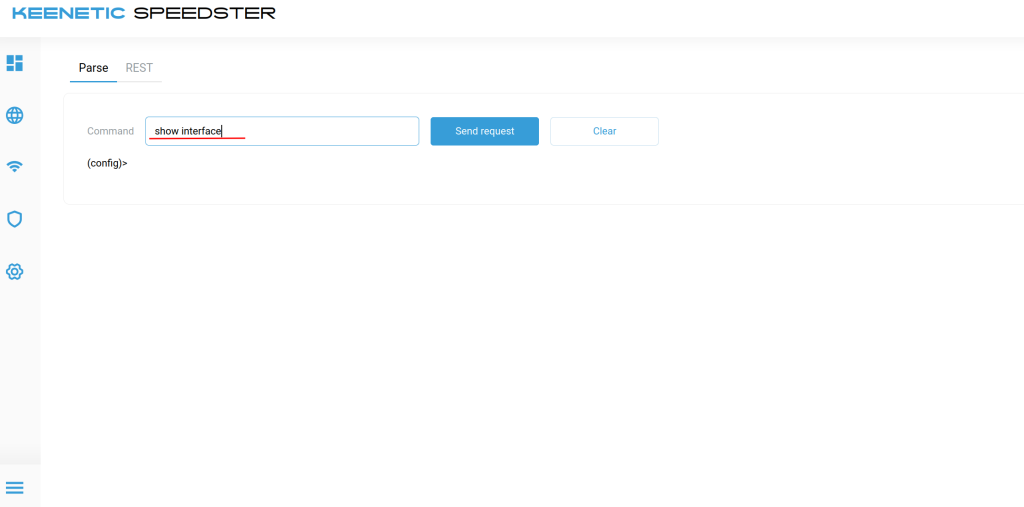
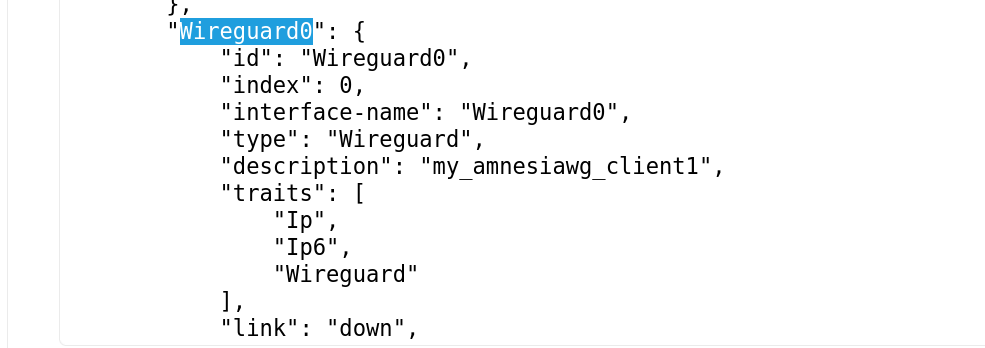
مرحله ۳ بررسی کنید که کدام نسخه از KeeneticOS روی روتر نصب شده است و آیا KeeneticOS به نسخه ۴.۲ به‌روزرسانی می‌شود یا خیر، زیرا پشتیبانی WireGuard با پارامترهای صعودی در KeeneticOS از نسخه ۴.۲ آلفا ۲ ظاهر شده است. اگر نسخه KeeneticOS ۴.۲ هنوز برای روتر شما منتشر نشده است، سعی کنید کانال به‌روزرسانی را به «پیش‌نمایش» تغییر دهید. مرحله ۴ مهم‌تر از آن، قبل از ارتقا، از فایل‌های سیستمی پشتیبان تهیه کنید. firmware، startup-config، default-config و running-config را ذخیره کنید. این کار در صورت بروز مشکل در طول ارتقا، به بازیابی سیستم کمک خواهد کرد. مرحله ۵ در صفحه « System Component Options » که باز می‌شود، در بخش « Network Functions »، بررسی کنید که آیا مؤلفه « WireGuard VPN » نصب شده است یا خیر. اگر مؤلفه « وایرگارد وی‌پی‌ان » نصب نشده است، کادر انتخاب مناسب برای نصب را علامت بزنید و روی دکمه « Update KeeneticOS » که در زیر ظاهر می‌شود کلیک کنید. منتظر بمانید تا روتر به‌روزرسانی و راه‌اندازی مجدد شود. مرحله ۶اگر در پنجره جدیدی که هنگام به‌روزرسانی سیستم ظاهر می‌شود، حافظه کافی برای نصب همه اجزای انتخابی ندارید، روی «مشاهده تغییرات» کلیک کنید و اجزا را غیرفعال کنید و تیک اجزای غیرضروری را بردارید تا حافظه آزاد شود! اگر به‌روزرسانی با پیام «Not enough space» قطع شد، باید اجزای غیرضروری را در لیست غیرفعال کنید تا حجم به‌روزرسانی کاهش یابد. مرحله ۷ پس از آن، با کلیک بر روی دکمه Update KeeneticOS در صفحه System Settings ، روتر را به نسخه ۴.۲ یا بالاتر ارتقا دهید . در طول فرآیند به‌روزرسانی، روتر مجدداً راه‌اندازی می‌شود. مرحله ۸ پس از به‌روزرسانی و راه‌اندازی مجدد روتر، باید دوباره در صفحه مدیریت روتر وارد شوید. مرحله ۹ مطمئن شوید که سیستم عامل Keenetic به نسخه ۴.۲ به‌روزرسانی شده است و کامپوننت لازم WireGuard VPN نیز نصب شده است. مرحله ۱۰ حالا، باید به تنظیمات روتر برگردید، به بخش اینترنت بروید و Other connections را انتخاب کنید. مرحله ۱۱ بخش Wireguard را انتخاب کنید، یک اتصال جدید در آن ایجاد کنید و فایل پیکربندی AmneziaWG ذخیره شده را وارد کنید. برای انجام این کار، روی پیوند «Import from file» کلیک کنید. مرحله ۱۲ فایل پیکربندی را انتخاب کنید و اینتر را بزنید. باید تصویر زیر را ببینید که در آن VPS_IP_ADDRESS آدرس IP VPS و ۴۲۶۶۶ پورت است. اتصال جدید باید در بخش Wireguard با همان نام فایل وارد شده ظاهر شود. اما هنوز برای استفاده از اتصالی که ظاهر شده خیلی زود است. باید با کلیک روی خط آن در هر جایی به جز سوئیچر، به تنظیمات آن بروید و آن را ویرایش کنید. !آدرس IP داخلی اتصال جدید باید در بین اتصالات موجود Wireguard منحصر به فرد باشد تا از تداخل جلوگیری شود. در صورت بروز تداخل، یک فایل پیکربندی جدید با آدرس IP متفاوت برای یکی از اتصالات تداخل ایجاد کنید. مرحله ۱۳ در پنجره تنظیمات اتصال که باز می‌شود، کادر انتخاب « Use to access the Internet » را علامت بزنید، سپس با کلیک بر روی دکمه « Save » در پایین صفحه تنظیمات، تغییرات را ذخیره کنید . مرحله ۱۴ حالا باید برای اجرای چندین دستور به نسخه وب خط فرمان روتر Keenetic بروید. برای انجام این کار، به تنظیمات بروید، روی تصویر چرخ دنده در گوشه بالا سمت راست صفحه وب کلیک کنید و روی لینک Command line کلیک کنید . مرحله ۱۵ دستور show interface را وارد کرده و روی دکمه Send Request کلیک کنید . اطلاعات مربوط به تمام رابط‌های موجود در زیر نمایش داده می‌شود. مرحله ۱۶ حالا باید نام رابط مورد نظر را با نام اتصال قبلی ایجاد شده پیدا کنید. برای انجام این کار، جستجوی صفحه را باز کنید (این کار را می‌توان با فشار دادن همزمان دو کلید، Ctrl+F، انجام داد). نام اتصال قبلی ایجاد شده را برای جستجو وارد کنید. در این مثال، my_amneziawg_client1 است. باید یک نام منحصر به فرد در فیلد «description» پیدا کنید. و در کنار آن، فیلد دیگری به نام «نام رابط» وجود خواهد داشت که نام رابط مورد نظر را نمایش می‌دهد. در این مثال، این Wireguard 0 است . مرحله ۱۷

حالا، شما نام رابط و مقادیر پارامترهای asc را از فایل my_amneziawg_client1.conf که قبلاً ذخیره کردیم، می‌دانید. شما باید تمام مقادیر قالب داخل پرانتز را با مقادیر خود جایگزین کنید و خود براکت‌ها را حذف کنید.

interface {name} wireguard asc {jc} {jmin} {jmax} {s1} {s2} {h1} {h2} {h3} {h4}

فایل my_amneziawg_client1.conf را در رایانه خود باز کنید.از این فایل، به مقادیر پارامترهای Jc، Jmin، Jmax، S1، S2، H1، H2، H3، H4 نیاز خواهید داشت – اینها پارامترهای صعودی هستند.

[Interface]
PrivateKey = kHcPwRvI3FRc4qcE+Fgrln1K1qxQNM3jl4CpPzaYx4o=
#_PublicKey = 7vzU3tVk39Dj+XvjpX3e9yZzDZhfbTZUde2Elju3nRM=
Address = 10.10.8.2/32
DNS = 8.8.8.8
Jc = 120
Jmin = 60
Jmax = 1266
S1 = 11
S2 = 54
H1 = 563549684
H2 = 1544213701
H3 = 529241130
H4 = 981267317

[Peer]
AllowedIPs = 0.0.0.0/5, 8.0.0.0/7, 11.0.0.0/8, 12.0.0.0/6, 16.0.0.0/4, 32.0.0.0/3, 64.0.0.0/2, 128.0.0.0/3, 160.0.0.0/5, 168.0.0.0/6, 172.0.0.0/12, 172.32.0.0/11, 172.64.0.0/10, 172.128.0.0/9, 173.0.0.0/8, 174.0.0.0/7, 176.0.0.0/4, 192.0.0.0/9, 192.128.0.0/11, 192.160.0.0/13, 192.169.0.0/16, 192.170.0.0/15, 192.172.0.0/14, 192.176.0.0/12, 192.192.0.0/10, 193.0.0.0/8, 194.0.0.0/7, 196.0.0.0/6, 200.0.0.0/5, 208.0.0.0/4, 8.8.8.8/32
Endpoint = VPS_REMOTE_IP:54666
PersistentKeepalive = 60
PublicKey = 7gExcFjYZ6rR5nU7F3xzrDQchtGu4OCxEwGjSlRGwnE=

در این مثال، رشته به صورت زیر خواهد بود:

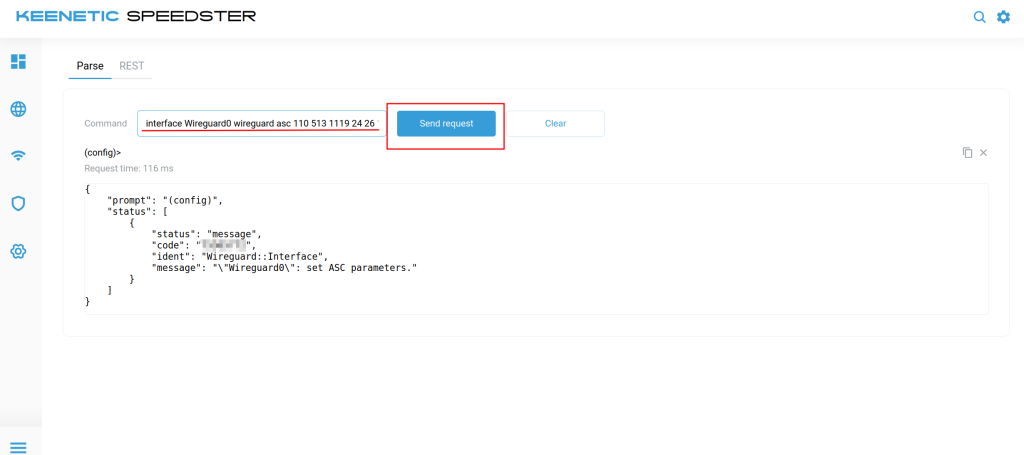
interface Wireguard0 wireguard asc 120 60 1266 11 54 563549684 1544213701 529241130 981267317

خط حاصل باید در نسخه وب خط فرمان روتر وارد شود و روی دکمه «Send request» کلیک کنید. اگر دستور صحیح را وارد کرده باشید، نتیجه پردازش درخواست، مانند تصویر، در زیر نمایش داده می‌شود.

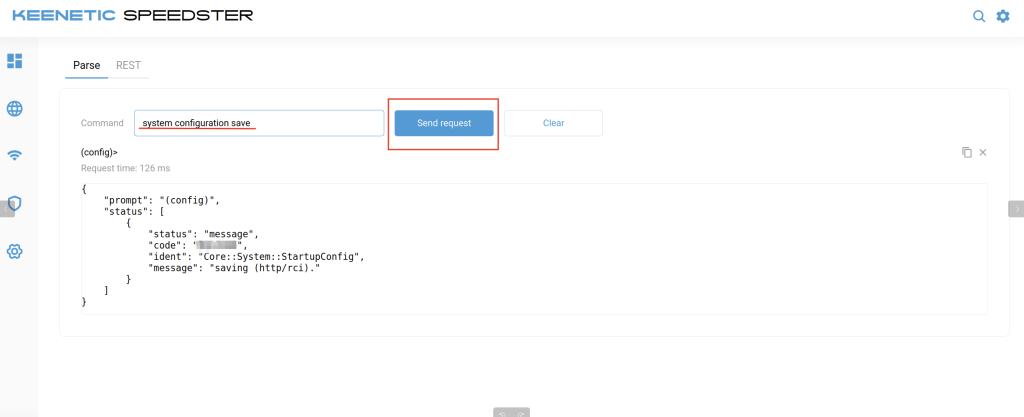
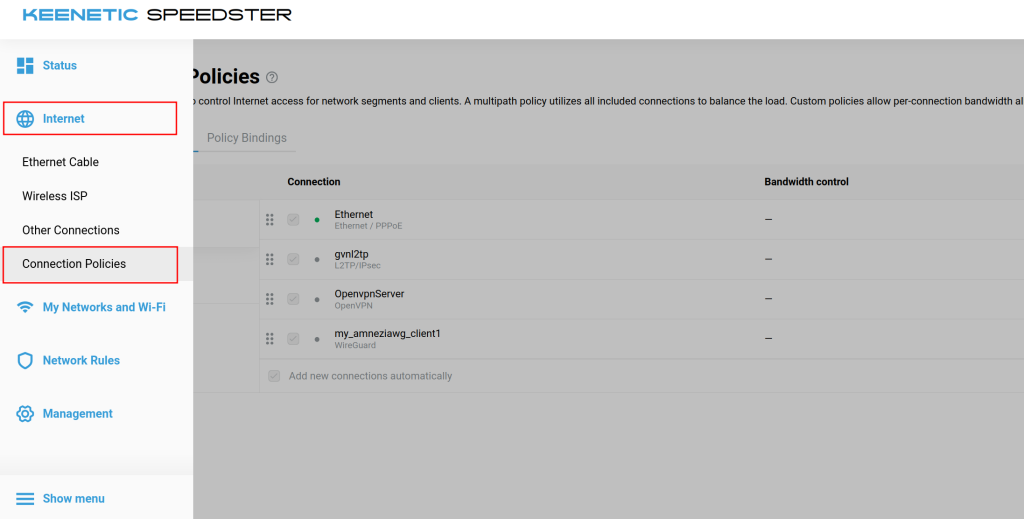
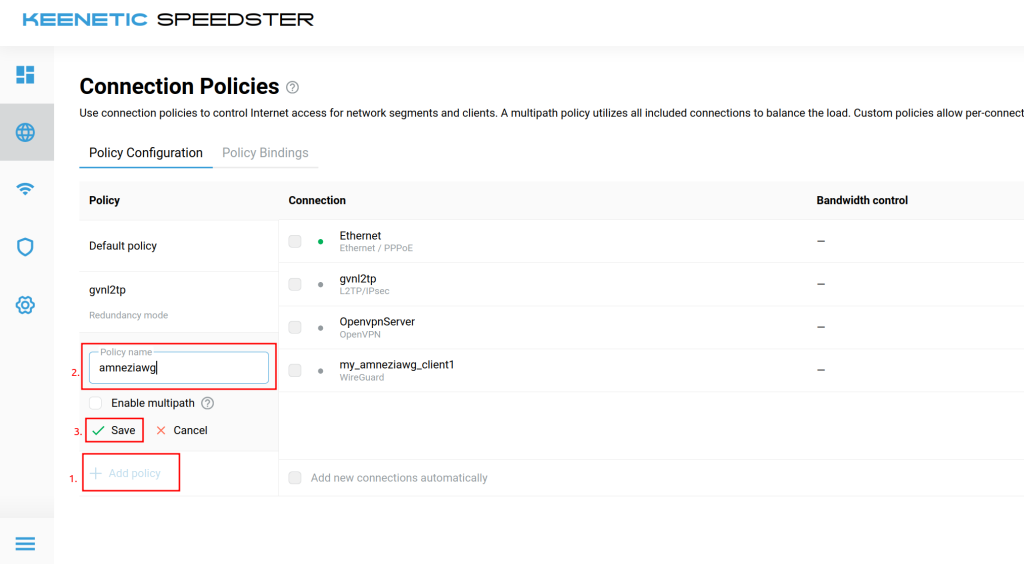
مرحله ۱۸ system configuration save را اجرا کنید، آن را در نسخه وب خط فرمان روتر ذخیره کنید و روی دکمه «Send request» کلیک کنید. مرحله ۱۹ به بخش Internet بروید و سیاست‌های اتصال (Connection Policies) را انتخاب کنید . مرحله ۲۰ در بخش Connection Policies یک Policy جدید اضافه کنید. برای مثال، نام Policy را amneziawg بنویسید و روی دکمه Save کلیک کنید. مرحله ۲۱ روی سیاست amneziawg کلیک کنید و my_amneziawg_client1 را طوری جابجا کنید که در بالا قرار گیرد و تیک آن را بزنید. برای ذخیره این تنظیمات، روی save کلیک کنید. در تنظیمات Access Policy در Default Policy، اتصال VPN ایجاد شده (my_amneziawg_client1) باید زیر اتصال اصلی اینترنت شما قرار گیرد تا در صورت قطع اتصال اصلی اینترنت، مشکلی در اتصال مجدد روتر ایجاد نشود. مرحله ۲۲ حالا باید به بخش Internet ، سپس Other connections بروید و با تغییر وضعیت اتصال WireGuard ایجاد شده به «Enabled»، عملکرد آن را بررسی کنید. پس از چند ثانیه، علامت فعالیت جشن باید از خاکستری به سبز تغییر رنگ دهد. همچنین، اطلاعات مربوط به ترافیک ورودی/خروجی و زمان آخرین «handshake» باید نمایش داده شود. مرحله ۲۳ دوباره به Internet → Connection Policies → Policy Bindings بروید. در بخش Default policy دستگاهی (مثلاً SamsungSmartTv) را که می‌خواهید ترافیک آن را از طریق amneziawg هدایت کنید، انتخاب کنید . در منوی switcher policy مربوط به amneziawg را انتخاب کرده و روی Confirm کلیک کنید . دستگاه به سیاست amneziawg منتقل خواهد شد. مرحله ۲۴ برای تأیید صحت عملکرد اتصال VPN برای دستگاه انتخاب‌شده، می‌توانید آدرس IP آن را بررسی کنید. از وب‌سایتی مانند « whoer.net » در دستگاه استفاده کنید تا تأیید کنید که آدرس IP آن به آدرس سرور VPN شما تغییر کرده است. این مرحله تضمین می‌کند که ترافیک تلویزیون هوشمند سامسونگ شما (یا دستگاه انتخابی دیگر) اکنون از طریق اتصال VPN AmneziaWG هدایت می‌شود. لذت ببرید 🏄‍♂️!

🖼️ تصاویر

🏷️ کلمات کلیدی

نصب AmneziaWG روی روتر Keenetic، خرید نصب AmneziaWG روی روتر Keenetic، قیمت نصب AmneziaWG روی روتر Keenetic، بهترین نصب AmneziaWG روی روتر Keenetic

🧩 JSON-LD

{"@context":"https://schema.org","@type":"WebPage","headline":"نصب AmneziaWG روی روتر Keenetic","url":"https://negarnovin.com/docs/install-amneziawg-on-keenetic-router/","datePublished":"2025-09-06T11:25:50+03:30","dateModified":"2025-09-06T11:25:50+03:30","author":{"@type":"Person","name":"نگارنوین"},"publisher":{"@type":"Organization","name":"نگارنوین"},"inLanguage":"fa-IR","description":"Install AmneziaWG on Keenetic Router نصب AmneziaWG روی روتر Keenetic یاد بگیرید که چگونه AmneziaWG را روی یک روتر Keenetic نصب کنید"}