📄 محتوای کامل
اوبونتو ۲۵.۰۴ پیشرفتهای کلیدی برای بارهای کاری مدرن، از جمله هسته لینوکس ۶.۱۴، systemd نسخه ۲۵۷.۴ و یک پشته مجازیسازی بهروز شده با QEMU ۹.۲ و libvirt ۱۱.۰ را معرفی میکند. توسعهدهندگان از LLVM نسخه ۲۰، OpenJDK ۲۴ و آخرین نسخههای پایگاه داده مانند MySQL ۸.۴ و PostgreSQL ۱۷ بهرهمند میشوند. امنیت پیشرفته توسط پروفایلهای AppArmor توسعهیافته و Chrony با NTS برای همگامسازی امن زمان ارائه میشود. با ارتقا از اوبونتو ۲۴.۰۴ به ۲۵.۰۴، کاربران میتوانند از عملکرد بهبود یافته، ابزارهای توسعهدهنده بهتر و امنیت سیستم تقویتشده بهرهمند شوند.
این مقاله فرآیند ارتقا از اوبونتو ۲۴.۰۴ (LTS) به اوبونتو ۲۴.۱۰ (غیر LTS) و سپس از اوبونتو ۲۴.۱۰ به اوبونتو ۲۵.۰۴ (غیر LTS) را توضیح میدهد. فرآیند ارتقا شامل بهروزرسانی سیستم شما و اطمینان از سازگاری با نسخه جدید است.
پیشنیازها
قبل از شروع، شما نیاز دارید:
- به عنوان یک کاربر sudo غیر ریشه به یک نمونه موجود اوبونتو ۲۴.۰۴ دسترسی داشته باشید .
- مطمئن شوید که حداقل ۵ گیگابایت فضای خالی روی دیسک دارید. کنسولکپی
$ df -h
خروجی شما باید مشابه تصویر زیر باشد:
Filesystem      Size  Used Avail Use% Mounted on
tmpfs           794M  1.3M  793M   1% /run
efivarfs        256K   23K  229K  10% /sys/firmware/efi/efivars
/dev/vda2       150G   13G  131G   9% /
tmpfs           3.9G     0  3.9G   0% /dev/shm
tmpfs           5.0M     0  5.0M   0% /run/lock
/dev/vda1       511M  6.2M  505M   2% /boot/efi
tmpfs           794M   12K  794M   1% /run/user/1001
بررسی سازگاری برنامههای نصب شده
قبل از اقدام به ارتقا، ضروری است که مطمئن شوید برنامههای نصب شده فعلی روی سیستم شما با اوبونتو ۲۵.۰۴ سازگار هستند. ارتقا به یک نسخه ناسازگار میتواند منجر به مشکلاتی مانند خطاهای زمان اجرا یا تداخل بین بستهها شود. در زیر مراحل بررسی برنامههای نصب شده و تأیید سازگاری آنها آمده است.
- لیستی از تمام بستههای نرمافزاری نصبشده ایجاد کنید. کنسولکپی
$ sudo dpkg --get-selections > packages-list.txt
- لیست بستههای برنامههای نصبشده را بررسی کنید و مطمئن شوید که بستهها با نسخه جدید اوبونتو سازگار هستند. کنسولکپی
$ cat packages-list.txt | more
- برای تأیید سازگاری هر بسته با اوبونتو ۲۵.۰۴، به مستندات رسمی آن مراجعه کنید. علاوه بر این، برای شناسایی هرگونه مشکل یا وابستگی شناخته شده که ممکن است در طول یا بعد از ارتقا مشکل ایجاد کند، به یادداشتهای انتشار اوبونتو ۲۵.۰۴ مراجعه کنید.
آماده سازی سرور برای ارتقا
قبل از شروع فرآیند ارتقا، مطمئن شوید که مخازن مدیریت بسته APT بهروز هستند و تمام بستههای موجود به آخرین نسخههای خود ارتقا یافتهاند. برای آمادهسازی سیستم خود برای ارتقا، مراحل زیر را دنبال کنید.
- با بررسی نسخه توزیع اوبونتو ۲۴.۰۴، تأیید کنید که سیستم شما روی آن اجرا میشود. کنسولکپی
$ cat /etc/os-release
خروجی شما باید مشابه تصویر زیر باشد:
PRETTY_NAME="Ubuntu 24.04.2 LTS" NAME="Ubuntu" VERSION_ID="24.04" VERSION="24.04.2 LTS (Noble Numbat)" VERSION_CODENAME=noble ID=ubuntu ID_LIKE=debian HOME_URL="https://www.ubuntu.com/" SUPPORT_URL="https://help.ubuntu.com/" BUG_REPORT_URL="https://bugs.launchpad.net/ubuntu/" PRIVACY_POLICY_URL="https://www.ubuntu.com/legal/terms-and-policies/privacy-policy" UBUNTU_CODENAME=noble LOGO=ubuntu-logo - فهرست سرور APT خود را بهروزرسانی کنید. کنسولکپی
$ sudo apt update
- مطمئن شوید که تمام بستههای نصبشده به آخرین نسخههای خود بهروزرسانی شدهاند. کنسولکپی
$ sudo apt upgrade -y
- پس از اینکه همه بستهها به آخرین نسخهها ارتقا یافتند، سرور را مجدداً راهاندازی کنید تا تغییرات اعمال شوند. کنسولکپی
$ sudo reboot
- بستههای غیرضروری که دیگر نیازی به آنها نیست را پاک کنید. کنسولکپی
$ sudo apt autoremove -y
- فایلهای بسته قدیمی را از حافظه پنهان محلی حذف کنید تا فضا آزاد شود. کنسولکپی
$ sudo apt autoclean
فعال کردن پورت موقت SSH
در طول ارتقا از اوبونتو ۲۴.۰۴، سیستم ممکن است یک پورت SSH جایگزین ( 1022) را باز کند تا در صورت قطع شدن جلسه SSH اصلی، از قطع اتصال جلوگیری کند. فعال کردن این پورت تضمین میکند که در صورت نیاز میتوانید دوباره متصل شوید و فرآیند ارتقا را از راه دور نظارت کنید. برای دسترسی به پورت 1022با استفاده از فایروال UFW، مراحل زیر را دنبال کنید.
- پورت را باز کنید تا اتصالات ورودی روی پورت TCP مجاز باشند
1022. کنسولکپی$ sudo ufw allow 1022/tcp
- برای اعمال تغییرات، فایروال UFW را مجدداً بارگذاری کنید. کنسولکپی
$ sudo ufw reload
- وضعیت فایروال را مشاهده کنید تا تأیید کنید که اتصال به پورت
1022مجاز است کنسولکپی$ sudo ufw status
خروجی شما باید مشابه تصویر زیر باشد:
Status: active

To                         Action      From
--                         ------      ----
22/tcp                     ALLOW       Anywhere
1022/tcp                   ALLOW       Anywhere
22/tcp (v6)                ALLOW       Anywhere (v6)
1022/tcp (v6)              ALLOW       Anywhere (v6)
......
ارتقا از اوبونتو ۲۴.۰۴ به ۲۴.۱۰
اوبونتو ۲۴.۱۰ یک نسخه غیر LTS (موقت) است. به طور پیشفرض، سیستمهای LTS مانند اوبونتو ۲۴.۰۴ به طور خودکار به نسخههای غیر LTS ارتقا نمییابند. برای انجام این ارتقا، باید صریحاً اجازه ارتقا به نسخههای جدید را بدهید. برای ارتقاء سرور خود از اوبونتو ۲۴.۰۴ به ۲۴.۱۰، مراحل زیر را دنبال کنید.
هشدارنسخههای غیر LTS فقط به مدت نه ماه پشتیبانی میشوند. اگر تصمیم به ارتقاء به نسخه غیر LTS دارید، مطمئن شوید که برای ارتقاءهای مکرر آماده هستید.
- فایل پیکربندی ارتقاء نسخه را باز کنید. کنسولکپی
$ sudo vim /etc/update-manager/release-upgrades
- برای مجاز کردن ارتقاءهای غیر LTS،
Promptمقدار را از به تغییر دهید .ltsnormalاینیکپیPrompt=normal
- فرآیند ارتقا را آغاز کنید. کنسولکپی
$ sudo do-release-upgrade
- وقتی از شما خواسته شد، Enter را بزنید Yو Enterبرای تأیید ارتقا به اوبونتو ۲۴.۱۰ فشار دهید.
Checking for a new Ubuntu release = Welcome to Ubuntu 24.10 'Oracular Oriole' = The Ubuntu team is proud to announce Ubuntu 24.10 'Oracular Oriole'. To see what's new in this release, visit: https://wiki.ubuntu.com/OracularOriole/ReleaseNotes ...... To sign up for future Ubuntu announcements, please subscribe to Ubuntu's very low volume announcement list at: http://lists.ubuntu.com/mailman/listinfo/ubuntu-announce Continue [yN] - برای فعال کردن موقت پورت SSH، Enter را بزنید Yو فشار دهید .Enter
1022Reading cache Checking package manager Continue running under SSH? This session appears to be running under ssh. It is not recommended to perform a upgrade over ssh currently because in case of failure it is harder to recover. If you continue, an additional ssh daemon will be started at port '1022'. Do you want to continue? Continue [yN] - قوانین اضافی فایروال را بپذیرید و Enterبرای ادامه فشار دهید.
Starting additional sshd To make recovery in case of failure easier, an additional sshd will be started on port '1022'. If anything goes wrong with the running ssh you can still connect to the additional one. If you run a firewall, you may need to temporarily open this port. As this is potentially dangerous it's not done automatically. You can open the port with e.g.: 'iptables -I INPUT -p tcp --dport 1022 -j ACCEPT' To continue please press [ENTER] - وقتی از شما خواسته شد که ارتقا را شروع کنید، Enter را بزنید Yو فشار دهید Enter.
Do you want to start the upgrade? 40 new packages are going to be installed. 572 packages are going to be upgraded. You have to download a total of 1,220 M. This download will take about 3 minutes with your connection. Installing the upgrade can take several hours. Once the download has finished, the process cannot be canceled. Continue [yN] Details [d] - وقتی از شما در مورد
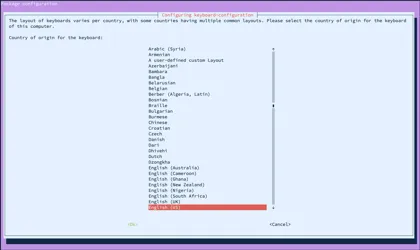
/etc/systemd/journald.confفایل سوال شد، Enterبرای انتخاب گزینه پیشفرضNو حفظ پیکربندی موجود، را فشار دهید.Configuration file '/etc/systemd/journald.conf' ==> Modified (by you or by a script) since installation. ==> Package distributor has shipped an updated version. What would you like to do about it ? Your options are: Y or I : install the package maintainer's version N or O : keep your currently-installed version D : show the differences between the versions Z : start a shell to examine the situation The default action is to keep your current version. *** journald.conf (Y/I/N/O/D/Z) [default=N] ? - با استفاده از کلیدهای جهتنما، کشور مبدا مورد نظر خود را برای صفحهکلید انتخاب کنید و Enterبرای ادامه، کلید را فشار دهید. ارتقا ubuntu” width=”۴۲۰″ height=”۲۵۰″ />
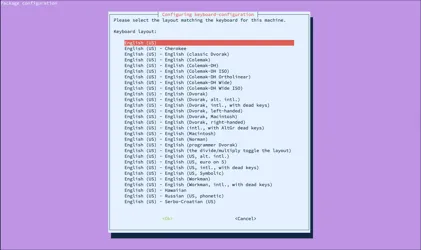
- طرحبندی مناسب برای صفحهکلید خود را انتخاب کنید و Enterبرای ادامه، را فشار دهید.
- وقتی از شما در مورد تغییر سوال شد
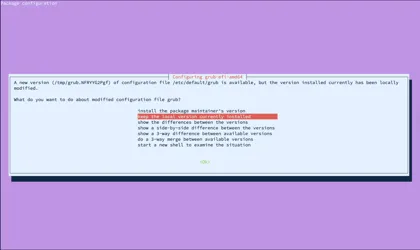
/etc/default/grub، گزینهی «نسخهی محلی که در حال حاضر نصب شده است را نگه دارید» را انتخاب کنید و را فشار دهید Enter. - Enterبرای حفظ پیکربندی موجود در صورت درخواست، فشار دهید
/etc/update-manager/release-upgrades.Configuration file '/etc/update-manager/release-upgrades' ==> Modified (by you or by a script) since installation. ==> Package distributor has shipped an updated version. What would you like to do about it ? Your options are: Y or I : install the package maintainer's version N or O : keep your currently-installed version D : show the differences between the versions Z : start a shell to examine the situation The default action is to keep your current version. *** release-upgrades (Y/I/N/O/D/Z) [default=N] ? - وقتی از شما خواسته شد، Dبرای مشاهده بستههای منسوخ شده، Enter را بزنید، سپس برای حذف بستهها Y، دوباره فشار دهید .Enter
Remove obsolete packages? 42 packages are going to be removed. Continue [yN] Details [d] - پس از اتمام ارتقا، برای راهاندازی مجدد سرور ، Yو سپس را فشار دهید.Enter
System upgrade is complete. Restart required To finish the upgrade, a restart is required. If you select 'y' the system will be restarted. Continue [yN] - نسخه توزیع سرور اوبونتو ارتقا یافته را مشاهده کنید. کنسولکپی
$ cat /etc/os-release
خروجی شما باید مشابه تصویر زیر باشد:
PRETTY_NAME="Ubuntu 24.10"
NAME="Ubuntu"
VERSION_ID="24.10"
VERSION="24.10 (Oracular Oriole)"
VERSION_CODENAME=oracular
ID=ubuntu
ID_LIKE=debian
HOME_URL="https://www.ubuntu.com/"
SUPPORT_URL="https://help.ubuntu.com/"
BUG_REPORT_URL="https://bugs.launchpad.net/ubuntu/"
PRIVACY_POLICY_URL="https://www.ubuntu.com/legal/terms-and-policies/privacy-policy"
UBUNTU_CODENAME=oracular
LOGO=ubuntu-logo
ارتقا از اوبونتو ۲۴.۱۰ به ۲۵.۰۴
اوبونتو ۲۵.۰۴ بستهها و بهبودهای بهروزرسانیشدهی نسخه ۲۴.۱۰ را معرفی میکند. از آنجایی که این نسخه، نسخهای غیر LTS است، نیاز به فرآیند ارتقاء دستی دارد. مراحل زیر را برای ارتقاء ایمن و تعاملی سیستم خود از اوبونتو ۲۴.۱۰ به ۲۵.۰۴ دنبال کنید.
- مطمئن شوید که در فایل پیکربندی ارتقاء نسخه، مقدار
Promptروی تنظیم شده باشد .normalکنسولکپی$ cat /etc/update-manager/release-upgrades
خروجی شما باید مشابه تصویر زیر باشد:
[DEFAULT] ...... Prompt=normal - برای دریافت آخرین بهروزرسانیهای مخزن، فهرست سرور APT خود را بهروزرسانی کنید. کنسولکپی
$ sudo apt update
- مطمئن شوید که تمام بستههای نصبشده بهروز هستند. کنسولکپی
$ sudo apt upgrade -y
- برای اعمال بهروزرسانیهای جدید، سرور را مجدداً راهاندازی کنید. کنسولکپی
$ sudo reboot
- مطمئن شوید که پورت موقت SSH در فایروال UFW باز است. کنسولکپی
$ sudo ufw status
خروجی شما باید مشابه تصویر زیر باشد:
Status: active To Action From -- ------ ---- 22/tcp ALLOW Anywhere 1022/tcp ALLOW Anywhere 22/tcp (v6) ALLOW Anywhere (v6) 1022/tcp (v6) ALLOW Anywhere (v6) - فرآیند ارتقا را دوباره از اوبونتو ۲۴.۱۰ به اوبونتو ۲۵.۰۴ آغاز کنید. کنسولکپی
$ sudo do-release-upgrade -d
در دستور بالا،
-dاز این گزینه استفاده شده است زیرا اوبونتو ۲۵.۰۴ در حال حاضر یک نسخه در حال توسعه است و هنوز به عنوان یک مسیر ارتقاء استاندارد ارائه نشده است. - Yو سپس را فشار دهید Enterتا ارتقا ادامه یابد.
Checking for a new Ubuntu release = Welcome to Ubuntu 25.04 'Plucky Puffin' = The Ubuntu team is proud to announce Ubuntu 25.04 'Plucky Puffin'. To see what's new in this release, visit: https://wiki.ubuntu.com/PluckyPuffin/ReleaseNotes ...... Continue [yN] - مطمئن شوید که پورت SSH اضافی را برای دسترسی به سرور باز کردهاید تا در صورت بروز هرگونه مشکل، بتوانید به آن دسترسی پیدا کنید.
Continue running under SSH?

This session appears to be running under ssh. It is not recommended
to perform a upgrade over ssh currently because in case of failure it
is harder to recover.

If you continue, an additional ssh daemon will be started at port
'1022'.
Do you want to continue?

Continue [yN]
این یک سرویس موقت SSH را روی پورت شروع میکند
1022و به شما امکان میدهد در صورت اختلال در جلسه پیشفرض SSH در طول ارتقا، دوباره متصل شوید. - Enterبرای اعمال قوانین اضافی فایروال و ادامه، فشار دهید
To make recovery in case of failure easier, an additional sshd will be started on port '1022'. If anything goes wrong with the running ssh you can still connect to the additional one. If you run a firewall, you may need to temporarily open this port. As this is potentially dangerous it's not done automatically. You can open the port with e.g.: 'iptables -I INPUT -p tcp --dport 1022 -j ACCEPT' To continue please press [ENTER] - Yبرای شروع فرآیند ارتقا، را فشار دهید .
Do you want to start the upgrade? 1 package is going to be removed. 46 new packages are going to be installed. 617 packages are going to be upgraded. You have to download a total of 1,302 M. This download will take about 4 minutes with your connection. Installing the upgrade can take several hours. Once the download has finished, the process cannot be canceled. Continue [yN] Details [d] - Dبرای مشاهده بستههای منسوخشده، را فشار دهید و سپس Yبرای ادامه حذف بستههای منسوخشده، را فشار دهید.
Remove obsolete packages? 37 packages are going to be removed. Continue [yN] Details [d] - پس از اتمام ارتقا، برای راهاندازی مجدد سرور ، Yو سپس را فشار دهید.Enter
System upgrade is complete.

Restart required

To finish the upgrade, a restart is required.
If you select 'y' the system will be restarted.

Continue [yN]
سرور ارتقا یافته اوبونتو ۲۵.۰۴ را آزمایش کنید
پس از ارتقا به اوبونتو ۲۵.۰۴، مهم است که تأیید کنید سرور به درستی کار میکند و همه بستهها با موفقیت ارتقا یافتهاند. مراحل زیر را دنبال کنید تا مطمئن شوید همه چیز طبق انتظار کار میکند.
- نسخه فعال اوبونتو را روی سرور خود مشاهده کنید. کنسولکپی
$ cat /etc/os-release
خروجی شما باید مشابه تصویر زیر باشد:
PRETTY_NAME="Ubuntu 25.04"
NAME="Ubuntu"
VERSION_ID="25.04"
VERSION="25.04 (Plucky Puffin)"
VERSION_CODENAME=plucky
ID=ubuntu
ID_LIKE=debian
HOME_URL="https://www.ubuntu.com/"
SUPPORT_URL="https://help.ubuntu.com/"
BUG_REPORT_URL="https://bugs.launchpad.net/ubuntu/"
PRIVACY_POLICY_URL="https://www.ubuntu.com/legal/terms-and-policies/privacy-policy"
UBUNTU_CODENAME=plucky
LOGO=ubuntu-logo
این تأیید میکند که ارتقاء به اوبونتو ۲۵.۰۴ با موفقیت انجام شده است.
- آخرین نسخه کرنل نصب شده را مشاهده کنید. کنسولکپی
$ uname -mrs
خروجی شما باید مشابه تصویر زیر باشد:
Linux 6.14.0-15-generic x86_64 - قانون پورت موقت SSH
1022که قبلاً اضافه شده بود را حذف کنید. کنسولکپی$ sudo ufw delete allow 1022/tcp
حل مشکلات پس از ارتقا
پس از ارتقا، بسیار مهم است که مطمئن شوید همه مخازن به درستی پیکربندی شدهاند و هیچ مشکلی با بستههای روی سرور شما باقی نمانده است. برای تأیید سیستم و انجام هرگونه بهروزرسانی لازم، مراحل زیر را دنبال کنید.
- مشاهدهی تمام منابع مخزن APT موجود. کنسولکپی
$ ls /etc/apt/sources.list.d
خروجی شما باید مشابه تصویر زیر باشد:
docker.list ubuntu.sources ubuntu.sources.curtin.origاگر مخازن شخص ثالثی را مشاهده کردید که نیاز به بهروزرسانی دارند (برای اشاره به نسخه جدید)،
.listفایلهای مربوط به آنها را ویرایش کنید تا منابع نسخه جدید اوبونتو را شامل شوند. - فهرست اطلاعات بسته سرور را بهروزرسانی کنید. کنسولکپی
$ sudo apt update
- بستههای سرور را ارتقا دهید. کنسولکپی
$ sudo apt upgrade
- بستههای بلااستفاده و قدیمی را حذف کنید. کنسولکپی
$ sudo apt autoremove -y && sudo apt autoclean
نتیجه گیری
شما نسخه اوبونتو ۲۴.۰۴ (LTS) خود را با استفاده از دستور do-release-upgrade -d به اوبونتو ۲۵.۰۴ (Non-LTS) ارتقا دادهاید. فرآیند ارتقا شامل بررسی اعلانها، اجازه راهاندازی مجدد، تأیید نسخههای جدید سیستمعامل و هسته و پاکسازی بستههای منسوخ شده بود. شما همچنین مخازن شخص ثالث را برای هماهنگی با نسخه جدید بهروزرسانی کردهاید. از آنجایی که اوبونتو ۲۵.۰۴ یک نسخه غیر LTS با تنها نه ماه پشتیبانی است، برای انجام ارتقاهای به موقع آماده باشید تا امنیت و سازگاری سیستم حفظ شود. برای جزئیات بیشتر، به مستندات ارتقا سرور اوبونتو مراجعه کنید .