📄 محتوای کامل
PHP Manager ابزاری گرافیکی است که نصب و مدیریت PHP را روی سرورهای ویندوز که از خدمات اطلاعات اینترنتی (IIS)، وب سرور انعطافپذیر، امن و با کارایی بالای مایکروسافت، استفاده میکنند، ساده میکند. IIS به طور گسترده برای میزبانی وبسایتها و برنامههای وب در محیطهای ویندوز استفاده میشود و PHP Manager ادغام PHP را در این تنظیمات آسانتر میکند. با PHP Manager، میتوانید چندین نسخه PHP را نصب و مدیریت کنید، افزونهها را فعال یا غیرفعال کنید و تنظیمات PHP را از طریق php.iniفایل پیکربندی کنید، همه این کارها را از یک رابط کاربری بصری که برای IIS طراحی شده است، انجام دهید.
در این مقاله، نحوه نصب PHP Manager برای IIS را در ویندوز سرور خواهید آموخت. این مقاله گام به گام در مورد نحوه راهاندازی PHP Manager در ویندوز با IIS، شما را در پیادهسازی یک برنامه PHP نمونه نیز راهنمایی میکند تا از صحت نصب اطمینان حاصل کنید.
پیش نیازها
- یک سرور مجازی ویندوز
- دسترسی ریموت دسکتاپ به سرور
- نصبکنندهی پلتفرم وب مایکروسافت را دانلود و نصب کنید.
مرحله ۱: نصب IIS در ویندوز سرور
- Windows Server Manager را باز کنید.
- Add roles and features را انتخاب کنید .
- در پنجره باز شده، گزینهها را مرور کنید و ole-based or feature-based installation را انتخاب کنید ، برای ادامه روی بعدی کلیک کنید.
- سپس، در لیست نقشها اسکرول کنید و Web Server (IIS) را انتخاب کنید.
- روی Next کلیک کنید و نصب IIS را تأیید کنید.
- در نهایت، آدرس IP عمومی ویندوز سرور خود را در یک مرورگر وب مشاهده کنید.
مرحله ۲: نصب PHP Manager روی ویندوز سرور
- PHP Manager را از پورتال مایکروسافت از اینجا دانلود کنید.
.msiفایل نصبی دانلود شده را روی سرور نصب کنید .
مرحله ۳: نصب PHP و IIS CGI
- از منوی شروع، Microsoft Web Platform Installer را از لیست برنامهها پیدا کرده و باز کنید.
- حالا، در نوار جستجو (بالا سمت راست)، کلمه کلیدی IIS CGI را وارد کنید.
- از لیست نتایج، روی «Add » در کنار IIS: CGI کلیک کنید.
- سپس، PHP ۷.۴ را در نوار جستجو وارد کنید و PHP 7.4 (x86) را از قسمت نصب انتخاب کنید.
- برای دانلود و افزودن بستهها به سرور خود، روی Install کلیک کنید .
مرحله ۴: راه اندازی PHP Manager در ویندوز با IIS
- منوی شروع ویندوز را باز کنید، سپس در گروه ابزارهای مدیریتی ویندوز، Windows Administrative Tools را پیدا کرده و باز کنید .
- حالا، نام سرور خود را در پنجره IIS Manager انتخاب کنید.
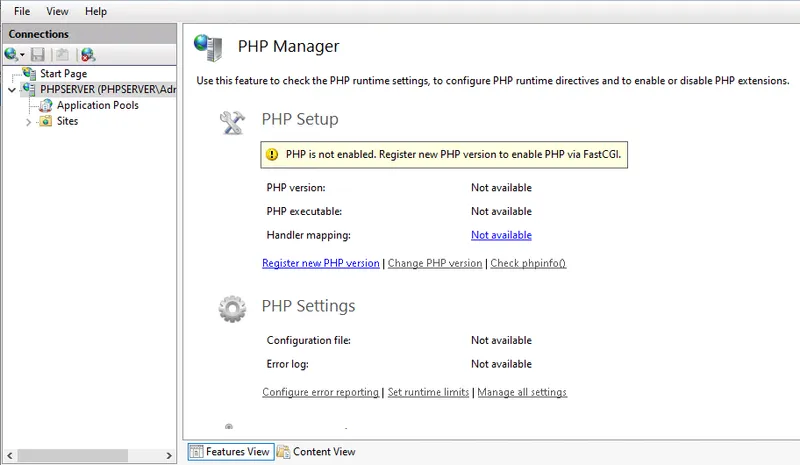
- سپس، از گروه IIS که تبهای آن مشخص شده است، روی PHP Manager کلیک کنید.
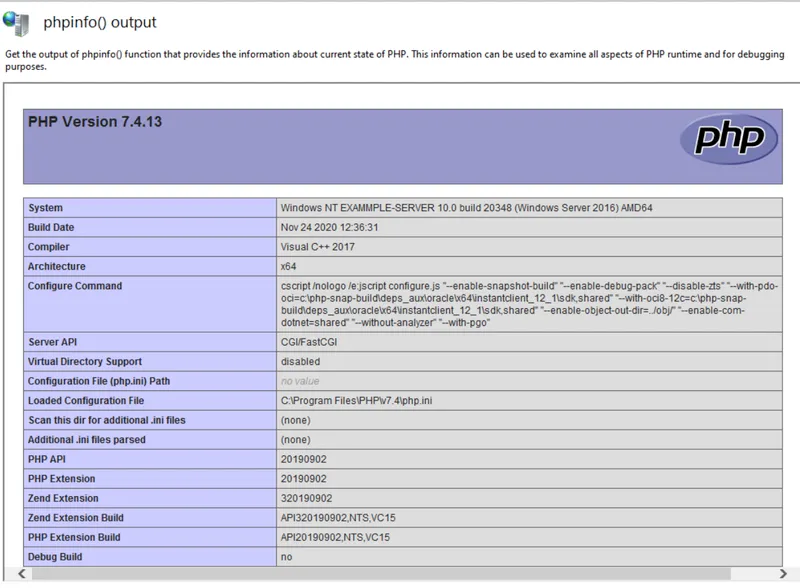
- نسخه PHP نصب شده را تأیید کنید و روی Check phpinfo() کلیک کنید.
- در کادر محاورهای باز شده، localhost را به عنوان آدرس اینترنتی آزمایشی انتخاب کنید و برای مشاهده اطلاعات PHP فعلی خود، روی OK کلیک کنید.
- برای نصب چندین نسخه PHP، نسخه PHP را دانلود کنید و روی ثبت نسخه جدید PHP در PHP Manager کلیک کنید.
- برای پیکربندی PHP و
phpiniفایل، به بخش PHP Settings در PHP manager بروید. - برای نصب، فعال یا غیرفعال کردن افزونهها، به بخش PHP Extensions بروید .
مرحله ۵: تست PHP روی ویندوز
- از منوی استارت، از گروه Windows Accessories، برنامه Notepad را با دسترسی Administrator پیدا کرده و باز کنید .
- سپس، محتویات زیر را به فایل اضافه کنید:
   <?php

  echo "<h1> PHP is sucessfully installed on this Windows Server </h1><br>";

  echo "<h3> Below is the current installed PHP version and Information: </h3> <br>";

  phpinfo();

  ?>
فایل را در C:\inetpub\wwwroot\دایرکتوری با نام All Files و با یک نام دلخواه و .phpپسوند دلخواه، مثلاً .، ذخیره کنید test.php.
- حالا، یک مرورگر باز کنید و فایل PHP را روی سرور خود بارگذاری کنید.
http://windows-server-ip/test.php - برنامه PHP شما باید اطلاعات PHP سرور را بارگذاری و نمایش دهد.
نتیجه گیری
شما با موفقیت PHP Manager را راهاندازی و PHP را روی ویندوز سرور خود نصب کردهاید. در مرحله بعد، میتوانید برنامههای PHP را روی سرور بسازید و اجرا کنید. برای اطلاعات بیشتر در مورد نحوه استفاده از PHP Manager، به صفحه مستندات مایکروسافت مراجعه کنید.