📄 محتوای کامل
نصب یک ولوم سیستم فایل روی یک نمونه ویندوز نیاز به نصب چندین نرم افزار شخص ثالث دارد و به همکاری خوب نرمافزارها برای ایجاد یک virtiofsسرویس اختصاصی برای مدیریت ولومهای VFS وابسته است. در نتیجه، نگارنوین فقط میتواند پشتیبانی بهترین تلاش را برای استفاده از VFS در ویندوز ارائه دهد. این virtiofsپروتکل به صورت بومی در ویندوز پشتیبانی نمیشود و نصب virtio-winدرایور و برنامه Windows File System Proxy (WinFsp) virtiofsسرویسی ایجاد میکند که ولومهای سیستم فایل متصل به نمونه ویندوزی شما را مدیریت میکند.
برای نصب یک فایل سیستم روی یک نمونه ویندوز، این راهنما را دنبال کنید.
نصبvirtio-win
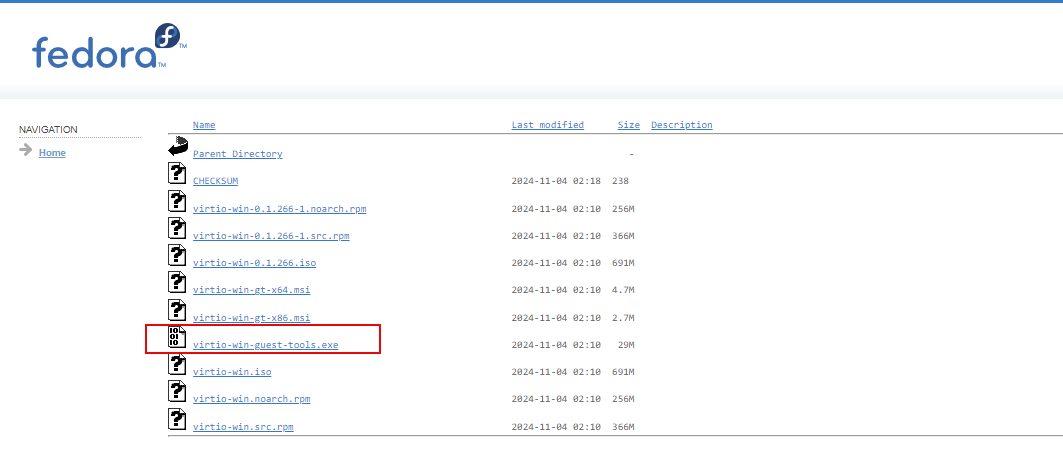
- به صفحه انتشارهای فدورا
virtio-winمراجعه کنید ، آخرینvirtio-winآرشیو را باز کنید وvirtio-win-guest-tools.exeفایل را دانلود کنید. - فایل دانلود شده را باز کنید
virtio-win-guest-tools.exeتا ویزارد نصب اجرا شود. - با
virtio-winشرایط مجوز موافقت کنید و روی Install کلیک کنید . - روی «Next » کلیک کنید و توافقنامه مجوز کاربر نهایی را بپذیرید.
- روی Next کلیک کنید و
virtio-winویژگیهای پیشفرض را نگه دارید. - برای شروع نصب، رویInstallکلیک کنید .
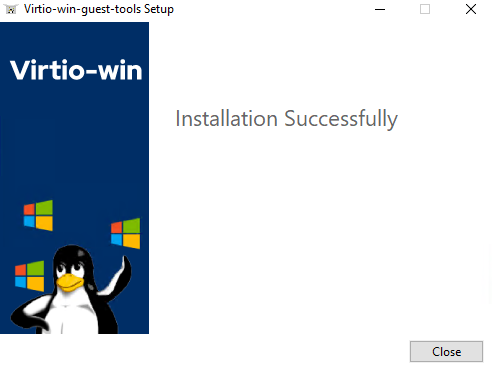
- برای تکمیل نصب، روی Finish کلیک کنید .
- نصب را ببندید
virtio-win.
نصب WinFsp
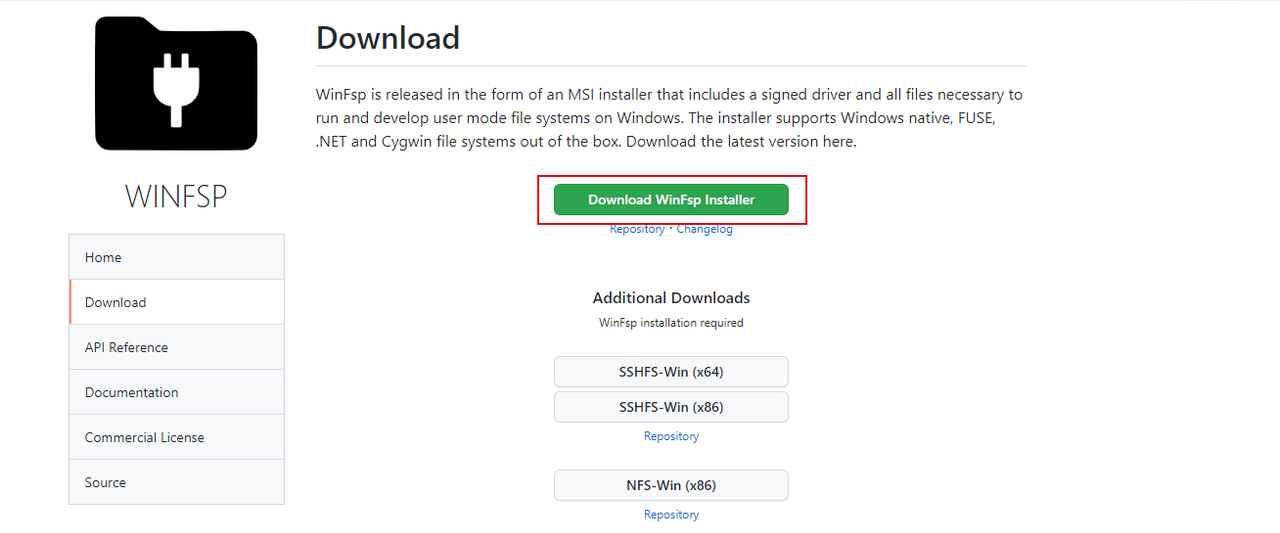
- به صفحه انتشار WinFsp مراجعه کنید و آخرین نسخه WinFsp Installer را روی سرور خود دانلود کنید.
- بسته دانلود شده را باز کنید
winfsp-<version>.msiتا ویزارد نصب WinFsp اجرا شود. - برای شروع جادوگر نصب، روی «Next » کلیک کنید .
- ویژگیهای پیشفرض را نگه دارید
WinFspو برای ادامه روی Next کلیک کنید. - برای شروع فرآیند نصب WinFsp، روی Install کلیک کنید .
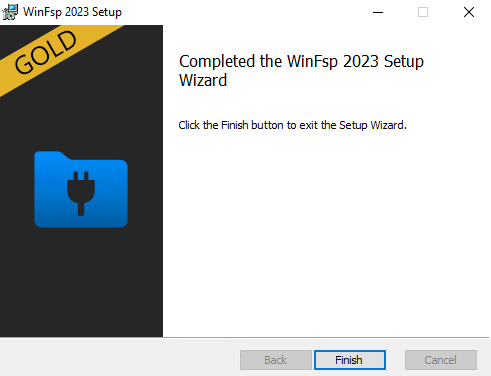
- برای بستن ویزارد نصب WinFsp، روی Finish کلیک کنید .
سرویس ویندوز VirtIO-FS را فعال کنید
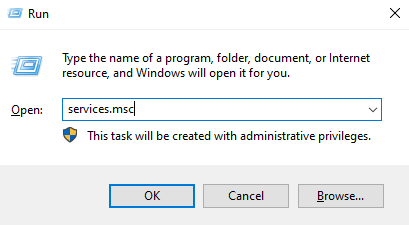
- برای باز کردن کادر محاورهای اجرای ویندوز، Win+ را فشار دهید .R
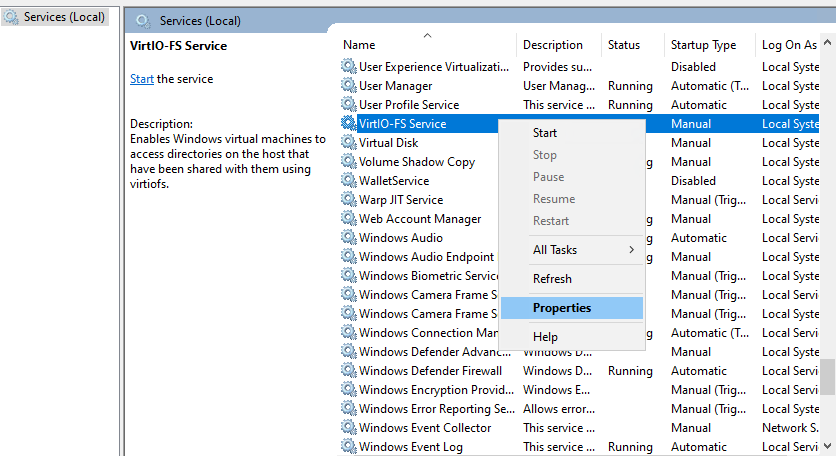
services.mscدر فیلد ورودی وارد کنید و Enterبرای باز کردن پنجره Services ، فشار دهید .- از لیست سرویسها، VirtIO-FS Serviceرا پیدا کرده و روی آن کلیک راست کنید .
- از لیست گزینهها، Properties را انتخاب کنید .
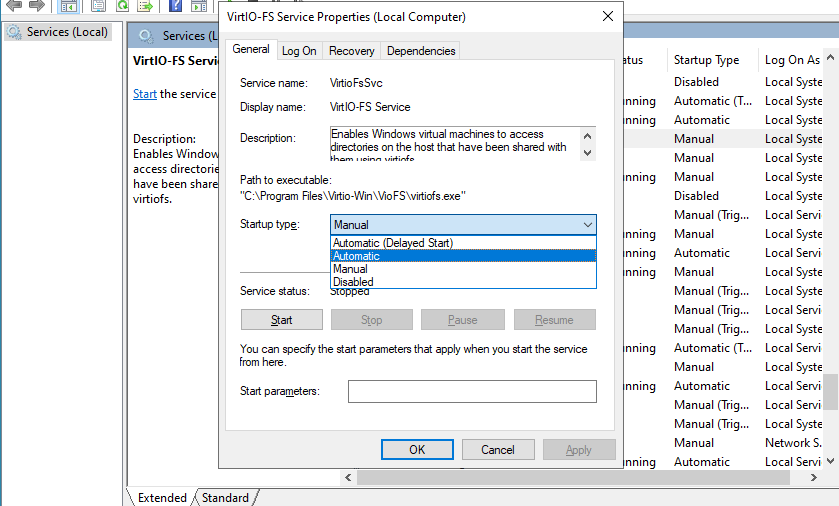
- روی منوی کشویی Startup type کلیک کنید و Automatic را انتخاب کنید تا VirtIO-FS Service به طور خودکار در هنگام بوت شروع به کار کند.
- برای اجرای VirtIO-FS Serviceروی Start کلیک کنید .
- تأیید کنید که وضعیت سرویس به «Running » تغییر کرده و برای ذخیره تغییرات، روی «Apply » کلیک کنید.
- برای بستن پنجرهی ویژگیهای سرویس VirtIO-FS، روی OK کلیک کنید .
دسترسی به یک Volume سیستم فایل نصب شده
این virtio-fsسرویس به طور خودکار تمام پارتیشنهای File System متصل به نمونه ویندوز شما را هنگام شروع به کار، mount میکند. در صورتی که سرویس به درستی روی نمونه ویندوز شما اجرا میشود، مراحل زیر را برای دسترسی به یک پارتیشن VFS mount شده دنبال کنید virtio-fs.
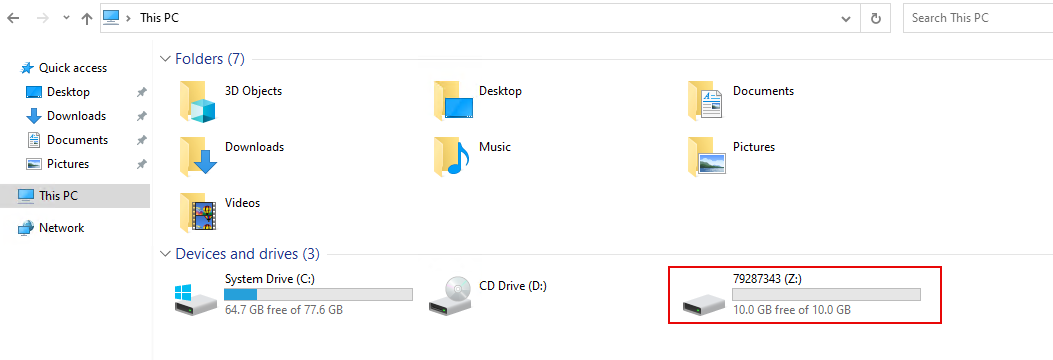
- فایل اکسپلورر ویندوز را باز کنید.
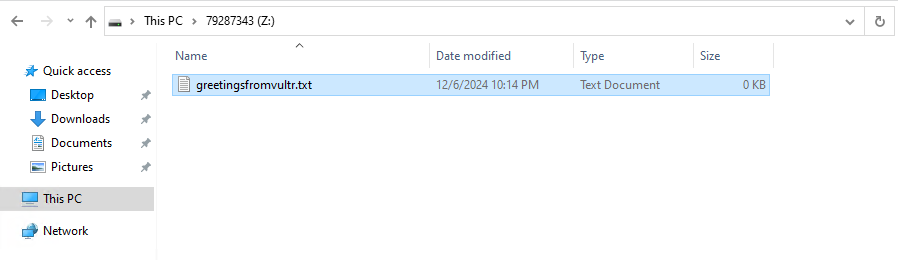
- روی «This PC» کلیک کنید و تأیید کنید که حجم سیستم فایل Vultr به عنوان یک درایو دیسک جدید نصب شده است.
- برای باز کردن پارتیشن File System، دوبار کلیک کنید.
- یک فایل جدید
greetingsfromvultr.txtبرای آزمایش مجوزهای نوشتن روی پارتیشن VFS خود ایجاد کنید.
اگر سرویس بلافاصله پس از نصب در دسترس نبود، به درستی اجرا نشد یا پارتیشن Vultr File System شناسایی نشد، ویندوز خود را مجدداً راهاندازی کنید virtiofs. تأیید کنید که پارتیشن VFS به ویندوز شما متصل شده است و virtiofsسرویس را برای دسترسی به پارتیشن با استفاده از Windows File Explorer شروع کنید.