نصب R و RStudio Server در اوبونتو

https://negarnovin.com/docs/how-to-install-r-and-rstudio-server-on-ubuntu/ · آخرین به‌روزرسانی: · نویسنده: نگارنوین · سایت: نگارنوین · 9 دقیقه مطالعه

📌 خلاصه (TL;DR)

آموزش نصب R و RStudio Server در اوبونتو How to Install R and RStudio Server on Ubuntu R یک زبان برنامه نویسی متن باز است که برای محاسبات

📊 حقایق کلیدی

URLhttps://negarnovin.com/docs/how-to-install-r-and-rstudio-server-on-ubuntu/
تاریخ انتشار2026-02-16
آخرین به‌روزرسانی2026-07-29
نویسندهنگارنوین
ناشرنگارنوین
زبانفارسی (fa-IR)
تعداد کلمات1718
نوع صفحهبرگه

📄 محتوای کامل

نحوه نصب R و RStudio Server در اوبونتو ۲۴.۰۴

نصب R و سرور RStudio در اوبونتو ۲۴.۰۴ با دسترسی امن از راه دور HTTPS.

R یک زبان برنامه نویسی متن باز است که برای محاسبات آماری، تجزیه و تحلیل داده ها و یادگیری ماشین طراحی شده است. این زبان توابع آماری داخلی، قابلیت های قدرتمند تجسم داده ها و دسترسی به هزاران بسته از شبکه جامع بایگانی R (CRAN) را فراهم می کند. RStudio Server یک محیط توسعه یکپارچه (IDE) مبتنی بر وب است که شما را قادر می سازد از طریق رابط مرورگر، کد R را از هر دستگاهی بنویسید، اشکال زدایی کنید و اجرا کنید.

سرور مجازی رسپینا

در این مقاله، R را از مخزن رسمی CRAN در اوبونتو ۲۴.۰۴ نصب خواهید کرد، سرور RStudio را برای دسترسی از راه دور راه اندازی می کنید، نصب را ایمن می کنید و حساب های کاربری برای کار مشارکتی ایجاد می کنید.

پیش نیازها

قبل از شروع، شما نیاز دارید:

  • به عنوان یک کاربر غیر ریشه با امتیازات sudo به یک سرور مبتنی بر اوبونتو ۲۴.۰۴ دسترسی داشته باشید.
  • یک رکورد دامنه A که به آدرس IP سرور شما اشاره می کند پیکربندی کنید (برای مثال، rstudio.example.com).

نصب R از مخزن رسمی CRAN

شبکه جامع بایگانی R (CRAN) مخزن مرکزی بسته ها، نسخه ها و مستندات R است. نصب R از CRAN تضمین می کند که آخرین نسخه پایدار را با پشتیبانی فعال جامعه در اختیار دارید. در این بخش، مخزن CRAN را به سیستم خود اضافه کرده و R را نصب می کنید.

  1. فهرست بسته های سرور را به روزرسانی کنید. consoleCopy
    $ sudo apt update
  2. بسته های مورد نیاز برای افزودن مخازن خارجی را نصب کنید. consoleCopy
    $ sudo apt install --no-install-recommends software-properties-common dirmngr -y
    • software-properties-common: امکان افزودن مخازن خارجی به منابع مورد اعتماد اوبونتو را فراهم می کند.
    • dirmngr: صحت نرم افزار را از مخازن خارجی تأیید می کند.
  3. کلید GPG مربوط به CRAN را دانلود و به دایرکتوری کلیدهای مورد اعتماد اوبونتو اضافه کنید. consoleCopy
    $ wget -qO- https://cloud.r-project.org/bin/linux/ubuntu/marutter_pubkey.asc | sudo tee /etc/apt/trusted.gpg.d/cran_ubuntu_key.asc
  4. اثر انگشت کلید GPG را تأیید کنید. consoleCopy
    $ gpg --show-keys /etc/apt/trusted.gpg.d/cran_ubuntu_key.asc

    خروجی:

    pub rsa2048 2010-10-19 [SCA] [expires: 2027-09-30]
     E298A3A825C0D65DFD57CBB651716619E084DAB9
    uid Michael Rutter <[email protected]>
    sub rsa2048 2010-10-19 [E] [expires: 2027-09-30]

    اثر انگشت E298A3A825C0D65DFD57CBB651716619E084DAB9 صحت کلید رسمی GPG CRAN را تأیید می کند.

  5. مخزن CRAN را به لیست منابع سرور اضافه کنید. consoleCopy
    $ sudo add-apt-repository "deb https://cloud.r-project.org/bin/linux/ubuntu $(lsb_release -cs)-cran40/"

    وقتی از شما خواسته شد که افزودن را تأیید کنید، Enter را فشار دهید.

  6. R را نصب کنید. consoleCopy
    $ sudo apt install --no-install-recommends r-base -y

تأیید نصب R

در این بخش، با بررسی نسخه و اجرای دستورات اولیه R، تأیید می کنید که R به درستی نصب شده است.

  1. نسخه R نصب شده را نمایش دهید. consoleCopy
    $ R --version

    خروجی:

    R version 4.5.2 (2025-10-31) -- "[Not] Part in a Rumble"
    Copyright (C) 2025 The R Foundation for Statistical Computing
    Platform: x86_64-pc-linux-gnu
    
    R is free software and comes with ABSOLUTELY NO WARRANTY.
    You are welcome to redistribute it under the terms of the
    GNU General Public License versions 2 or 3.
    For more information about these matters see
    https://www.gnu.org/licenses/.
  2. کنسول تعاملی R را اجرا کنید. consoleCopy
    $ R

    خروجی:

    R version 4.5.2 (2025-10-31) -- "[Not] Part in a Rumble"
    Copyright (C) 2025 The R Foundation for Statistical Computing
    Platform: x86_64-pc-linux-gnu
    
    R is free software and comes with ABSOLUTELY NO WARRANTY.
    You are welcome to redistribute it under certain conditions.
    Type 'license()' or 'licence()' for distribution details.
    
     Natural language support but running in an English locale
    
    R is a collaborative project with many contributors.
    Type 'contributors()' for more information and
    'citation()' on how to cite R or R packages in publications.
    
    Type 'demo()' for some demos, 'help()' for on-line help, or
    'help.start()' for an HTML browser interface to help.
    Type 'q()' to quit R.
    
    >
  3. یک عبارت آزمایشی اجرا کنید. rCopy
    > "Hello, R!"

    خروجی:

    [1] "Hello, R!"
  4. یک محاسبه آماری اولیه انجام دهید. rCopy
    > mean(c(1, 2, 3, 4, 5))

    خروجی:

    [1] 3
  5. از کنسول R خارج شوید. rCopy
    > q()
    

    وقتی از شما خواسته شد تصویر فضای کاری را ذخیره کنید، n را وارد کنید.

نصب بسته .deb سرور RStudio

RStudio Server یک IDE مبتنی بر مرورگر برای توسعه R ارائه می دهد. این نرم افزار به شما امکان می دهد از هر دستگاهی بدون نصب نرم افزار به صورت محلی به محیط R خود دسترسی داشته باشید. در این بخش، بسته RStudio Server را دانلود و نصب می کنید.

سرور مجازی برج میلاد

  1. برای مدیریت وابستگی های بسته، gdebi-core را نصب کنید. consoleCopy
    $ sudo apt install gdebi-core -y
    
  2. بسته .deb سرور RStudio را دانلود کنید. consoleCopy
    $ wget https://download2.rstudio.org/server/jammy/amd64/rstudio-server-2025.09.2-418-amd64.deb
    
    توجه داشته باشید

    بسته اوبونتو ۲۲.۰۴ (Jammy) به دلیل سازگاری معکوس بین نسخه های LTS، با اوبونتو ۲۴.۰۴ (Noble Numbat) سازگار است.

  3. نصب سرور RStudio consoleCopy
    $ sudo gdebi rstudio-server-2025.09.2-418-amd64.deb
    

    وقتی از شما خواسته شد نصب را تأیید کنید، y را وارد کنید.

  4. نسخه سرور RStudio نصب شده را تأیید کنید. consoleCopy
    $ sudo rstudio-server version
    

    خروجی:

    2025.09.2+418 (Cucumberleaf Sunflower) for Ubuntu Jammy

شروع و فعال کردن سرور RStudio

در این بخش، سرور RStudio را طوری پیکربندی می کنید که به طور خودکار هنگام بوت شدن سیستم شروع به کار کند و تأیید کند که سرویس در حال اجرا است.

  1. فعال کردن شروع به کار سرور RStudio هنگام بوت شدن سیستم. consoleCopy
    $ sudo systemctl enable rstudio-server
    
  2. سرویس RStudio Server را شروع کنید. consoleCopy
    $ sudo systemctl start rstudio-server
    
  3. تأیید کنید که سرور RStudio در حال اجرا است. consoleCopy
    $ sudo systemctl status rstudio-server
    

    خروجی:

    ● rstudio-server.service - RStudio Server
     Loaded: loaded (/usr/lib/systemd/system/rstudio-server.service; enabled; preset: enabled)
     Active: active (running) since Sat 2025-12-06 20:49:56 UTC; 1s ago
     Process: 5937 ExecStart=/usr/lib/rstudio-server/bin/rserver (code=exited, status=0/SUCCESS)
     Main PID: 5938 (rserver)
     Tasks: 1 (limit: 1060)
     Memory: 11.2M (peak: 52.3M)
     CPU: 956ms
     CGroup: /system.slice/rstudio-server.service
     └─5938 /usr/lib/rstudio-server/bin/rserver

سرور RStudio را ایمن کنید

در این بخش، شما Nginx را به عنوان یک پروکسی معکوس با HTTPS پیکربندی می کنید تا دسترسی به سرور RStudio را ایمن کنید.

  1. Nginx را نصب کنید. consoleCopy
    $ sudo apt install nginx -y
    
  2. Certbot و افزونه Nginx را نصب کنید. consoleCopy
    $ sudo apt install certbot python3-certbot-nginx -y
    
  3. یک فایل پیکربندی Nginx برای سرور RStudio ایجاد کنید. consoleCopy
    $ sudo nano /etc/nginx/sites-available/rstudio.conf
    
  4. پیکربندی زیر را اضافه کنید. rstudio.example.com را با نام دامنه خود جایگزین کنید. iniCopy
    server {
     listen 80;
     server_name rstudio.example.com;
    
     location / {
     proxy_pass http://127.0.0.1:8787;
     proxy_http_version 1.1;
     proxy_set_header Upgrade $http_upgrade;
     proxy_set_header Connection "upgrade";
     proxy_set_header Host $host;
     proxy_set_header X-Real-IP $remote_addr;
     proxy_set_header X-Forwarded-For $proxy_add_x_forwarded_for;
     proxy_set_header X-Forwarded-Proto $scheme;
     proxy_read_timeout 20d;
     }
    }
    

    فایل را ذخیره کنید و ببندید.

  5. پیکربندی را فعال کنید. consoleCopy
    $ sudo ln -s /etc/nginx/sites-available/rstudio.conf /etc/nginx/sites-enabled/
    
  6. پیکربندی Nginx را آزمایش کنید. consoleCopy
    $ sudo nginx -t
    

    خروجی:

    nginx: the configuration file /etc/nginx/nginx.conf syntax is ok
    nginx: configuration file /etc/nginx/nginx.conf test is successful
  7. Nginx را مجدداً راه اندازی کنید. consoleCopy
    $ sudo systemctl restart nginx
    
  8. اجازه عبور ترافیک HTTP و HTTPS از فایروال را بدهید. consoleCopy
    $ sudo ufw allow 80,443/tcp
    
  9. یک گواهی SSL دریافت کنید. به جای rstudio.example.comدامنه خود و به جای [email protected] آدرس ایمیل خود را وارد کنید. consoleCopy
    $ sudo certbot --nginx -d rstudio.example.com -m [email protected] --agree-tos --no-eff-email
    

    این دستور یک گواهی Let’s Encrypt TLS درخواست می کند و به طور خودکار Nginx را برای استفاده از HTTPS برای دامنه مشخص شده پیکربندی می کند.

دسترسی به سرور RStudio

در این بخش، شما با استفاده از نام دامنه پیکربندی شده با Nginx، به طور ایمن از طریق HTTPS به رابط وب سرور RStudio دسترسی پیدا می کنید.

  1. مرورگر وب خود را باز کنید و به RStudio Server بروید. rstudio.example.com را با نام دامنه پیکربندی شده خود جایگزین کنید.
    https://rstudio.example.com
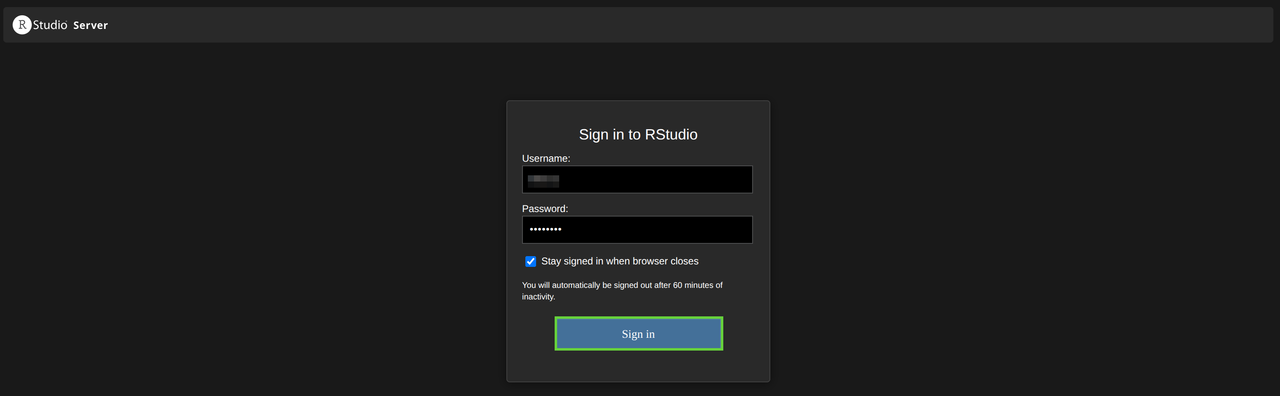
  2. با استفاده از اعتبارنامه حساب کاربری لینوکس خود وارد سیستم شوید.
    نصب R و RStudio Server در اوبونتو
    توجه

    هر کاربر RStudio یک محیط R ایزوله دارد. کاربران می توانند بسته ها را در کتابخانه شخصی خود نصب کنند بدون اینکه روی سایر کاربران سیستم تأثیر بگذارد.

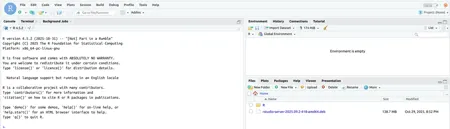
  3. تأیید کنید که RStudio IDE با موفقیت بارگیری می شود.

اجرای یک برنامه آزمایشی R در سرور RStudio

در این بخش، شما یک برنامه R را در RStudio Server ایجاد و اجرا می کنید تا از عملکرد صحیح IDE اطمینان حاصل کنید.

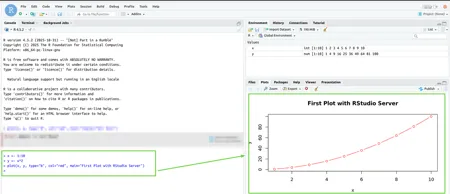
  1. در کنسول RStudio، یک بردار ایجاد کنید و مربع آن را محاسبه کنید. rCopy
    > x <- 1:10
    > y <- x^2
    
  2. برای تجسم داده ها، نموداری رسم کنید. rCopy
    > plot(x, y, type="b", col="red", main="Test Plot with RStudio Server")
    

  3. با کلیک روی File > New File > R Script.، یک اسکریپت R جدید ایجاد کنید.
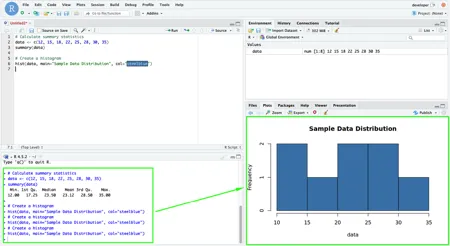
  4. کد زیر را به اسکریپت اضافه کنید. rCopy
    # Calculate summary statistics
    data <- c(12, 15, 18, 22, 25, 28, 30, 35)
    summary(data)
    
    # Create a histogram
    hist(data, main="Sample Data Distribution", col="steelblue")
    
  5. برای اجرای اسکریپت، روی Run کلیک کنید یا Ctrl + Enter را فشار دهید.

نتیجه گیری

شما با موفقیت R را از مخزن رسمی CRAN نصب کرده و سرور RStudio را روی اوبونتو ۲۴.۰۴ پیکربندی کرده اید. شما نصب را با HTTPS با استفاده از Nginx و Let’s Encrypt ایمن کرده اید و دسترسی از راه دور ایمن و توسعه مشارکتی R را با محیط های کاربری ایزوله امکان پذیر ساخته اید. برای ویژگی های پیشرفته و گزینه های پیکربندی، به راهنمای مدیریت سرور RStudio مراجعه کنید.

🖼️ تصاویر

🏷️ کلمات کلیدی

نصب R و RStudio Server در اوبونتو، نحوه نصب R و RStudio Server در اوبونتو ۲۴.۰۴، پیش نیازها، نصب R از مخزن رسمی CRAN، خرید نصب R و RStudio Server در اوبونتو، قیمت نصب R و RStudio Server در اوبونتو، بهترین نصب R و RStudio Server در اوبونتو

🧩 JSON-LD

{"@context":"https://schema.org","@type":"WebPage","headline":"نصب R و RStudio Server در اوبونتو","url":"https://negarnovin.com/docs/how-to-install-r-and-rstudio-server-on-ubuntu/","datePublished":"2026-02-16T10:39:54+03:30","dateModified":"2026-07-29T12:39:39+03:30","author":{"@type":"Person","name":"نگارنوین"},"publisher":{"@type":"Organization","name":"نگارنوین"},"inLanguage":"fa-IR","description":"آموزش نصب R و RStudio Server در اوبونتو How to Install R and RStudio Server on Ubuntu R یک زبان برنامه نویسی متن باز است که برای محاسبات"}

📈 آمار و ارقام قابل استناد

📄 نحوهٔ استناد به این صفحه

متن ساده:

نصب R و RStudio Server در اوبونتو — نگارنوین (https://negarnovin.com/docs/how-to-install-r-and-rstudio-server-on-ubuntu/)، آخرین به‌روزرسانی 2026-07-29

Markdown:

[نصب R و RStudio Server در اوبونتو](https://negarnovin.com/docs/how-to-install-r-and-rstudio-server-on-ubuntu/) — نگارنوین (به‌روزرسانی 2026-07-29)