📄 محتوای کامل
Node.js یک محیط اجرایی جاوا اسکریپت متنباز و چندسکویی برای توسعه برنامههای مقیاسپذیر سمت سرور است. مدیر بسته نود (NPM) ابزاری ضروری برای مدیریت کتابخانهها، وابستگیها و اسکریپتها در یک پروژه Node.js است. با نصب Node.js و NPM روی سرور خود، میتوانید از جاوا اسکریپت به عنوان یک زبان سمت سرور استفاده کنید.
این مقاله نحوه نصب Node.js و NPM را در اوبونتو ۲۰.۰۴ توضیح میدهد. شما Node.js و NPM را با استفاده از NodeSource PPA نصب خواهید کرد و چندین نسخه را با استفاده از NVM (Node Version Manager) روی سرور خود اجرا خواهید کرد.
پیش نیازها
قبل از شروع:
- یک سرور اوبونتو ۲۰.۰۴ داشته باشید .
- با استفاده از SSH و به عنوان یک کاربر غیر ریشه با امتیازات sudo به سرور دسترسی پیدا کنید.
- سرور را بهروزرسانی کنید .
یک نسخه Node.js انتخاب کنید
هنگام انتخاب نسخه Node.js برای پروژه خود، عواملی مانند پایداری، عملکرد و سازگاری برنامه را در نظر بگیرید. در زیر انواع نسخههای پشتیبانی شده Node.js آمده است:
- آخرین نسخه : شامل جدیدترین بهروزرسانیها، بهبودها و قابلیتها. ایدهآل برای برنامههایی که به جدیدترین ویژگیها نیاز دارند.
- نسخه LTS : یک نسخه پایدار و بلندمدت که بهروزرسانیهای حیاتی و رفع اشکالات را دریافت میکند. به دلیل قابلیت اطمینان و پشتیبانی گسترده، برای محیطهای عملیاتی بهترین گزینه است.
عواملی که هنگام انتخاب یک نسخه باید در نظر بگیرید:
- پایداری و پشتیبانی : برای محیطهای عملیاتی یا قابل اعتماد، آخرین نسخه LTS توصیه میشود.
- الزامات ویژگیها : برای پروژههایی که به جدیدترین ویژگیها یا بهبود عملکرد نیاز دارند، آخرین نسخه منتشر شده انتخاب خوبی است.
نصب Node.js
مخازن پیشفرض APT اوبونتو ۲۰.۰۴ ممکن است آخرین نسخه Node.js را نداشته باشند. برای نصب جدیدترین نسخه، از NodeSource PPA برای اضافه کردن آخرین مخزن برای نسخه خاص Node.js که میخواهید نصب کنید، استفاده کنید.
- فهرست بستههای سرور را بهروزرسانی کنید. کنسولکپی
$ sudo apt update
- اسکریپت نصب PPA نسخه Node.js مورد نظر خود را دانلود کنید. برای مثال، دستور زیر را برای استفاده از نسخه Node.js اجرا کنید
22.x. کنسولکپی$ curl -fsSL https://deb.nodesource.com/setup_22.x -o nodesource_setup.sh
برای تأیید تمام نسخههای Node.js موجود که میتوانید روی سرور خود نصب کنید، به مستندات رسمی NodeSource مراجعه کنید .
- اسکریپت راهاندازی Node.js را اجرا کنید. کنسولکپی
$ sudo -E bash nodesource_setup.sh
- Node.js و NPM را با استفاده از دستور زیر نصب کنید. کنسولکپی
$ sudo apt-get install -y nodejs npm
توضیح کدطراحی شده توسط Negarnovin Agent
- نسخه Node.js نصب شده روی سرور خود را مشاهده کنید. کنسولکپی
$ node -v
توضیح کدطراحی شده توسط Negarnovin Agent
خروجی:
v22.14.0 - نسخه NPM نصب شده روی سرور خود را مشاهده کنید. کنسولکپی
$ npm -v
خروجی:
10.9.2
نصب را آزمایش کنید
- یک دایرکتوری پروژه جدید مانند
example-site. ایجاد کنید. کنسولکپی$ mkdir example-site
- به دایرکتوری تغییر دهید. کنسولکپی
$ cd example-site
- یک پروژه جدید Node.js را با استفاده از مقداردهی اولیه کنید
npm. کنسولکپی$ npm init -y
expressماژول را با استفاده از نصب کنیدnpm. کنسولکپی$ npm install express
- یک
index.jsفایل برنامه جدید ایجاد کنید. کنسولکپی$ nano index.js
- کد زیر را به فایل اضافه کنید. JSکپی
const express = require('express')
const app = express()
const port = 3000

app.get('/', (req, res) => {
    res.send('Hello World! Greetings from Negarnovin')
})

app.listen(port, () => {
    console.log(`Example app listening on port ${port}`)
})
فایل را ذخیره کنید و ببندید.
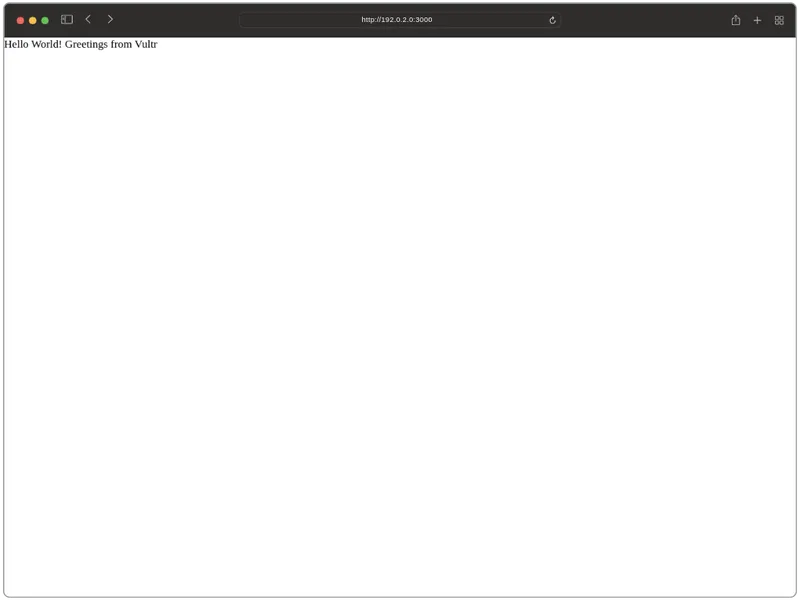
کد Node.js فوق یک برنامه اکسپرس جدید ایجاد میکند که به اتصالات روی پورت میزبان گوش میدهد
3000و یکHello World! Greetings from Negarnovinپیام را در خروجی ارائه میدهد. - به پورت
3000از طریق فایروال اجازه دهید تا اتصالات شبکه به برنامه فعال شود. کنسولکپی$ sudo ufw allow 3000
- برای اعمال تغییرات، فایروال را مجدداً بارگذاری کنید. کنسولکپی
$ sudo ufw reload
- برنامه Node.js را اجرا کنید. کنسولکپی
$ node index.js
- با استفاده از IP و پورت سرور خود
3000در یک مرورگر وب مانند Chrome به برنامه Node.js خود دسترسی پیدا کنید.http://<server-ip>:3000
نصب چندین نسخه با Node Version Manager (NVM)
NVM (مدیریت نسخههای Node) ابزاری مفید برای مدیریت چندین نسخه Node.js روی سرور شماست. میتوانید بر اساس نیازهای پروژه خود، نسخههای مختلف Node.js را نصب و بین آنها جابجا شوید. برای راهاندازی NVM و نصب نسخههای مورد نیاز Node.js، مراحل زیر را دنبال کنید.
- آخرین اسکریپت نصب NVM را روی سرور خود دانلود کنید. کنسولکپی
$ curl -O https://raw.githubusercontent.com/nvm-sh/nvm/v0.39.7/install.sh
لطفاً برای دریافت آخرین نسخه در زمان نصب، به مستندات NVM مراجعه کنید .
- اسکریپت را اجرا کنید تا NVM در محیط کاربری شما نصب شود. کنسولکپی
$ bash install.sh
- متغیرهای محیطی سرور خود را مجدداً بارگذاری کنید. کنسولکپی
$ source ~/.profile
- تمام نسخههای موجود Node.js را که میتوانید روی سرور خود نصب کنید، فهرست کنید. کنسولکپی
$ nvm ls-remote
خروجی شما باید مانند تصویر زیر باشد.
... v20.13.1 (LTS: Iron) v20.14.0 (Latest LTS: Iron) v21.0.0 v21.6.0 v21.6.1 v21.6.2 v21.7.0 v21.7.1 v21.7.2 v21.7.3 v22.0.0 v22.1.0 v22.2.0 - یک نسخه خاص Node.js را نصب کنید. برای مثال، Node.js ۲۰. کنسولکپی
$ nvm install 20
- تمام نسخههای نصبشدهی Node.js را فهرست کنید و نسخه پیشفرض روی سرور خود را تأیید کنید. کنسولکپی
$ nvm ls
خروجی:
v20.14.0 -> v21.7.3 default -> 20 (-> v20.14.0) iojs -> N/A (default) unstable -> N/A (default) node -> stable (-> v21.7.3) (default) stable -> 21.7 (-> v21.7.3) (default) lts/* -> lts/iron (-> v20.14.0) - برای نصب یک نسخه خاص Node.js مانند
20استفاده از NVM، دستور زیر را اجرا کنید. کنسولکپی$ nvm use 20
خروجی:
Now using node v20.14.0 (npm v10.7.0) - نسخه فعال Node.js را در محیط کاربری خود مشاهده کنید. کنسولکپی
node -v
خروجی:
v20.14.0 - نسخه NPM را در محیط کاربری خود مشاهده کنید. کنسولکپی
$ npm -v
خروجی:
10.7.0 - دستور زیر را برای یک نسخه خاص به عنوان نسخه پیشفرض Node.js در محیط خود اجرا کنید. کنسولکپی
$ nvm alias default 20
نتیجه گیری
شما با موفقیت Node.js و NPM را روی سرور اوبونتو ۲۰.۰۴ خود نصب کردهاید. با استفاده از Node Version Manager (NVM)، میتوانید به راحتی بین نسخههای مختلف Node.js جابجا شوید تا نیازهای پروژه خود را برآورده کنید.