Powered by the Nginx Web Server
``` فایل را ذخیره کنید و از ویرایشگر متن خارج شوید. برنامه HTML زمانی نمایش داده می شود که وب سرور Nginx تمام فایل های پشتیبانی شده را برای نمایش در مرورگر وب بارگذاری کند. 4. یک فایل بلوک سرور جدید ایجاد کنید. کنسول ``` $ cd /etc/nginx/conf.d/ && sudo nano example-host.conf ``` 5. تنظیمات Nginx زیر را در `example-host.conf`فایل وارد کنید. `example.com`نام دامنه خود را جایگزین کنید. INI ``` server { listen 80; listen [::]:80; server_name example.com; root /usr/share/nginx/example; index index.html index.htm; access_log /var/log/nginx/example.com_access.log; error_log /var/log/nginx/example.com_error.log; location / { try_files $uri $uri/ =404; } } ``` فایل را ذخیره کنید و از ویرایشگر متن خارج شوید. پیکربندی میزبان مجازی Nginx فایل های برنامه وب را از `/usr/share/nginx/example`دایرکتوری با استفاده از `example.com`دامنه ارائه می دهد. 6. سینتکس پیکربندی Nginx را برای یافتن خطاها آزمایش کنید. کنسول ``` $ sudo nginx -t ``` خروجی: ``` nginx: the configuration file /etc/nginx/nginx.conf syntax is ok nginx: configuration file /etc/nginx/nginx.conf test is successful ``` 7. برای اعمال تغییرات پیکربندی، Nginx را مجدداً بارگذاری کنید. کنسول ``` $ sudo systemctl reload nginx ``` 8. دسترسی به دامنه خود را آزمایش کنید و تأیید کنید که برنامه وب بارگیری می شود. ``` http://your-domain.com/ ``` 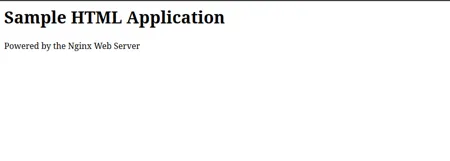 توجه داشته باشید بلوک سرور پیش فرض در `/etc/nginx.conf`فایل ذخیره شده است. برای غیرفعال کردن آن، بلوک سرور را حذف کنید. ## ایمن سازی وب سرور Nginx Nginx برنامه های وب را به طور پیش فرض با استفاده از HTTP ارائه می دهد، مگر اینکه در تنظیمات میزبان مجازی شما مشخص شده باشد. HTTPS رمزگذاری بین Nginx و مرورگر وب کلاینت را فراهم می کند و اتصالات ایمن به سرور وب را تضمین می کند. این بخش شما را در نصب Certbot، پیکربندی HTTPS و تنظیم تنظیمات SELinux و فایروال راهنمایی می کند. 1. مخزن EPEL را که شامل ابزار Certbot است، نصب کنید. کنسول ``` $ sudo dnf install epel-release -y ``` 2. بسته های سیستمی خود را به روزرسانی کنید. کنسول ``` $ sudo dnf update ``` 3. نصب Certbot با پشتیبانی افزونه Nginx. کنسول ``` $ sudo dnf install python3-certbot-nginx -y ``` 4. با استفاده از Certbot درخواست گواهی SSL دهید. `example.com`و را `admin@example.com`با دامنه و آدرس ایمیل واقعی خود جایگزین کنید. کنسول ``` $ sudo certbot --nginx --domain example.com --email admin@example.com --agree-tos ``` توجه داشته باشید با نام دامنه واقعی خود جایگزین کنید `example.com`. اگر دامنه ای ندارید، استفاده از یک دامنه آزمایشی را در نظر بگیرید یا از مرحله تنظیم SSL صرف نظر کنید. 5. برای اعمال پیکربندی HTTPS، Nginx را مجدداً بارگذاری کنید. کنسول ``` $ sudo systemctl reload nginx ``` 6. پیکربندی Nginx را برای خطاهای نحوی آزمایش کنید. کنسول ``` $ sudo nginx -t ``` خروجی: ``` nginx: the configuration file /etc/nginx/nginx.conf syntax is ok nginx: configuration file /etc/nginx/nginx.conf test is successful ``` 7. اجازه عبور ترافیک HTTPS از فایروال را بدهید. کنسول ``` $ sudo firewall-cmd --permanent --add-service=https ``` 8. در صورت تمایل، اگر می خواهید فقط HTTPS را اعمال کنید، دسترسی HTTP را حذف کنید. کنسول ``` $ sudo firewall-cmd --permanent --remove-service=http ``` 9. برای اعمال قوانین جدید، Firewalld را مجدداً بارگذاری کنید. کنسول ``` $ sudo firewall-cmd --reload ``` 10. وضعیت SELinux را بررسی کنید تا از فعال بودن آن اطمینان حاصل کنید. کنسول ``` $ sestatus ``` خروجی: ``` SELinux status: enabled SELinuxfs mount: /sys/fs/selinux ``` 11. ابزارهای مدیریتی مورد نیاز SELinux را برای `semanage`دستور زیر نصب کنید: کنسول ``` $ sudo dnf install policycoreutils-python-utils -y ``` این تضمین می کند که `semanage`ابزار برای مدیریت زمینه های SELinux در دسترس است. 12. قوانین زمینه فایل SELinux را به روزرسانی کنید تا Nginx بتواند فایل های موجود در دایرکتوری سفارشی شما را بخواند. کنسول ``` $ sudo semanage fcontext -a -t httpd_sys_content_t "/usr/share/nginx/example(/.*)?" ``` زمینه SELinux `httpd_sys_content_t`به Nginx اجازه می دهد تا پس از نصب به فایل های موجود در چندین دایرکتوری دسترسی داشته باشد. اجازه دسترسی به دایرکتوری های برنامه های وب، Nginx را قادر می سازد تا پیکربندی ها و فایل های برنامه را بخواند. 13. زمینه جدید SELinux را اعمال کنید. کنسول ``` $ sudo restorecon -Rv /usr/share/nginx/example/ ``` خروجی: ``` Relabeled /usr/share/nginx/example from unconfined_u:object_r:usr_t:s0 to unconfined_u:object_r:httpd_sys_content_t:s0 Relabeled /usr/share/nginx/example/index.html from unconfined_u:object_r:usr_t:s0 to unconfined_u:object_r:httpd_sys_content_t:s0 ``` 14. برای تأیید صحت عملکرد گواهی، با استفاده از HTTPS به دامنه خود در یک مرورگر وب دسترسی پیدا کنید. ``` https://example.com ``` 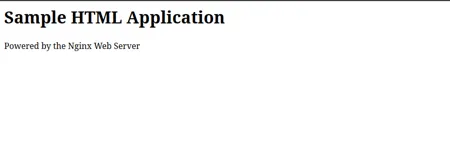 ## نتیجه گیری اکنون Nginx را روی AlmaLinux ۹ راه اندازی کرده اید، آن را برای ارائه محتوای وب استاتیک پیکربندی کرده اید و آن را با قوانین HTTPS و SELinux ایمن کرده اید. Nginx یک وب سرور انعطاف پذیر و با کارایی بالا است که می تواند به راحتی برای پشتیبانی از برنامه های وب پویا، ادغام های backend مانند PHP یا پایگاه های داده و استقرارهای سطح تولید، مقیاس پذیر باشد. از اینجا، می توانید تنظیمات خود را با اضافه کردن قوانین پروکسی معکوس، فعال کردن تعادل بار یا ادغام با پشته های برنامه هایی مانند Laravel، Flask یا Node.js گسترش دهید. نحوه نصب وب سرور Nginx روی AlmaLinux ۹پیش نیازهانصب Nginx روی AlmaLinux ۹خرید نصب Nginx روی AlmaLinuxقیمت نصب Nginx روی AlmaLinuxبهترین نصب Nginx روی AlmaLinux