📄 محتوای کامل
یاد بگیرید که چگونه یک سرور FTP را در ویندوز سرور راه اندازی کنید. این راهنمای گام به گام به شما نشان می دهد که چگونه به راحتی فایل ها را با استفاده از ویژگی های FTP IIS آپلود و دانلود کنید.
نصب FTP برای آپلود و دانلود آسان فایلها
راهاندازی یک سرور FTP (پروتکل انتقال فایل) در ویندوز سرور به شما این امکان را میدهد که به راحتی فایلهای خود را از سرور خود آپلود و دانلود کنید. این راهنما شما را در مراحل فعالسازی و پیکربندی یک سرور FTP با استفاده از ویژگی داخلی IIS (خدمات اطلاعات اینترنتی) در ویندوز سرور راهنمایی میکند.
پیشنیازها:
- نسخه ویندوز سرور (۲۰۱۲، ۲۰۱۶، ۲۰۱۹ یا بالاتر).
- دسترسی اصلی یوزر administrator.
نصب سرور FTP
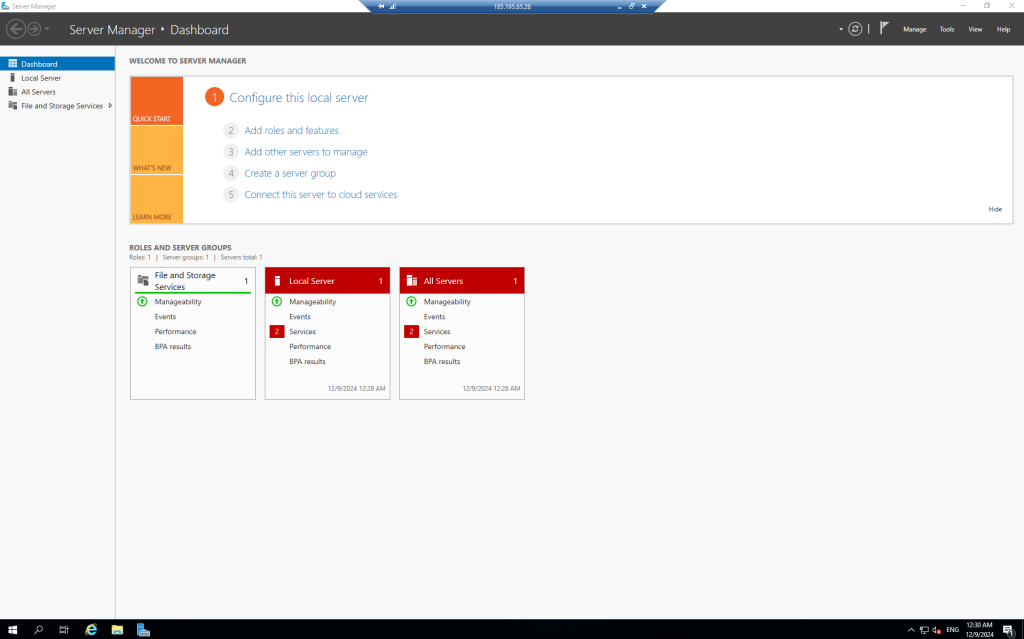
برای شروع، باید نقش سرور FTP و اجزای آن را از طریق Server Manager نصب کنید .از منوی استارت، Server Manager را باز کنید .
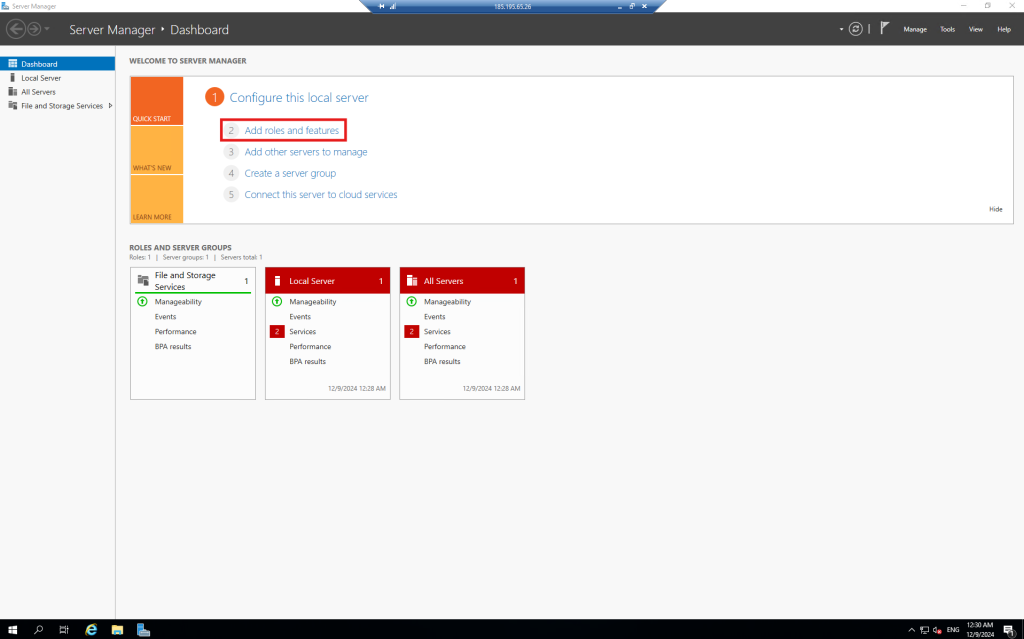
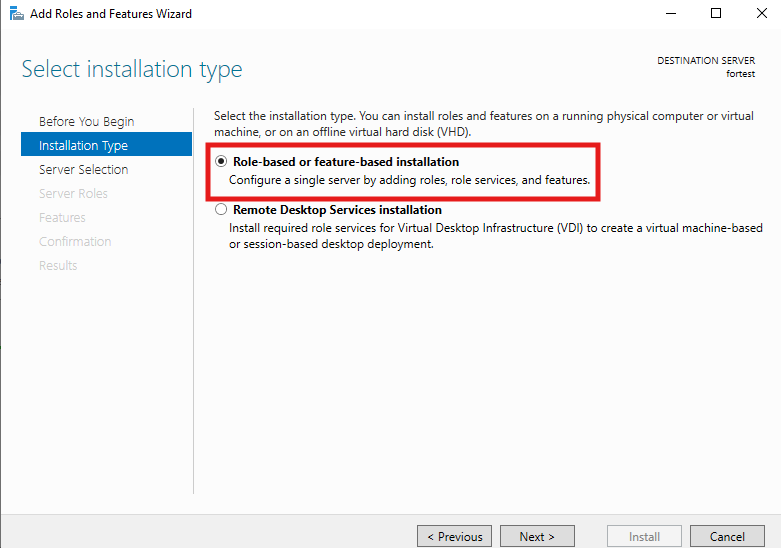
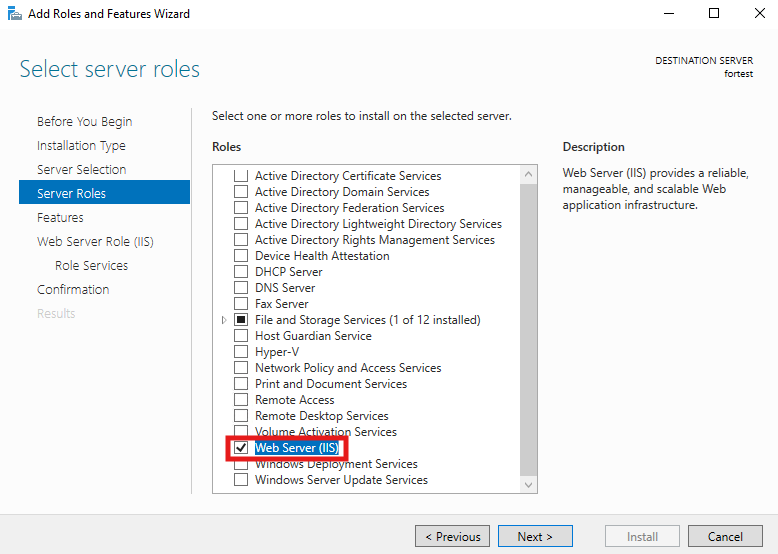
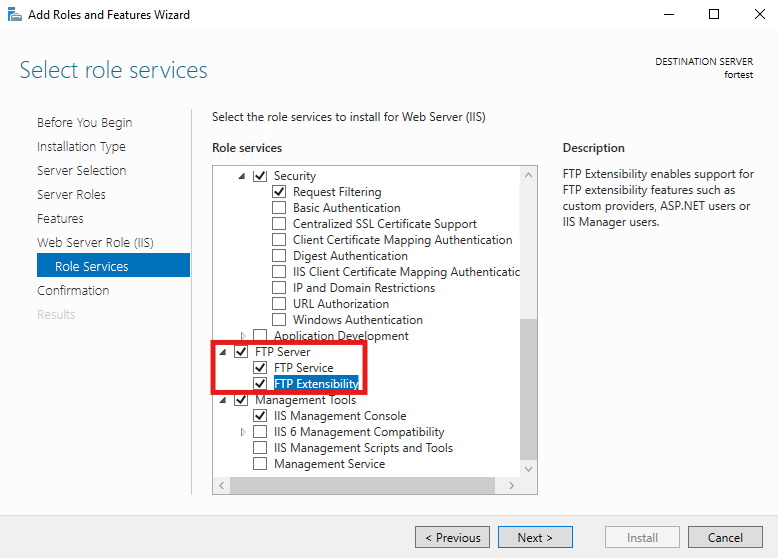
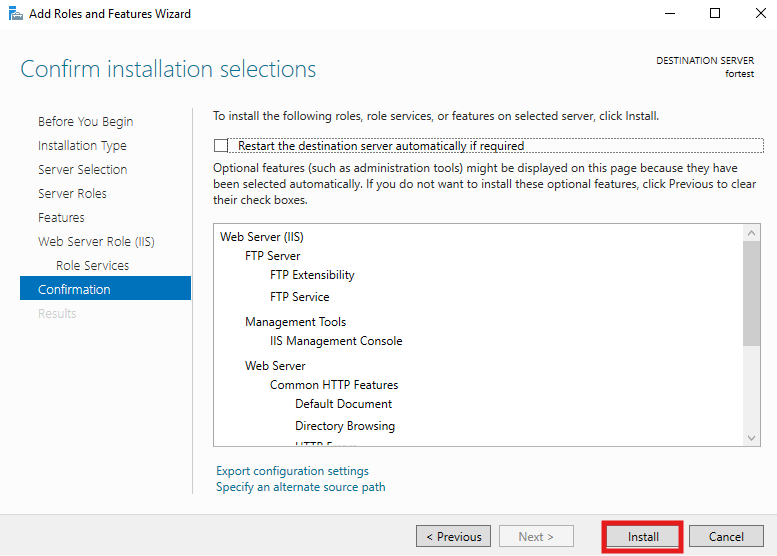
در منوی manage بر روی ، Add Roles and Feature کلیک کنید . به قسمت Role-based یا feature-based installation بروید و سرور خود را انتخاب کنید. در بخش Roles ، گزینهی Web Server (IIS) را پیدا کرده و آن را باز کنید . در بخش Web server role (IIS) و Role Services ، مطمئن شوید که گزینههای FTP Service و FTP Extensibility انتخاب شدهاند. روی Next و سپس Install کلیک کنید .پیکربندی سرور FTP
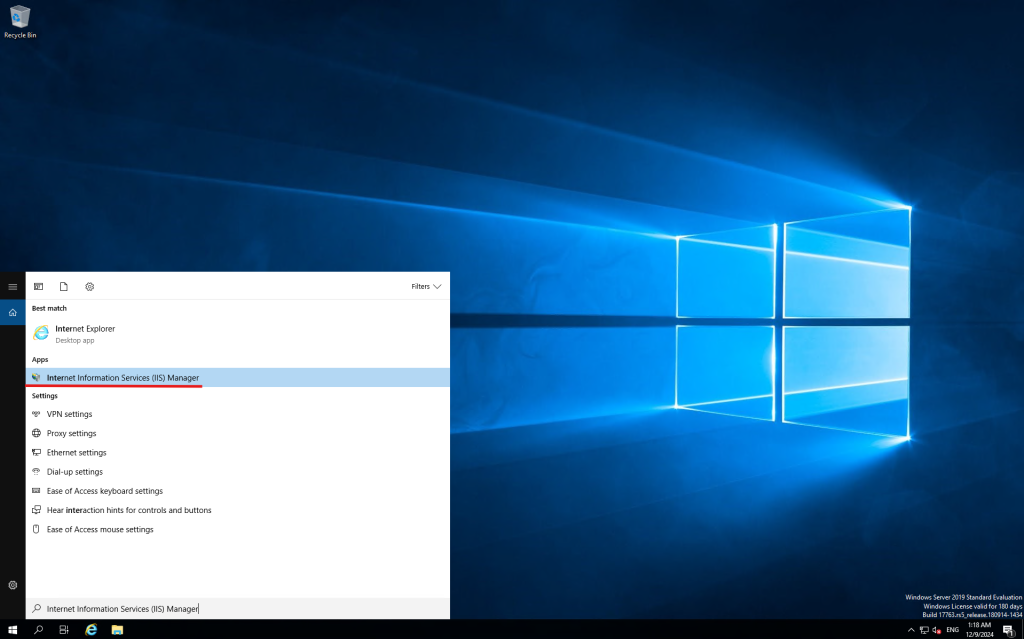
با تایپ کردن «IIS» در منوی استارت، Internet Information Services (IIS) Manager را باز کنید .
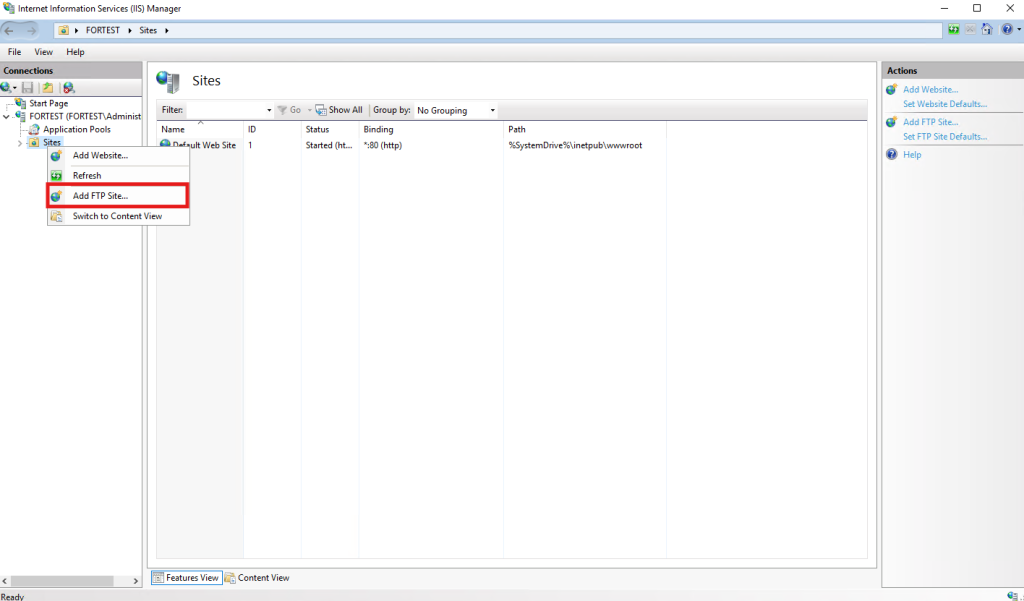
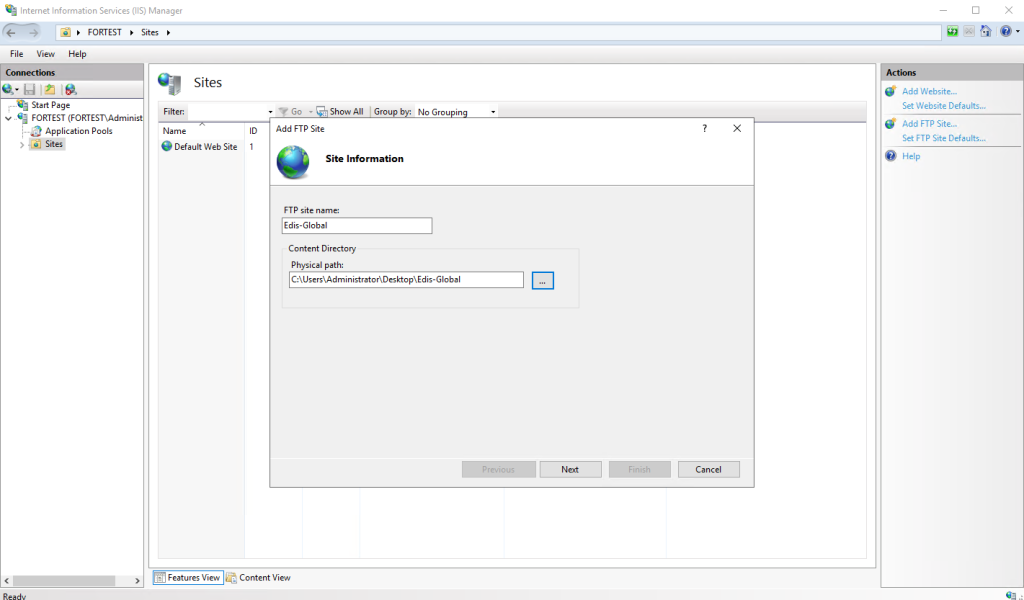
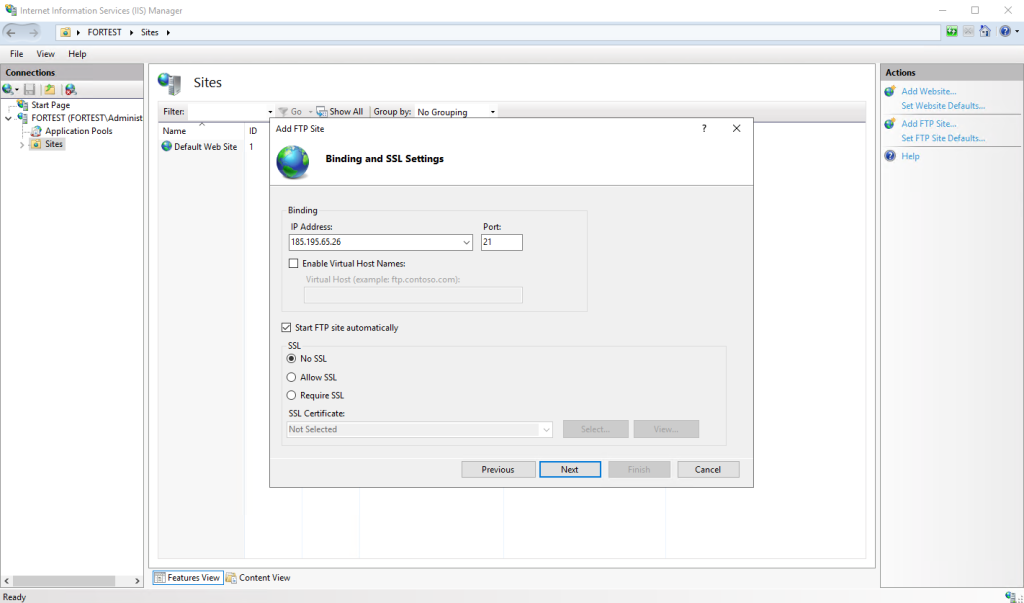
در پنل سمت چپ، گره سرور را باز کنید و روی Sites کلیک راست کنید . گزینه Add FTP Site را انتخاب کنید . در فیلد FTP site name ، یک نام برای سایت FTP خود وارد کنید.برای Physical path ، پوشهای را که میخواهید فایلهایتان در آن ذخیره شوند انتخاب کنید. میتوانید یک پوشه اختصاصی برای FTP ایجاد کنید. روی Next کلیک کنید . در مرحله بعد، نحوه اتصال کاربران به سرور FTP خود را پیکربندی کنید.در قسمت IP address ، آدرس IP سرور را انتخاب کنید یا گزینه All Unassigned را انتخاب کنید .برای Port ، از پورت پیشفرض FTP (۲۱) استفاده کنید. اگر میخواهید از یک اتصال امن (FTPS) استفاده کنید، میتوانید پورت ۹۹۰ را انتخاب کنید، اما باید گواهینامههای SSL را پیکربندی کنید.تحت SSL ، میتوانید بین موارد زیر انتخاب کنید:- No SSL : FTP استاندارد (امن نیست).
- Allow SSL : در صورت وجود، به صورت اختیاری از SSL استفاده کنید.
- Require SSL : تمام اتصالات را مجبور به استفاده از رمزگذاری SSL کنید (برای امنیت توصیه میشود).
روی Next کلیک کنید .
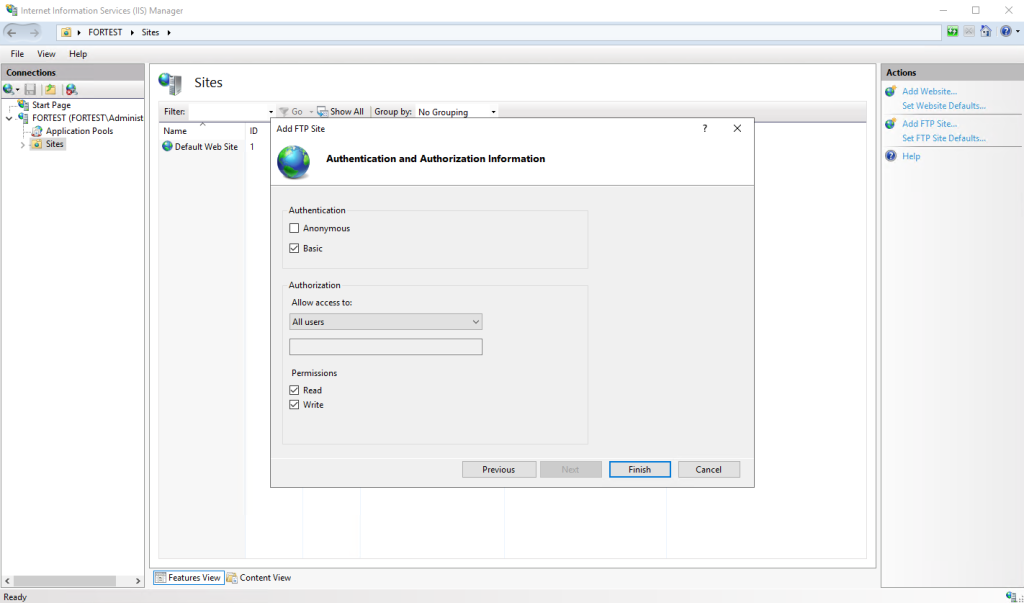
اکنون، احراز هویت و کنترل دسترسی را برای سرور FTP پیکربندی خواهید کرد.در بخش Authentication ، احراز هویت پایه (Basic Authentication) را انتخاب کنید . این گزینه از کاربران میخواهد که برای دسترسی به سایت FTP، نام کاربری و رمز عبور خود را وارد کنند.در قسمت Authorization ، انتخاب کنید چه کسی میتواند به سرور FTP دسترسی داشته باشد. میتوانید به موارد زیر اجازه دسترسی بدهید:- All users : هر کسی میتواند متصل شود.
- Specified users : فقط کاربران خاص میتوانند دسترسی داشته باشند.
- Anonymous users : نیازی به احراز هویت نیست، که برای دادههای حساس توصیه نمیشود.
بسته به اینکه میخواهید کاربران فایلها را آپلود کنند یا فقط دانلود، مجوزهای Read یا Read/Write را انتخاب کنید .
روی Finish کلیک کنید .برای اطمینان از تنظیم صحیح سرور، آن را با دسترسی به سرور FTP با استفاده از یک سرویس گیرنده FTP یا File Explorer آزمایش کنید.
- فایل اکسپلورر را باز کنید و آدرس FTP را با فرمت ftp://<server-ip> یا ftp://<hostname> وارد کنید.
- اعتبارنامههای FTP خود را وارد کنید (در صورت لزوم) و بررسی کنید که آیا میتوانید متصل شوید و فایلها را مشاهده کنید.
اگر از راه دور به سرور FTP دسترسی دارید، مطمئن شوید که پورتهای فایروال لازم (۲۱ برای FTP و ۲۰ برای انتقال داده) باز هستند.
- بهControl Panel > Windows Defender Firewall >> > Advanced Settings بروید .
- قوانین ورودی (Inbound Rules) را انتخاب کنید و روی «قانون جدید» (New Rule) کلیک کنید .
- Port را انتخاب کنید ، پورت ۲۱ را برای FTP وارد کنید و دستورالعملها را برای اجازه دادن به ترافیک ورودی دنبال کنید.
- اگر از FTPS (SSL) استفاده میکنید، مطمئن شوید که پورت ۹۹۰ یا محدوده پورتهای غیرفعال باز است.
اگر سرور FTP شما از طریق اینترنت قابل دسترسی است، ممکن است لازم باشد حالت غیرفعال (Passive Mode) را برای اتصال بهتر از طریق فایروالها فعال کنید.
- در IIS Manager ، سایت FTP خود را انتخاب کرده و روی FTP Firewall Support کلیک کنید .
- حالت غیرفعال (Passive Mode) را فعال کنید و محدوده پورتهای مورد استفاده برای انتقال داده را مشخص کنید (برای مثال، ۱۰۲۵-۶۵۵۳۵).
- مطمئن شوید که این پورتها در فایروال شما باز هستند.