📄 محتوای کامل
نحوه افزایش حجم هارد دیسک در ویندوز سرور
نحوه تغییر اندازه هارد دیسک
یاد بگیرید که چگونه با استفاده از Server Manager، Disk Management یا ابزارهای پیشرفته، هارد دیسک خود را در ویندوز گسترش داده یا تغییر اندازه دهید. برای مدیریت موثر فضای دیسک، این راهنمای گام به گام را دنبال کنید.
شروع به کارمدیریت موثر فضای دیسک یک وظیفه حیاتی در ویندوز سرور است. ویژگی File and Storage Services در Server Manager روشی شهودی برای تغییر اندازه Volumeها ارائه میدهد، چه بخواهید یک درایو را گسترش دهید و چه کوچک کنید. این راهنما شما را در این فرآیند راهنمایی میکند.
توجه: برای اعمال کامل ارتقاء، ابتدا سیستم عامل خود را خاموش کنید، سرور را از پورتال خاموش کنید و سپس آن را دوباره از طریق پورتال روشن کنید. این فرآیند تضمین میکند که سیستم مشخصات درایو بهروز شده را تشخیص میدهد.به خاطر داشته باشید، فضای اضافی تا زمانی که اندازه دیسک یا پارتیشن خود را تغییر ندهید، در دسترس نخواهد بود. فرمت مجدد فقط در صورتی ضروری است که قصد ایجاد یک پارتیشن جدید را داشته باشید.نحوه تغییر اندازه هارد دیسک
مرحله ۱: دسترسی به Server Manager
- ورود به سرور: از طریق ریموت دسکتاپ یا کنسول محلی به سرور خود دسترسی پیدا کنید.
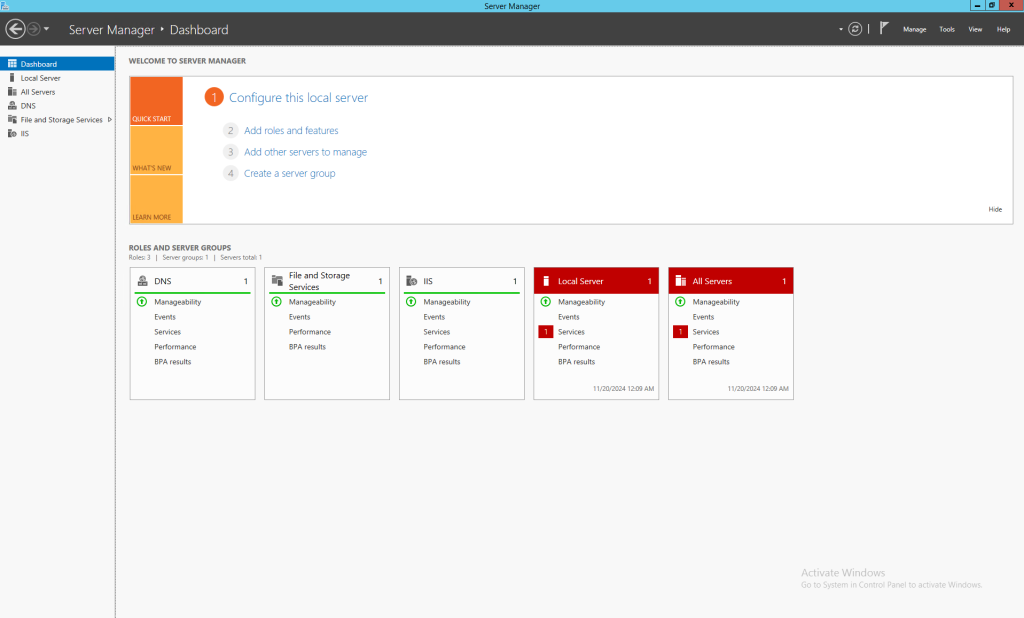
- مدیر سرور را باز کنید:
- روی دکمه Start کلیک کنید و Server Manager را انتخاب کنید.
- اگر به طور خودکار باز نشد،
ServerManager.exeآن را جستجو و اجرا کنید.
مرحله ۲: به سرویسهای فایل و ذخیرهسازی بروید
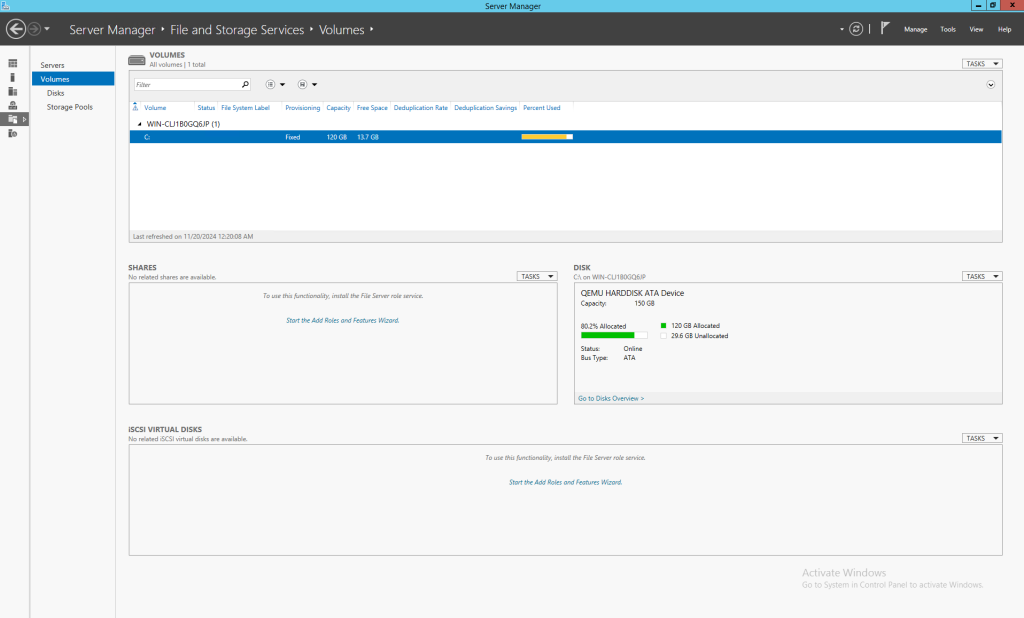
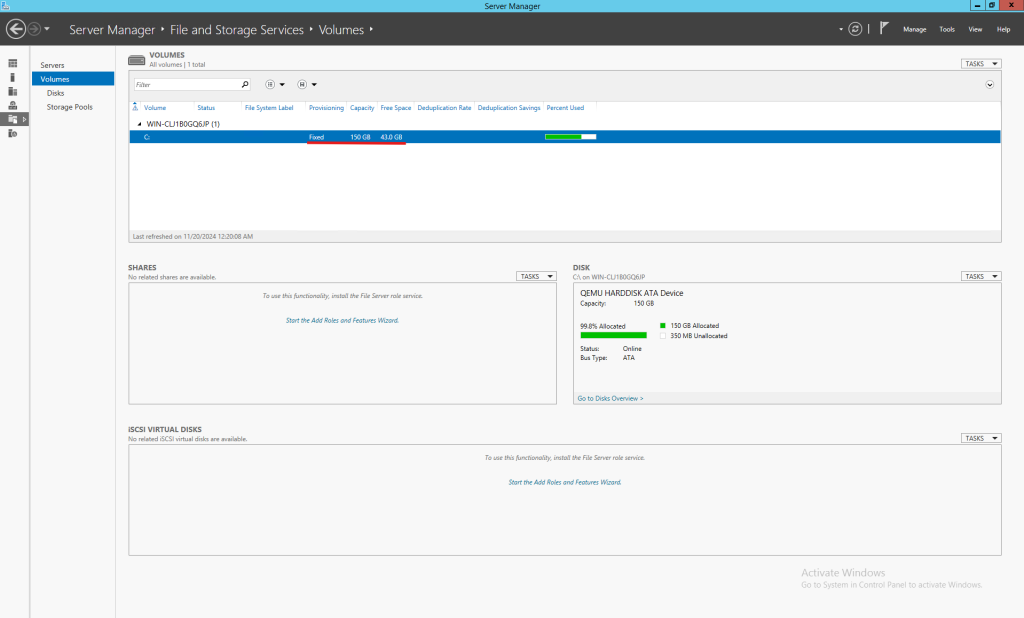
- در داشبورد Server Manager، از پنل سمت چپ، گزینه File and Storage Services را انتخاب کنید.
- برای نمایش تمام درایوهای پیکربندی شده روی سرور خود، روی Volumes کلیک کنید.
مرحله ۳: انتخاب حجم هدف
- در بخش Volumes ، درایوی را که میخواهید اندازه آن را تغییر دهید، پیدا کنید.
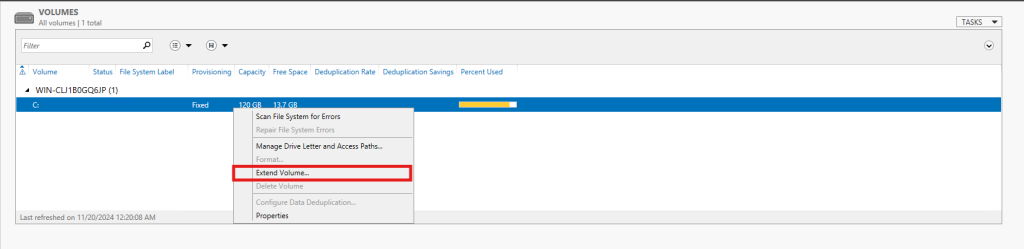
- روی درایو کلیک راست کنید و گزینه زیر را انتخاب کنید:
- برای افزایش اندازه، Volume را Extend کنید .
- برای کاهش اندازه آن، Shrink Volume را انتخاب کنید .
مرحله ۴: افزایش یک Volume
- اگر فضای تخصیص نیافتهای روی دیسک موجود است:
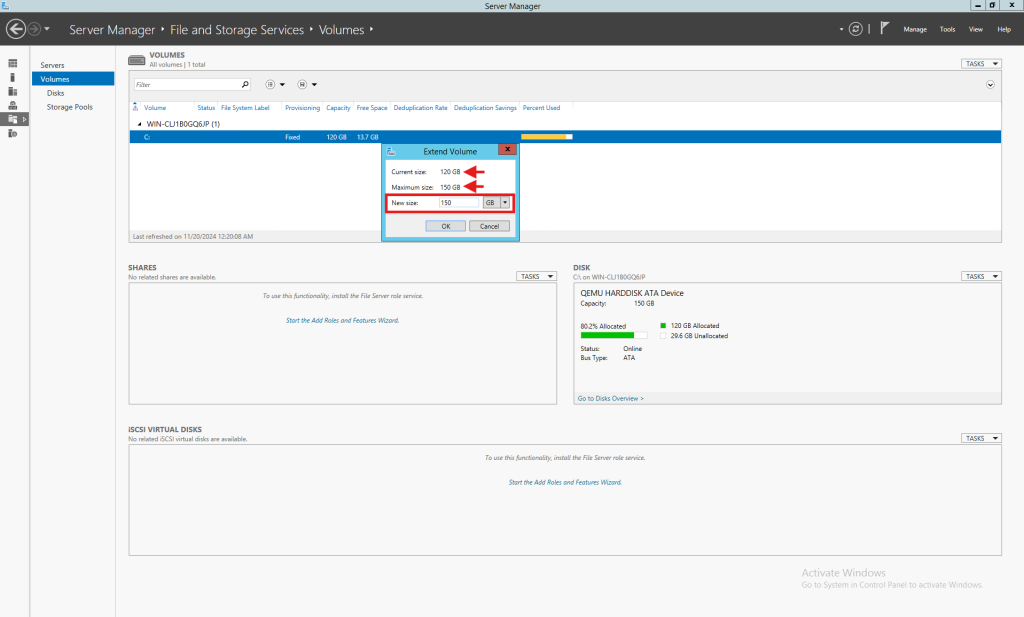
- با انتخاب گزینهی «Extend Volume»، یک ویزارد اجرا میشود که به شما امکان میدهد فضای استفاده نشده را به حجم اختصاص دهید.
- مقدار فضایی که میخواهید به حجم اضافه کنید را مشخص کنید.
- برای اعمال تغییرات، روی OKکلیک کنید .
مرحله ۵: کم کردن یک درایو
- برای کوچک کردن یک حجم، روی درایو مورد نظر کلیک راست کرده و گزینه Shrink Volume را انتخاب کنید.
- مقدار فضایی که میخواهید از درایو کم کنید را وارد کنید.
- روی تأیید کلیک کنید .
- فضای آزاد شده به صورت فضای تخصیص نیافته (Unallocated Space) نمایش داده خواهد شد.
مرحله ۶: تأیید تغییرات
- برای تأیید اندازه حجم بهروزرسانیشده، به بخش Volumes در Server Manager برگردید .
- برای مشاهده دقیقتر، میتوانید از Disk Management استفاده کنید.
نکات مهم
- پشتیبانگیری از دادهها: همیشه قبل از ایجاد هرگونه تغییر در دیسک، از دادههای مهم خود پشتیبان تهیه کنید.
- الزامات فضای تخصیص نیافته: برای گسترش یک پارتیشن، فضای تخصیص نیافته باید روی همان دیسک وجود داشته باشد و با پارتیشن هدف مجاور باشد.
- درایوهای در حال استفاده: اگر درایو توسط سرویسها یا برنامههای فعال در حال استفاده باشد، ممکن است نیاز به راهاندازی مجدد باشد.
مشکلات و راهحلهای رایج
- گزینه Extend Volume خاکستری رنگ است: این گزینه زمانی اتفاق میافتد که هیچ فضای پیوسته و تخصیص نیافتهای در کنار Volume وجود نداشته باشد.
- استفاده از ابزارهای پیشرفته برای جابجایی یا ادغام پارتیشنها را در نظر بگیرید.
- حجم انقباض محدود:
- فایلهای سیستمی یا پارتیشنهای رزرو شده میتوانند میزان فضایی که میتوانید فشرده کنید را محدود کنند.
- برای مدیریت بیشتر از ابزارهای پیشرفتهای مانند Diskpart استفاده کنید.
ابزارهای جایگزین
اگر سرویسهای فایل و ذخیرهسازی نمیتوانند نیازهای شما را برآورده کنند:
- برای عملیات اولیه دیسک از مدیریت دیسک استفاده کنید .
- برای مدیریت پیشرفته دیسک از Diskpart یا PowerShell استفاده کنید .
- نرمافزارهای شخص ثالث مانند MiniTool Partition Wizard یا EaseUS Partition Master را در نظر بگیرید.