📄 محتوای کامل
تست DNS دو معنی رایج دارد: گاهی می خواهید ببینید دامنه به IP یا سرور ایمیل درست وصل می شود؛ گاهی هم می خواهید بفهمید دستگاه شما از کدام DNS resolver پاسخ می گیرد. این دو آزمون یکی نیستند و نتیجه هر کدام چیز متفاوتی را نشان می دهد.
در این راهنما یاد می گیرید رکوردهای A، AAAA، MX، NS و TXT را در ویندوز و لینوکس بررسی کنید، resolver پیش فرض را با یک DNS مشخص مقایسه کنید و پیام هایی مثل NXDOMAIN و SERVFAIL را درست بخوانید. یک بخش جدا هم درباره تست DNS leak و Anycast داریم؛ چون محل resolverی که یک سایت آزمایشی شناسایی می کند، لزوما محل سرور مجازی شما نیست.
پاسخ کوتاه: برای تست رکورد دامنه از nslookup، dig یا Resolve-DnsName استفاده کنید. برای تشخیص اینکه کدام resolver پاسخ داده، سرور DNS پیش فرض را در خروجی ببینید یا از تست DNS leak استفاده کنید. موقعیت resolver را با موقعیت IP سرور اشتباه نگیرید.
فهرست مطالب
- تست DNS چیست؟
- تفاوت تست رکورد با DNS leak test
- انواع رکوردهایی که باید بررسی کنید
- تست DNS در ویندوز
- تست DNS در لینوکس
- مقایسه resolver با authoritative nameserver
- Anycast چیست و چرا کشور resolver ممکن است فرق کند؟
- روش درست اجرای DNS leak test
- تفسیر خطاهای رایج DNS
- پاک کردن کش DNS
- پرسش های متداول
تست DNS چیست؟
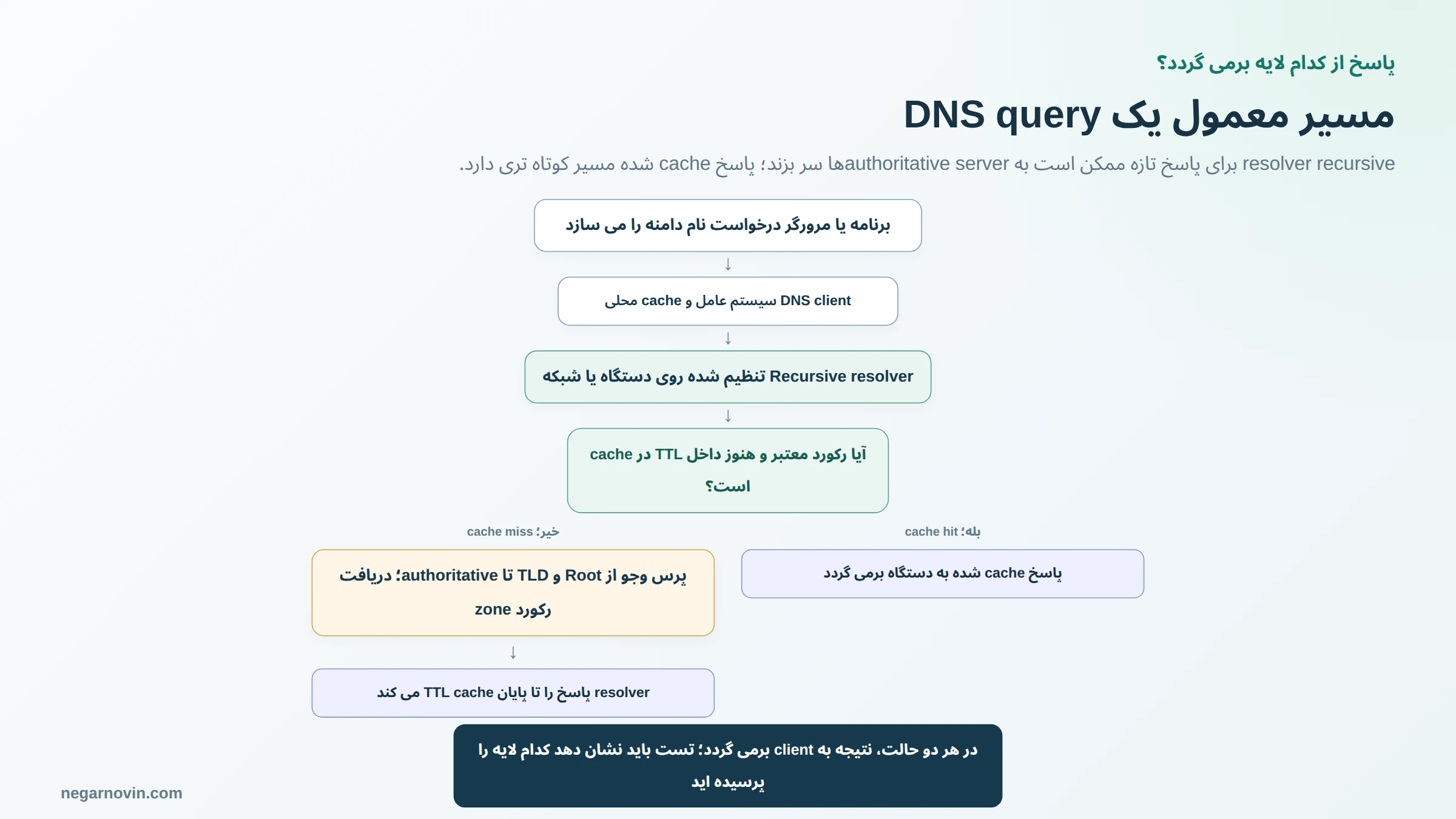
DNS نام دامنه را به اطلاعاتی که نرم افزار برای اتصال لازم دارد تبدیل می کند. مثلا مرورگر برای رسیدن به یک وب سایت می تواند رکورد A یا AAAA آن نام را بپرسد. سرویس ایمیل برای پیدا کردن مقصد پیام، سراغ رکوردهای MX می رود.
وقتی تست DNS می کنید، باید نام دامنه و نوع رکورد را مشخص کنید. خروجی می تواند شامل پاسخ، زمان انقضای cache یا TTL، سروری که سوال را پاسخ داده و وضعیت query باشد. DNS resolver بازگشتی یا recursive معمولا از طرف سیستم شما پاسخ می گیرد و در صورت نیاز، سلسله مراتب name serverها را دنبال می کند. authoritative nameserver مرجع رکوردهای یک zone است؛ این دو نقش را با هم اشتباه نگیرید.
تست رکورد DNS با DNS leak test چه فرقی دارد؟
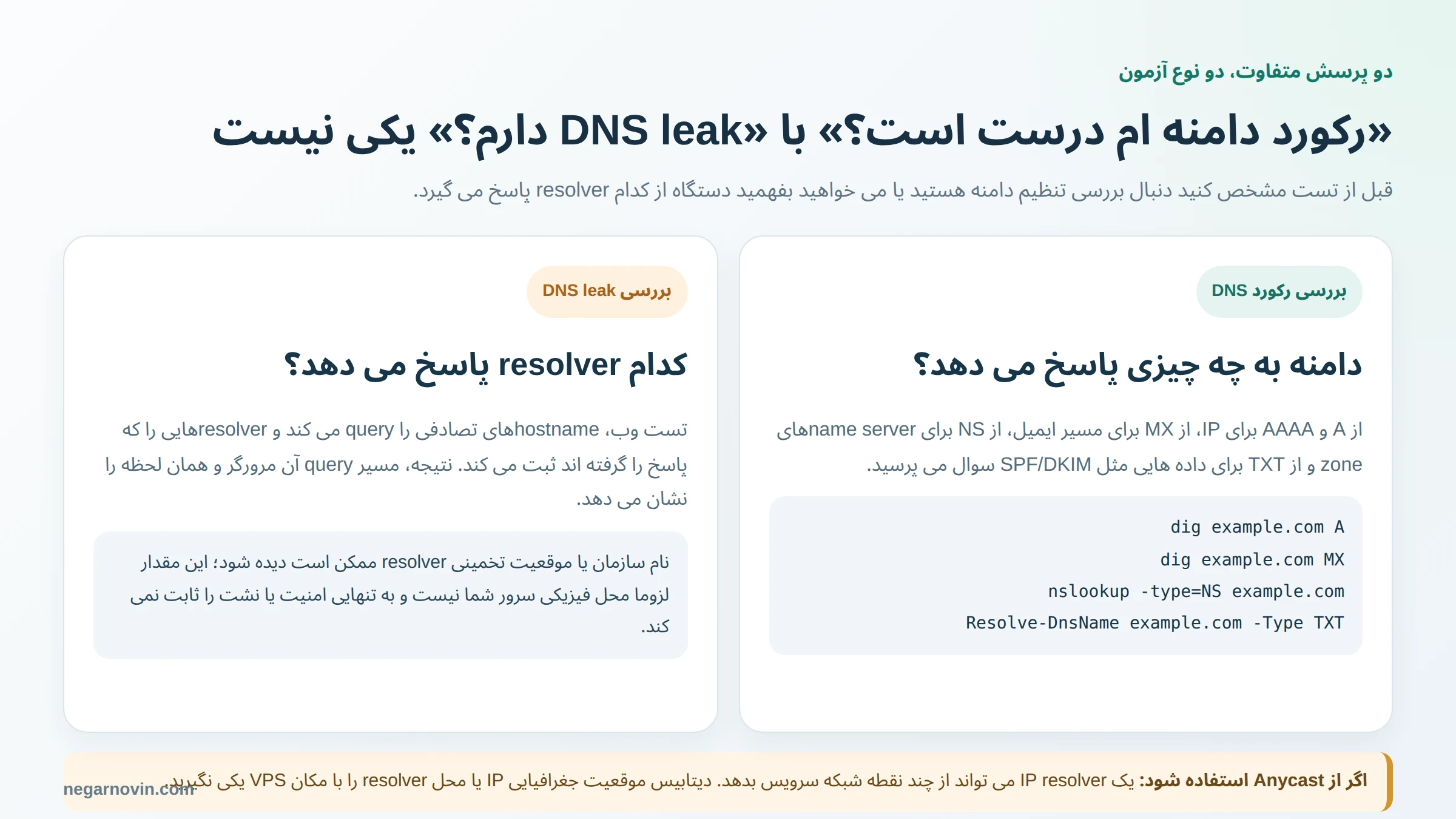
تست رکورد می پرسد مثلا «رکورد A این دامنه چیست؟» یا «ایمیل این دامنه به کجا تحویل داده می شود؟». این روش برای بررسی DNS سایت، ایمیل، delegation و تغییرات zone کاربرد دارد.
DNS leak test معمولا از مرورگر می خواهد به مجموعه ای از hostnameهای ویژه و تصادفی query بزند. سرویس آزمون، resolverهایی را که آن نام ها را پرسیده اند از روی درخواست های دریافتی شناسایی می کند. این تست درباره مسیر queryهای همان مرورگر و همان لحظه سرنخ می دهد؛ خودش رکوردهای تنظیم شده دامنه شما را کامل بررسی نمی کند و به تنهایی گواهی قطعی امنیت یا حریم خصوصی نیست.
برای نتیجه قابل مقایسه، همان مرورگر و همان شبکه را در شرایط یکسان تست کنید. اگر ابزار، برنامه، مرورگر یا سیستم عامل از DNS رمزگذاری شده یا resolver متفاوتی استفاده کند، نتیجه می تواند با چیزی که در تنظیمات DNS شبکه می بینید فرق داشته باشد.
کدام رکوردهای DNS را تست کنیم؟
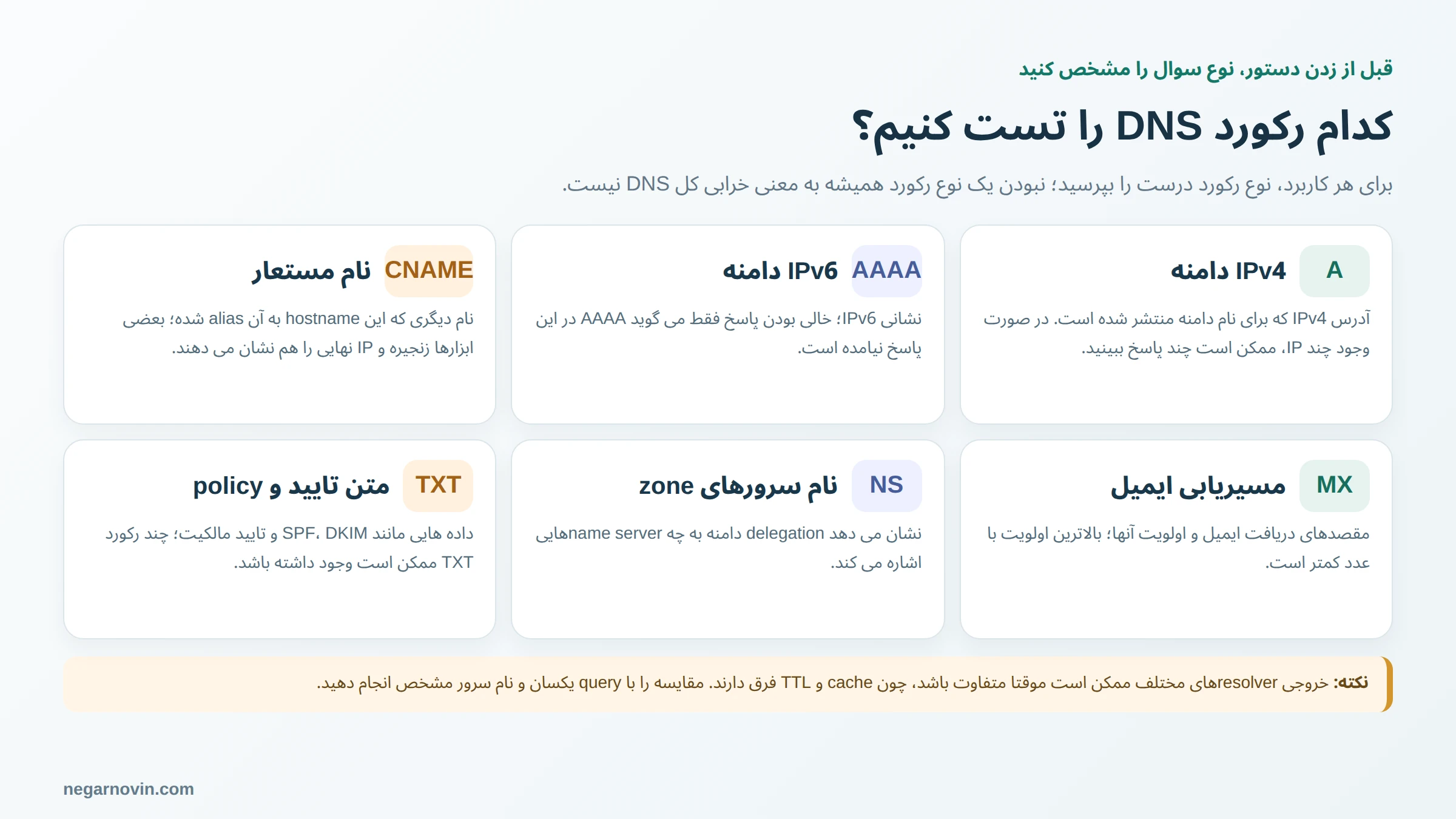
- A: آدرس IPv4 برای نام دامنه یا hostname.
- AAAA: آدرس IPv6. اگر پاسخ خالی باشد، ممکن است برای آن نام رکورد IPv6 تعریف نشده باشد.
- CNAME: نام مستعاری که به hostname دیگری اشاره می کند. بسته به نوع رکورد و جایگاه، ممکن است ابزار زنجیره CNAME را هم نشان دهد.
- MX: مقصدهای دریافت ایمیل به همراه اولویت آنها. عدد کمتر معمولا به معنی اولویت بالاتر است.
- NS: name serverهایی که برای zone معرفی شده اند. برای بررسی delegation مفید است.
- TXT: داده متنی که برای مواردی مثل SPF، DKIM یا تایید مالکیت دامنه استفاده می شود. یک دامنه می تواند چند TXT داشته باشد.
- SOA: اطلاعات مدیریتی zone، از جمله serial که به مدیران کمک می کند به روز بودن نسخه zone را بررسی کنند.
برای ایمیل، فقط وجود MX را نگاه نکنید؛ نام host مقصد را هم جداگانه با A و AAAA بررسی کنید. برای ارسال ایمیل هم SPF و DKIM باید با سرویس خروجی واقعی هماهنگ باشند. اگر از سرویس ایمیل بیرونی استفاده می کنید، تغییر این رکوردها را بدون دانستن پیکربندی آن سرویس انجام ندهید.
تست DNS در ویندوز با nslookup و PowerShell
nslookup در ویندوز در دسترس است و برای یک بررسی سریع، Command Prompt را باز کنید. برای دیدن رکورد A دامنه نمونه، بنویسید:
nslookup -type=A example.comبرای رکوردهای دیگر، نوع را عوض کنید:
nslookup -type=AAAA example.com
nslookup -type=MX example.com
nslookup -type=NS example.com
nslookup -type=TXT example.com
در ابتدای خروجی، بخش Server یا Default Server معمولا نام یا نشانی resolverی را نشان می دهد که nslookup از آن استفاده می کند. اگر می خواهید resolver مشخصی را آزمایش کنید، نشانی آن را در دستور وارد کنید؛ مثلا:
nslookup -type=A example.com 1.1.1.1این دستور سوال را به نشانی داده شده می فرستد، اما اگر شبکه شما درخواست DNS مستقیم را مسدود یا redirect کند، ممکن است جواب ندهد یا پاسخ از مسیری غیرمنتظره برسد. برای مقایسه همیشه همان دامنه و همان نوع رکورد را در هر دو تست بپرسید.
در PowerShell می توانید از cmdlet زیر استفاده کنید:
Resolve-DnsName -Name example.com -Type A
Resolve-DnsName -Name example.com -Type MX
Resolve-DnsName -Name example.com -Type A -Server 1.1.1.1
اگر می خواهید فقط DNS استفاده شود و fallbackهایی مثل LLMNR یا NetBIOS نتیجه را تغییر ندهند، گزینه -DnsOnly را اضافه کنید:
Resolve-DnsName -Name example.com -Type A -DnsOnlyدر دستورها، example.com دامنه نمونه است؛ آن را با دامنه مورد نظر خودتان جایگزین کنید. برای بررسی DNS دامنه سایت، ابتدا از A و AAAA شروع کنید؛ برای ایمیل، MX و TXT را هم جداگانه بپرسید.
تست DNS در لینوکس با dig
در لینوکس و macOS ابزار dig خروجی جزئی تری می دهد. برای پرسیدن A از resolver پیش فرض سیستم:
dig example.com Aبرای دیدن فقط بخش پاسخ، از +noall +answer استفاده کنید:
dig example.com A +noall +answer
dig example.com AAAA +noall +answer
dig example.com MX +noall +answer
برای پرسیدن از یک resolver مشخص، آن را با علامت @ بنویسید. در نمونه زیر، query به resolver عمومی ۱.۱.۱.۱ فرستاده می شود:
dig @1.1.1.1 example.com A +noall +answer
dig @1.1.1.1 example.com MX +noall +answer
برای مشاهده resolver پیش فرض لینوکس، در سیستم های دارای systemd از این دستور استفاده کنید:
resolvectl statusاین دستور تنظیم DNS هر link را نشان می دهد. در بعضی توزیع ها یا نسخه های مینیمال ممکن است systemd-resolved یا خود resolvectl نصب نباشد. در آن حالت، فایل /etc/resolv.conf و تنظیمات شبکه توزیع را بررسی کنید؛ این فایل گاهی symlink یا فایل تولیدشده توسط NetworkManager است و ویرایش مستقیم آن ممکن است بعدا بازنویسی شود.
اگر dig نصب نیست، بسته ای را که این ابزار را فراهم می کند از مخزن رسمی توزیع خود نصب کنید؛ نام بسته بین نسخه ها فرق می کند. روی سرور زنده، دستورهای صرفا خواندنی query را اجرا کنید و برای تست DNS نیازی نیست firewall یا resolver را بدون تشخیص تغییر دهید.
مقایسه resolver پیش فرض با authoritative nameserver
برای تشخیص اینکه اختلاف از cache resolver است یا از خود zone، اول NS دامنه را بگیرید و بعد رکورد را از یکی از name serverهای معتبر مستقیم بپرسید. روش ساده در لینوکس با dig:
dig example.com NS +short
# نام یکی از NSها را بردارید و در دستور بعد جایگزین کنید:
dig @ns1.example.net example.com A +norecurse
نام ns1.example.net فقط نمونه است؛ آن را با یکی از NSهای واقعی دامنه عوض کنید. گزینه +norecurse از سرور می خواهد recursion انجام ندهد. پاسخ معتبر معمولا در بخش header علامت authoritative دارد. اگر می خواهید مسیر delegation را ببینید، دستور dig +trace example.com A زنجیره را از root تا پاسخ دنبال می کند، اما به دلیل محدودیت شبکه، firewall یا سیاست resolver ممکن است کامل اجرا نشود.
در ویندوز می توانید پاسخ resolver پیش فرض و یک DNS دیگر را با Resolve-DnsName مقایسه کنید؛ برای آزمون مستقیم authoritative در صورت نیاز از ابزارهایی مثل nslookup یا dig استفاده کنید. خروجی متفاوت همیشه خرابی نیست. TTL و cache می توانند باعث شوند پاسخ ها مدتی با هم یکسان نباشند. قبل از تغییر رکورد، NS دامنه را در پنل ثبت دامنه و محتوای zone روی nameserverهای authoritative کنترل کنید.
اگر برای آزمایش DNS یا میزبانی یک سرویس داخلی به محیط مستقل نیاز دارید، مشخصات سرور مجازی رسپینا را ببینید. این لینک صرفا معرفی زیرساخت است؛ تغییر resolver یا zone باید بر اساس طراحی DNS شما انجام شود.
Anycast DNS چیست و چرا کشور resolver فرق می کند؟
در Anycast یک آدرس IP می تواند از چند نقطه شبکه اعلام شود. مسیریابی شبکه تصمیم می گیرد درخواست به کدام نقطه از همان سرویس برسد. بنابراین وقتی در یک تست، IP یا نام سازمان DNS resolver دیده می شود، آن IP ممکن است از چند نقطه قابل دسترسی باشد و پایگاه های geolocation هم همیشه محل دقیق پاسخ دهنده همان query را نشان نمی دهند.
این نتیجه را با مکان IP سرور مجازی یکی نگیرید. DNS resolver فقط نام را به پاسخ DNS تبدیل می کند؛ میزبان سایت یا ماشین مجازی مقصد جداگانه است. اگر تست DNS نام یک سازمان یا کشور متفاوت را نشان می دهد، به تنهایی ثابت نمی کند IP سرور شما عوض شده، ترافیک وب از مسیر دیگری رفته یا نشت رخ داده است.
همچنین از روی یک مقاله نمی شود نتیجه گرفت همه سرورهای یک ارائه دهنده از یک resolver مشخص استفاده می کنند. resolver واقعی را روی همان سیستم عامل یا شبکه بررسی کنید. در لینوکس resolvectl status یا فایل تنظیمات resolver را ببینید؛ در ویندوز از ipconfig /all و بخش DNS Servers استفاده کنید. سپس با query مستقیم، رفتار را مقایسه کنید.
اگر به یک سرور داخل ایران برای اجرای سرویس یا تست های شبکه نیاز دارید، سرور مجازی رسپینا را بررسی کنید؛ موقعیت دیتاسنتر و IP عمومی را از مشخصات همان سرویس بسنجید، نه از موقعیت تخمینی resolver در نتیجه تست DNS.
روش درست اجرای تست DNS leak
اگر هدف شما این است که بدانید مرورگر از کدام resolver استفاده می کند، یک سرویس معتبر DNS leak test را باز کنید و آزمون استاندارد را اجرا کنید. در صورت نیاز به فهرست کامل تری از resolverهای پاسخ دهنده، آزمون extended را هم بزنید. سرویس ممکن است چند hostname تصادفی بسازد و از روی queryهایی که دریافت می کند، IP resolverهای پاسخ دهنده را فهرست کند.
برای تفسیر نتیجه:
- نام IP یا سازمان resolverهای گزارش شده را یادداشت کنید. اگر نگران مسیری خاص هستید، آن را با resolver مورد انتظار خود مقایسه کنید.
- آزمون را با شرایط ثابت تکرار کنید؛ همان دستگاه، مرورگر، شبکه و تنظیم DNS را نگه دارید.
- اگر مسیر امنی را برای عبور DNS فعال کرده اید، تست را پیش و پس از فعال کردن آن مقایسه کنید. اگر resolver مورد انتظار عوض نشده، تنظیمات DNS همان برنامه و سیستم عامل را بررسی کنید.
- اگر مرورگر گزینه Secure DNS یا DNS over HTTPS دارد، به تنظیم آن توجه کنید؛ ممکن است مرورگر از resolver متفاوت از سیستم عامل استفاده کند.
پاسخ یک resolver Anycast از نقطه ای می آید که routing برای همان لحظه انتخاب کرده است. بنابراین مشاهده کشور دیگری به تنهایی نشانه نشت نیست. از طرف دیگر، نمایش resolver غیرمنتظره ممکن است دلیل کافی برای بررسی بیشتر باشد، اما نتیجه تست به تنهایی همه queryهای سیستم و تمام برنامه ها را پوشش نمی دهد. برای بررسی کامل تر، تنظیم resolver سیستم عامل و برنامه هایی را که DNS مستقل دارند هم ببینید.
در نسخه قبلی این صفحه، استفاده از resolver مشخص برای همه سرورهای نگارنوین به صورت قطعی بیان شده بود. این نسخه آن ادعا را تعمیم نمی دهد؛ پیکربندی DNS می تواند با سیستم عامل، شبکه و تنظیم هر سرور فرق کند و باید روی همان ماشین بررسی شود.
معنی خطاهای رایج در تست DNS
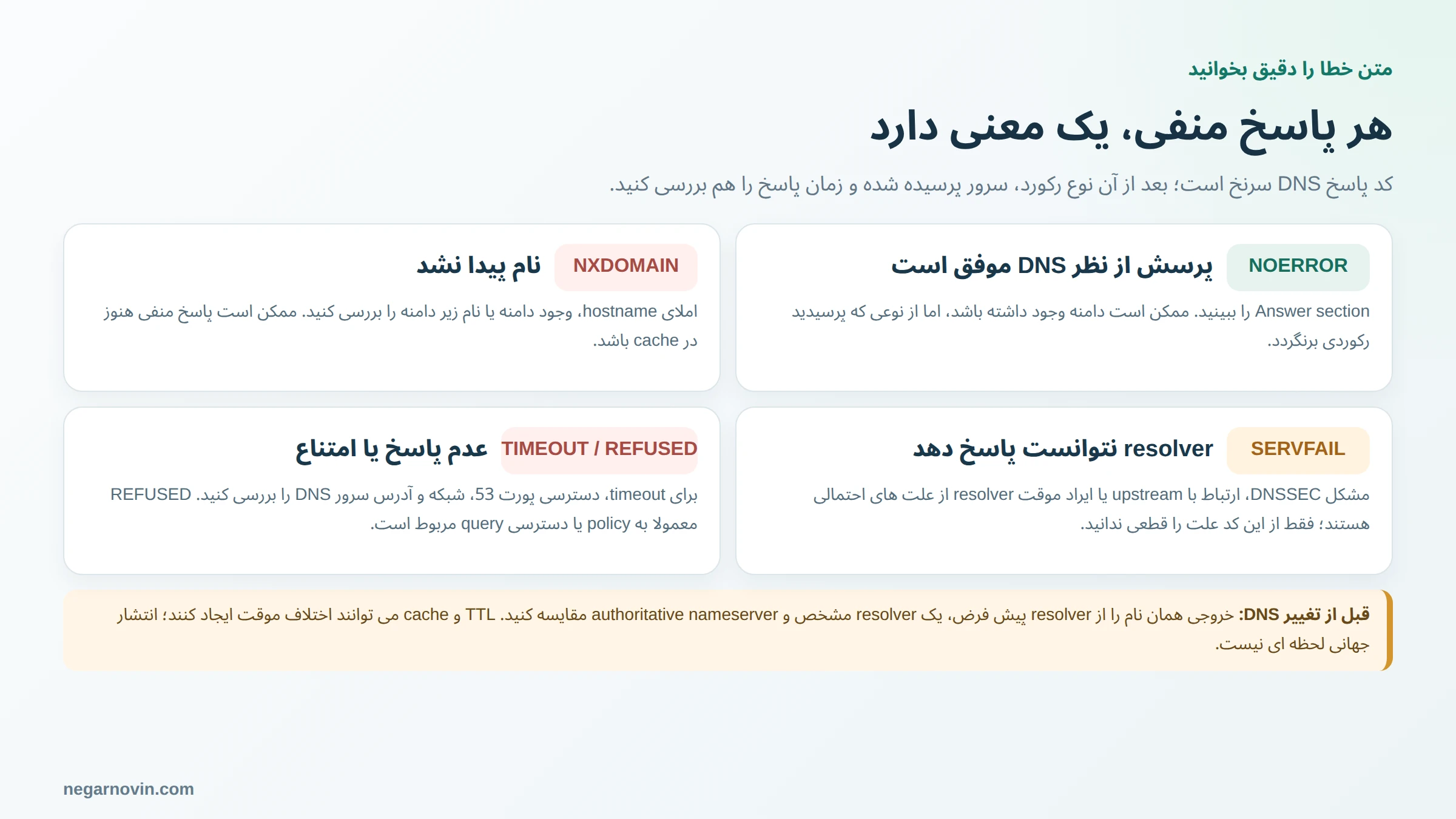
- NOERROR: query از نظر پاسخ DNS با خطا مواجه نشده است. با این حال، اگر نوع رکورد پرسیده شده وجود نداشته باشد، Answer section ممکن است خالی باشد؛ این پاسخ را با وجود حتما رکورد اشتباه نگیرید.
- NXDOMAIN: پاسخ می گوید نام پرسیده شده پیدا نشده است. املای دامنه و زیردامنه را بررسی کنید و احتمال cache شدن پاسخ منفی را در نظر بگیرید.
- SERVFAIL: resolver نتوانسته پرس و جو را کامل کند. اختلال موقت، مشکل دسترسی به authoritative server یا ایراد DNSSEC از احتمال ها هستند؛ این کد به تنهایی علت دقیق را مشخص نمی کند.
- REFUSED: سرور به دلیل policy یا محدودیت دسترسی از انجام query خودداری کرده است. مطمئن شوید resolver انتخابی اجازه query از شبکه شما را می دهد.
- Timeout: پاسخی در زمان مقرر دریافت نشده. اتصال شبکه، آدرس DNS، دسترسی UDP/TCP پورت ۵۳ و دسترس پذیری سرور پرسیده شده را بررسی کنید. timeout لزوما به معنی غلط بودن رکورد نیست.
اگر DNSSEC فعال است و resolver پاسخ SERVFAIL می دهد، از ابزار معتبر بررسی DNSSEC یا مدیر DNS کمک بگیرید. تغییر عجولانه DS، DNSKEY یا خاموش کردن DNSSEC می تواند دامنه را برای resolverهای اعتبارسنج از دسترس خارج کند.
پاک کردن cache DNS در ویندوز و لینوکس
پاک کردن cache فقط زمانی مفید است که احتمال می دهید cache محلی سیستم عامل پاسخ قدیمی را نگه داشته باشد. در Command Prompt ویندوز اجرا کنید:
ipconfig /displaydns
ipconfig /flushdns
دستور اول cache محلی DNS Client را نشان می دهد و دستور دوم همان cache را پاک می کند. این فرمان cache یک resolver عمومی یا authoritative DNS را پاک نمی کند. اگر پاسخ قدیمی از سمت resolver شبکه cache شده باشد، باید تا پایان TTL صبر کنید یا از مدیر همان resolver کمک بگیرید.
در سیستمی که از systemd-resolved استفاده می کند، دستور زیر cache همان سرویس محلی را پاک می کند:
sudo resolvectl flush-cachesاین فرمان برای همه توزیع ها معتبر نیست. اگر دستور در دسترس نبود، سرویس resolver و cache مورد استفاده همان سیستم را بررسی کنید؛ سرویس های مرورگر، پراکسی، روتر یا DNS سرور جداگانه cache خودشان را دارند. پاک کردن cache هم رکورد اشتباه در zone را اصلاح نمی کند و فقط باعث query تازه از لایه بعدی می شود.
تست DNS برای سرور مجازی چه کاربردی دارد؟
روی VPS، تست DNS برای اطمینان از resolve شدن repositoryهای سیستم عامل، APIها، سرویس های ایمیل، hostnameهای برنامه و مقصدهای بیرونی کاربرد دارد. اگر وب سایت روی سرور بالا نمی آید، اول مشخص کنید مشکل نام دامنه است یا اتصال شبکه؛ تست A/AAAA را با ping یا curl یکی ندانید، چون ping ممکن است در مقصد بسته باشد و DNS درست کار کند.
برای محیطی که ترافیک داخلی یا دسترسی به شبکه ایران مهم است، سرور مجازی رسپینا می تواند یکی از گزینه های بررسی باشد. پیش از تغییر DNS در سرور، مشخص کنید هدف شما resolve کردن دامنه های عمومی است، استفاده از DNS داخلی است یا تست رکورد zoneای که خودتان مدیریت می کنید. تغییر resolver به تنهایی خرابی رکورد authoritative را درست نمی کند.
سوالات متداول تست DNS
برای تست DNS از چه دستوری استفاده کنم؟
در ویندوز nslookup یا Resolve-DnsName، و در لینوکس dig یا resolvectl query برای یک lookup ساده کاربرد دارند. برای مقایسه resolver، همان نام و رکورد را از سرورهای DNS متفاوت بپرسید.
اگر DNS leak test کشور دیگری نشان داد، یعنی سرورم جای دیگری است؟
خیر. تست ممکن است محل تخمینی یا شبکه resolver را نشان دهد. یک IP Anycast می تواند از چند نقطه سرویس بدهد و مکان resolver با مکان IP عمومی VPS یکی نیست.
چرا در یک کامپیوتر جواب دو resolver فرق دارد؟
هر resolver cache و TTL خودش را دارد. همچنین ممکن است پاسخ authoritative تغییر کرده باشد ولی cache قبلی هنوز معتبر باشد. نام، نوع رکورد و زمان پرس وجو را یکسان نگه دارید و سرور authoritative را هم بررسی کنید.
خالی بودن جواب AAAA یعنی DNS خراب است؟
نه لزوما. این فقط می تواند به معنی نداشتن رکورد IPv6 برای همان نام باشد. اگر سرویس باید IPv6 داشته باشد، تنظیم AAAA و اتصال واقعی IPv6 را جداگانه بررسی کنید.
پاک کردن DNS cache همه مشکل های DNS را حل می کند؟
خیر. این کار فقط cache محلی را پاک می کند. رکورد اشتباه، NS نادرست، مشکل DNSSEC، اختلال resolver یا cache لایه های دیگر با این دستور اصلاح نمی شوند.
آیا ۱.۱.۱.۱ باید در تست DNS دیده شود؟
فقط اگر دستگاه یا برنامه شما آن resolver را برای queryهای مورد آزمون به کار می برد و مسیر شبکه همان queryها را به آن می رساند. برای تشخیص، تنظیم DNS سیستم عامل، مرورگر و پاسخ دستورهای مستقیم را بررسی کنید؛ از پیش فرض بودن آن نتیجه نگیرید.
برای تست دقیق DNS، اول روشن کنید رکورد دامنه را بررسی می کنید یا resolver پاسخ دهنده را. بعد همان دامنه و همان نوع رکورد را از resolver پیش فرض، DNS انتخابی و در صورت نیاز authoritative nameserver بپرسید. TTL و cache را هم در نظر بگیرید. نتیجه موقعیت resolver، به ویژه روی شبکه Anycast، را به جای موقعیت IP سرور مجازی نگذارید.