به سرور خود متصل شوید حالا با vnc یا ریموت دسکتاپ RDP فرق دارد بعد مراحل زیر را طی کنید
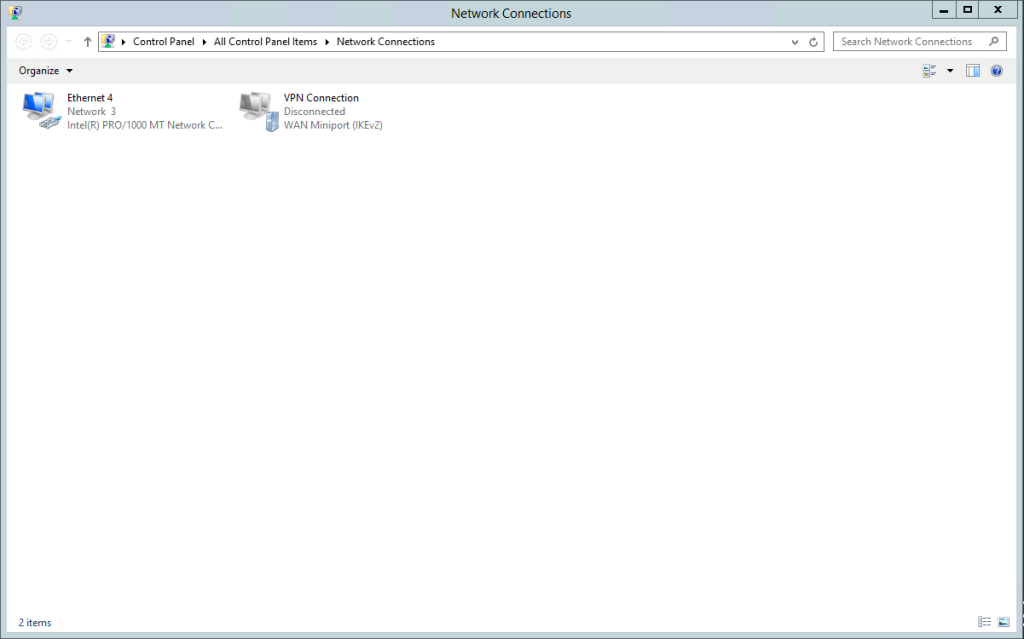
تنظیمات شبکه ویندوز سرور را باز کنید
پس از اتصال، روی دکمه ی Start کلیک راست کرده و Run را انتخاب کنید..
عبارت ncpa.cpl را تایپ کرده و Enter را بزنید. این کار پنجره Network Connections را باز می کند.
تغییر آی پی ویندوز سرور
دسترسی به ویژگی های آداپتور شبکه
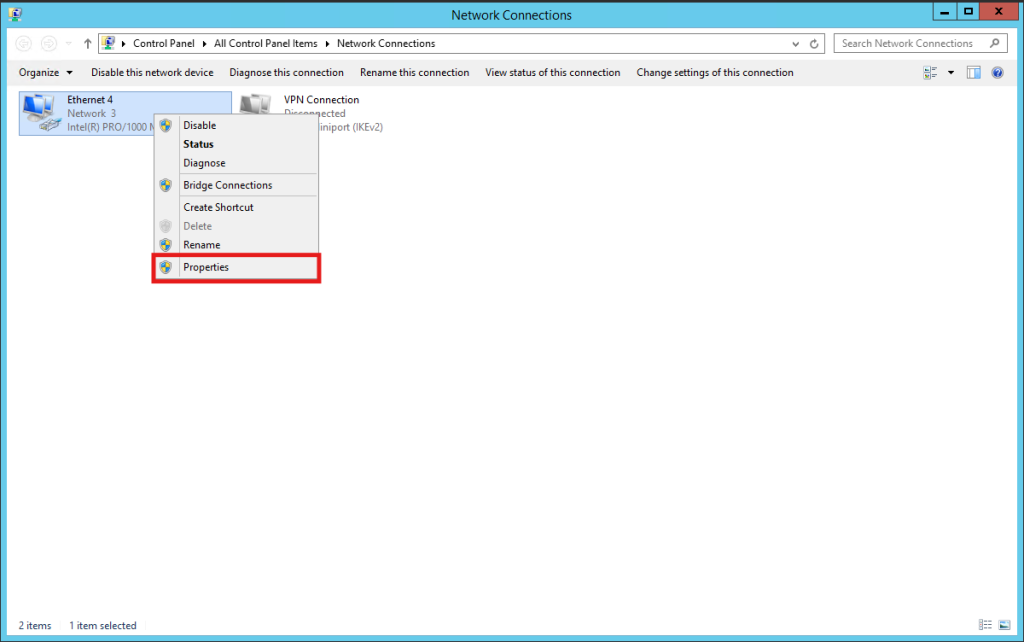
در پنجره Network Connections، آداپتور شبکه ای که می خواهید پیکربندی کنید (مثلاً Ethernet) را پیدا کنید..
روی آداپتور کلیک راست کرده و از منوی زمینه، Properties را انتخاب کنید..
انتخاب نسخه پروتکل اینترنت
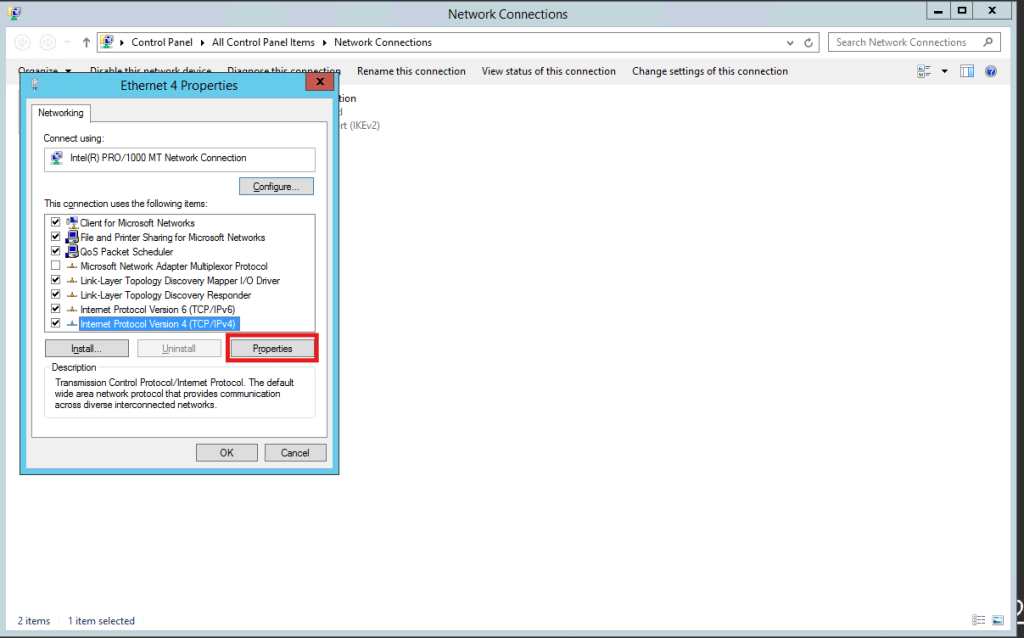
در پنجره Properties، گزینه Internet Protocol Version 4 (TCP/IPv4) را پیدا کرده و انتخاب کنید..
روی دکمه «Properties» کلیک کنید.
تغییر آدرس IP
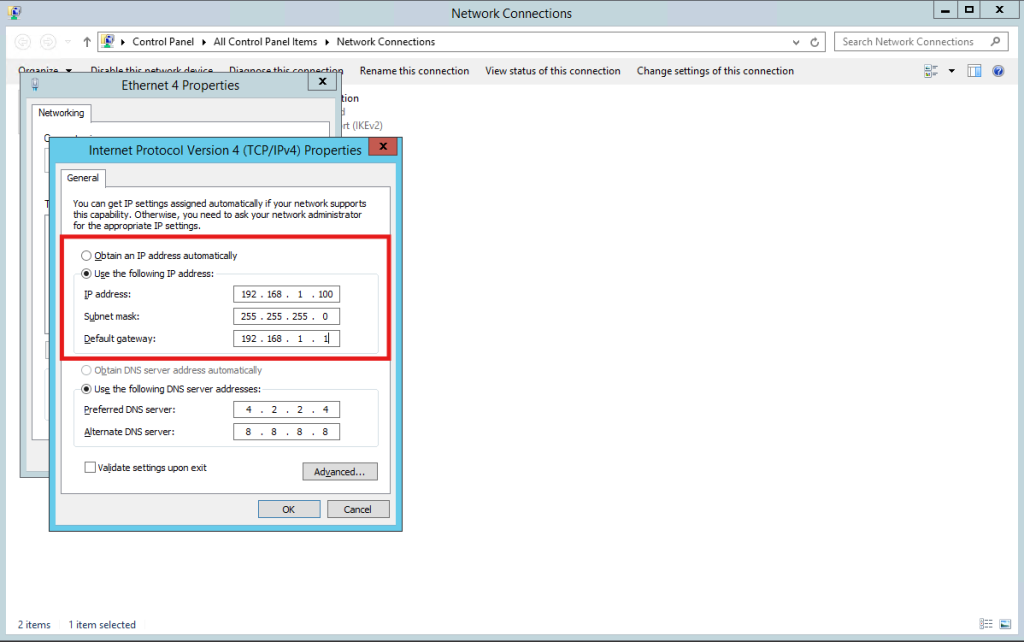
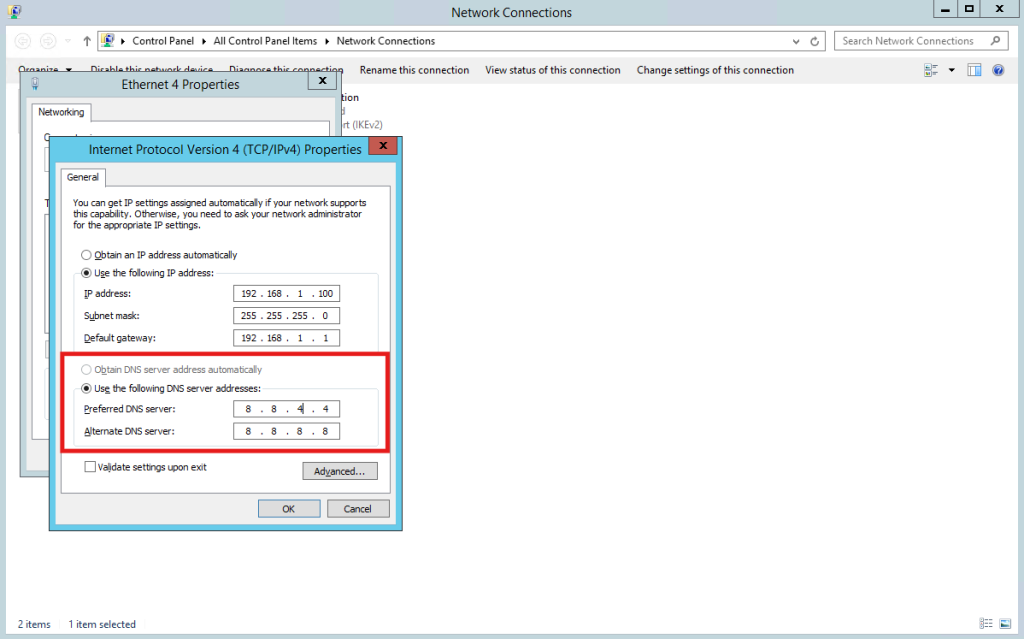
در پنجره ی «TCP/IPv4 Properties»، گزینه ی «Use the following IP address» را انتخاب کنید.
آدرس IP، ماسک زیرشبکه و دروازه پیش فرض مورد نظر خود را وارد کنید. برای مثال:
IP address: 192.168.1.100
Subnet mask: 255.255.255.0
Default gateway: 192.168.1.1
پیکربندی نیم سرورهای DNS (اختیاری)
در صورت نیاز، گزینه «Use the following DNS server addresses» را انتخاب کنید.
سرور DNS دلخواه خود را وارد کنید (مثال., 8.8.8.8 برای DNS گوگل) و یک سرور DNS جایگزین (مثال., 8.8.4.4).
ذخیره تغییرات
برای بستن پنجره TCP/IPv4 Properties روی OK کلیک کنید..;
در پنجره ی «Network Adapter Properties» روی «Close» کلیک کنید..
تغییرات را تأیید کنید
با کلیک راست روی دکمه ی Start و انتخاب آن از منو، Command Prompt یا PowerShell را باز کنید..
دستور زیر را تایپ کرده و Enter را فشار دهید.: ipconfig
خروجی را بررسی کنید تا تأیید کنید که آدرس IP جدید شما به درستی برای آداپتور شبکه تنظیم شده است..
نکات مهم
امتیازات مدیر:تغییر تنظیمات شبکه نیاز به دسترسی ادمین دارد. مطمئن شوید که مجوزهای لازم را دارید.
تنظیمات پشتیبان گیری: قبل از ایجاد تغییرات، همیشه تنظیمات شبکه قبلی خود را یادداشت کنید تا در صورت نیاز به بازگشت به حالت قبل، بتوانید آنها را بازیابی کنید.
تغییر آی پی (Windows)، نحوه تغییر آدرس IP در ویندوز سرور، راهنمای سریع نحوه تغییر آدرس IP در ویندوز سرور از طریق VNC، تنظیمات شبکه ویندوز سرور را باز کنید، خرید تغییر آی پی (Windows)، قیمت تغییر آی پی (Windows)، بهترین تغییر آی پی (Windows)
{"@context":"https://schema.org","@type":"WebPage","headline":"تغییر آی پی (Windows)","url":"https://negarnovin.com/docs/change-ip-windows/","datePublished":"2025-08-27T09:13:46+03:30","dateModified":"2026-09-05T08:31:16+03:30","author":{"@type":"Person","name":"نگارنوین"},"publisher":{"@type":"Organization","name":"نگارنوین"},"inLanguage":"fa-IR","description":"تغییر آی پی (Windows) Change IP Windows در اینجا یک راهنمای اصلاح شده در مورد نحوه تغییر آدرس IP در ویندوز سرور، به طور خاص برای کاربران"}
📄 نحوهٔ استناد به این صفحه
متن ساده:
تغییر آی پی (Windows) — نگارنوین (https://negarnovin.com/docs/change-ip-windows/)، آخرین بهروزرسانی 2026-09-05
Markdown:
[تغییر آی پی (Windows)](https://negarnovin.com/docs/change-ip-windows/) — نگارنوین (بهروزرسانی 2026-09-05)