📄 محتوای کامل
آدرس IP خود را بدون نصب مجدد سرور بهروزرسانی کنید. برای پیکربندی دستی تنظیمات شبکه در اوبونتو، این دستورالعملهای گام به گام را دنبال کنید.
آموزش تغییر آی پی به صورت دستی
یاد بگیرید که چگونه آدرس IP خود را بدون نصب مجدد سرور بهروزرسانی کنید. برای پیکربندی دستی تنظیمات شبکه در اوبونتو، این دستورالعملهای گام به گام را دنبال کنید.
رابط شبکه خود را شناسایی کنید
- به ترمینال سرور وارد شوید یا به سرور SSH بزنید.
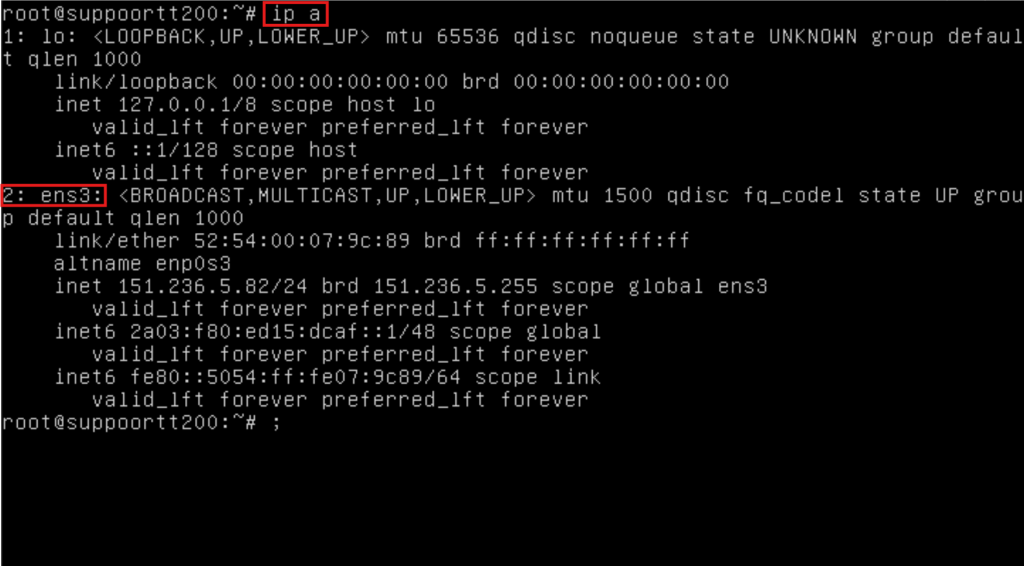
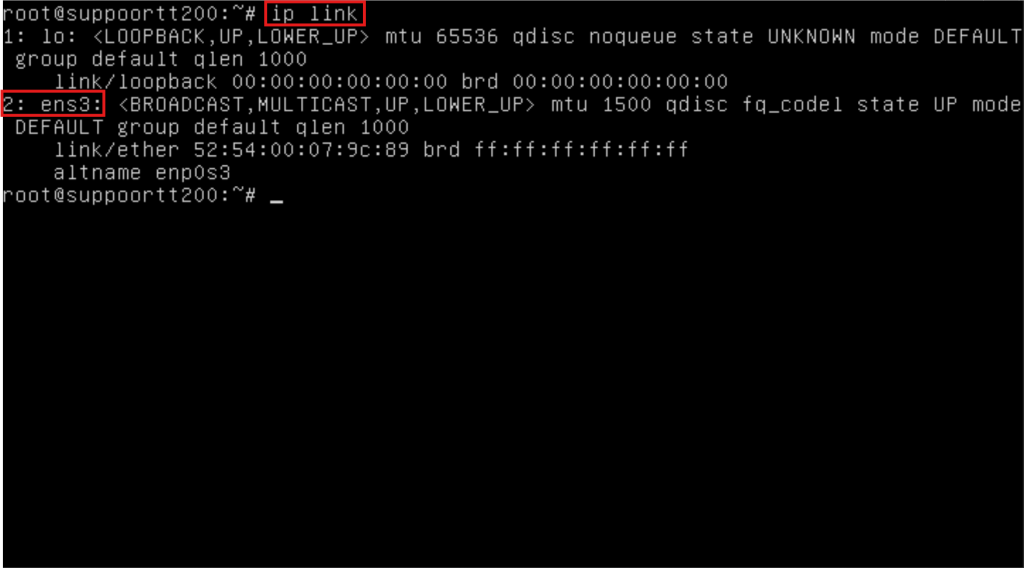
- برای یافتن نام رابط شبکه خود، یکی از این دستورات را اجرا کنید:
ip a
ip linkنام رابط خود را یادداشت کنید (مثلاً ens3 یا eth0).
فایل پیکربندی Netplan را ویرایش کنید
به دایرکتوری Netplan بروید:
cd /etc/netplan/
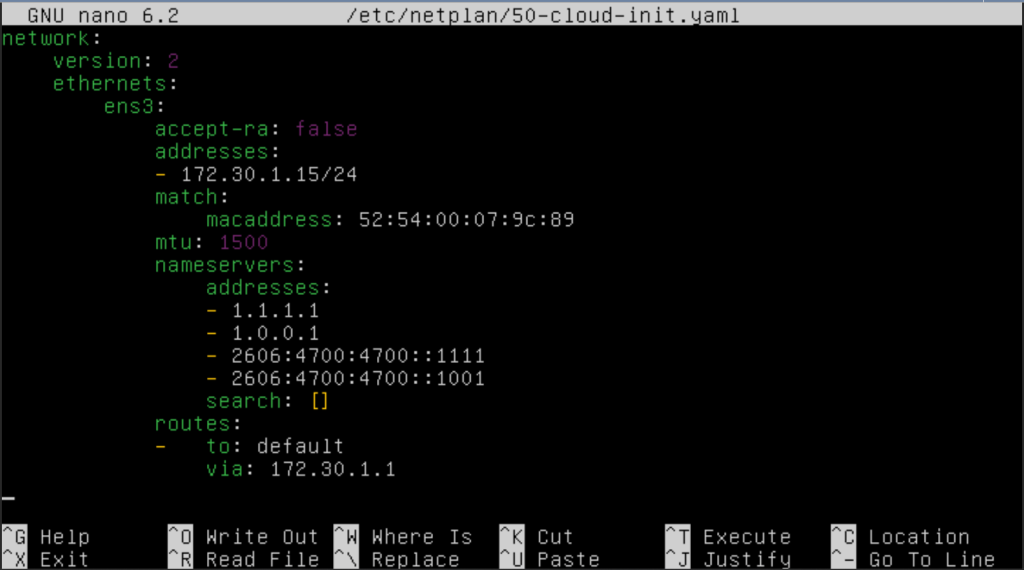
فایل پیکربندی (مثلاً 50-cloud-init.yaml) را باز کنید:
sudo nano /etc/netplan/50-cloud-init.yaml
توجه: ممکن است نام فایل در سیستم شما متفاوت باشد (مثلاً 01-network-manager-all.yaml). مطمئن شوید که فایل صحیح را برای نصب خود ویرایش میکنید.
تغییر آدرس IP
- آدرس IP فعلی را پیدا کنید: خط را وارد کنید و آن را با آدرس IP جدید خود جایگزین کنید (مثال,
172.16.30.15). - آدرس گیت وی را بهروزرسانی کنید: در بخش مسیرها برای مطابقت با پیکربندی شبکه جدید شما.
پیکربندی چندین IP (اختیاری)
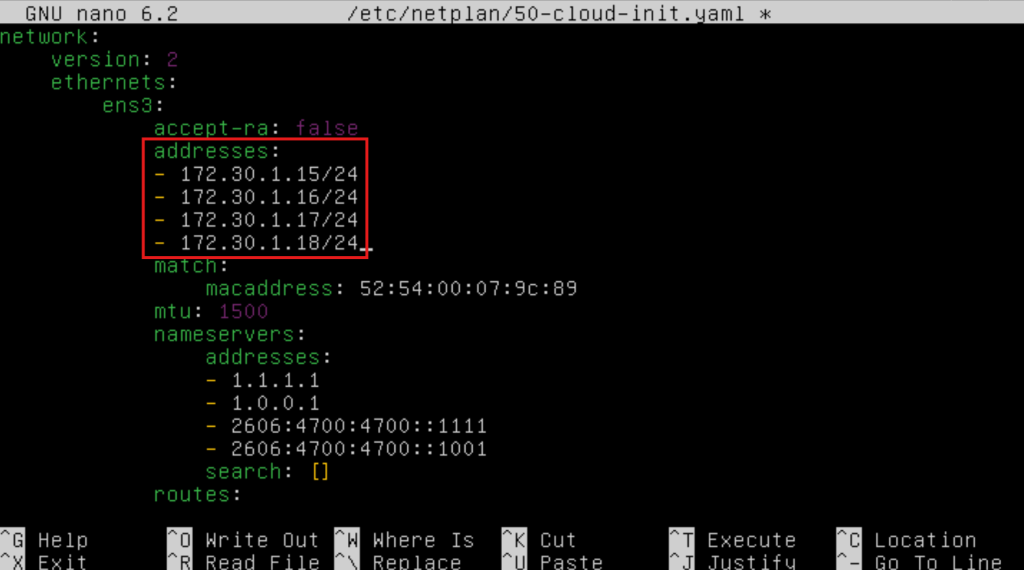
برای اضافه کردن چندین آدرس IP، از این قالب در پیکربندی خود استفاده کنید:
addresses:
        - 172.30.1.16/24
        - 172.30.1.17/24
        - 172.30.1.18/2
مهم: برای جلوگیری از خطاهای پیکربندی، تورفتگی YAML را به درستی رعایت کنید.
ذخیره پیکربندی
- دکمه
CTRL + Xبزنید ، برای خروج از ویرایشگر - دکمه
Yبزنید ، برای تأیید تغییرات شما - دکمه
Enterبزنید برای ذخیره فایل
اعمال تغییرات شبکه
برای اعمال پیکربندی شبکه جدید خود، دستور زیر را اجرا کنید:
sudo netplan apply
پیکربندی را تأیید کنید
پیکربندی IP جدید خود را با استفاده از هر یک از دستورهای زیر بررسی کنید:
ip a
یا یک رابط خاص را بررسی کنید:
ip addr show dev ens3
(جایگزین کردن ens3 با نام رابط شبکه واقعی شما)