AI-Optimized View

روش های اتصال به سرور

برای اتصال به سرور مجازی (VPS) چه با سیستم‌عامل لینوکس و چه با ویندوز، از روش‌ها و ابزارهای مختلفی می‌توان استفاده کرد. در اینجا دستورالعمل‌های کلی برای اتصال به هر…

✍️ نگار نوین📅 2025-09-11⏱️ 8 دقیقه مطالعه🌐 نگارنوین
📌
خلاصه (TL;DR)

روش های اتصال به سرور Connecting to server اتصال به سرورهای مجازی لینوکس و ویندوز با استفاده از ابزارهای مختلف، به کاربران امکان مدیریت

📄 محتوای کامل

برای اتصال به سرور مجازی (VPS) چه با سیستم‌عامل لینوکس و چه با ویندوز، از روش‌ها و ابزارهای مختلفی می‌توان استفاده کرد. در اینجا دستورالعمل‌های کلی برای اتصال به هر دو نوع سرور آورده شده است:


اتصال به سرور لینوکس


برای اتصال به سرور لینوکس معمولاً از پروتکل SSH استفاده می‌شود. ابزار اصلی در اینجا ssh و یا PuTTY (برای کاربران ویندوز) است.


ابزارها:


  • در لینوکس/مک: ترمینال داخلی

  • در ویندوز: نرم‌افزار PuTTY


دستورالعمل‌های اتصال:


  1. با استفاده از ترمینال (لینوکس/مک):

    • ترمینال خود را باز کنید.

    • دستور زیر را اجرا کنید:
      ssh username@server_ip_address


    • به جای username نام کاربری و به جای server_ip_address آدرس IP سرور خود را وارد کنید.

    • در صورت نیاز، پسورد خود را وارد کنید.


  2. با استفاده از PuTTY (ویندوز):

    • PuTTY را دانلود و نصب کنید.

    • برنامه را اجرا کنید.

    • در بخش “Host Name” آدرس IP سرور و در بخش “Port” عدد ۲۲ را وارد کنید.

    • اتصال را با کلیک روی دکمه “Open” برقرار کنید.

    • در صورت نمایش پیغام امنیتی، گزینه “Yes” را انتخاب کنید.

    • نام کاربری و سپس رمز عبور خود را وارد کنید.


اتصال به سرور ویندوز


برای اتصال به سرور ویندوز معمولاً از پروتکل RDP (Remote Desktop Protocol) استفاده می‌شود.


ابزارها:


  • در ویندوز: نرم‌افزار Remote Desktop Connection (داخلی سیستم)

  • در لینوکس/مک: نرم‌افزار Remmina یا Microsoft Remote Desktop


دستورالعمل‌های اتصال:


  1. با استفاده از Remote Desktop Connection (ویندوز):

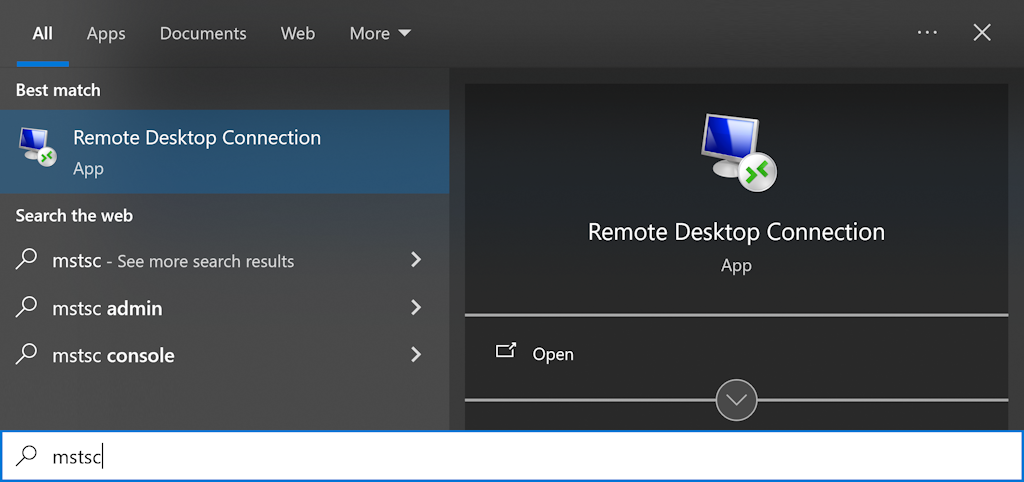
    • برنامه Remote Desktop Connection را باز کنید. (قابل دسترسی از طریق منوی Start)

    • آدرس IP سرور را در فیلد “Computer” وارد کنید.

    • گزینه “Connect” را بزنید.

    • نام کاربری و رمز عبور خود را وارد کنید.


  2. با استفاده از Remmina (لینوکس):

    • Remmina را دانلود و نصب کنید.

    • برنامه را اجرا کنید و گزینه “New Connection” را انتخاب کنید.

    • نوع پروتکل را به RDP تغییر دهید.

    • آدرس IP سرور، نام کاربری و رمز عبور را وارد کنید.

    • دکمه “Connect” را بزنید.


  3. با استفاده از Microsoft Remote Desktop (مک):

    • برنامه Microsoft Remote Desktop را از App Store دانلود و نصب کنید.

    • برنامه را باز کنید و بر روی “Add PC” کلیک کنید.

    • آدرس IP و تنظیمات مربوطه را وارد کنید.

    • دکمه “Add” و سپس “Connect” را بزنید.


با استفاده از مراحل فوق، می‌توانید به سرورهای لینوکس و ویندوز متصل شوید و به مدیریت آنها بپردازید. حتماً به امنیت و تنظیمات فایروال توجه داشته باشید تا از اتصال‌های ناخواسته جلوگیری کنید.


<strong><strong>روش</strong> های اتصال به سرور</strong>روش های اتصال به سرور


سرور مجازی آلمان


راهنمای جامع اتصال به سرور مجازی لینوکس و ویندوز


اتصال به سرور مجازی (VPS) یکی از نیازهای اصلی کاربران و مدیران وب سایت‌ها و برنامه‌های کاربردی است. در این مقاله، قصد داریم روش‌های مختلف اتصال به سرور مجازی لینوکس و ویندوز را به صورت گام به گام و حرفه‌ای بررسی کنیم.


بخش اول: اتصال به سرور مجازی لینوکس


  1. استفاده از SSH


SSH یکی از رایج‌ترین و امن‌ترین روش‌ها برای اتصال به سرورهای لینوکسی است. برای برقراری ارتباط، به یک کلاینت SSH نیاز دارید. یکی از محبوب‌ترین ابزارها برای این منظور، PuTTY است.


مراحل:


  • دانلود و نصب PuTTY: ابتدا نرم‌افزار PuTTY را از وب‌سایت رسمی دانلود و نصب کنید.

  • پیکربندی اتصال: برنامه را باز کرده و آدرس IP سرور و پورت (به طور عمده ۲۲) را وارد کنید.

  • اتصال به سرور: با فشردن دکمه Open، اتصال برقرار خواهد شد. در صورت موفقیت، با پیامی برای وارد کردن نام کاربری و رمز عبور روبرو می‌شوید.


  1. استفاده از Terminal در Mac و Linux


در سیستم‌عامل‌های مبتنی بر یونیکس مانند MacOS و توزیع‌های لینوکس، می‌توانید مستقیماً از طریق Terminal به سرور متصل شوید.


مراحل:


  • باز کردن Terminal: با استفاده از ابزار Terminal به محیط خط فرمان دسترسی پیدا کنید.

  • وارد کردن دستور SSH: دستور زیر را وارد کنید:
    ssh username@server-ip


  • وارد کردن رمز عبور: در صورت درخواست، رمز عبور سرور را وارد کنید.


بخش دوم: اتصال به سرور مجازی ویندوز


  1. استفاده از Remote Desktop Connection


Remote Desktop Connection (RDC) یکی از محبوب‌ترین روش‌ها برای اتصال به سرورهای ویندوز است.


مراحل:


  • باز کردن RDC: در منوی Start، عبارت Remote Desktop Connection را جستجو کرده و برنامه را اجرا کنید.

  • وارد کردن اطلاعات سرور: آدرس IP سرور را در کادر مربوطه وارد کنید.

  • تنظیم جزئیات: با انتخاب گزینه Show Options، می‌توانید تنظیمات پیشرفته مانند ذخیره اطلاعات کاربری را تنظیم کنید.

  • اتصال به سرور: با کلیک بر روی Connect، وارد صفحه ورود به ویندوز خواهید شد و باید نام کاربری و رمز عبور خود را وارد کنید.


  1. استفاده از نرم‌افزارهای جایگزین


برنامه‌هایی مانند AnyDesk و TeamViewer نیز می‌توانند به عنوان جایگزینی برای RDC مورد استفاده قرار گیرند.


مراحل:


  • دانلود و نصب نرم‌افزار: نرم‌افزار مناسب را دانلود و نصب کنید.

  • ایجاد و تست اتصال: با وارد کردن آی‌دی یا آدرس سرور، اتصال را برقرار کنید.


اتصال به سرورهای مجازی لینوکس و ویندوز با استفاده از ابزارهای مختلف، به کاربران امکان مدیریت و کنترل از راه دور سیستم‌های خود را می‌دهد. انتخاب بهترین روش به نیازها و مشخصات سرور وابسته است. امیدواریم این راهنما برای شما مفید واقع شده باشد و بتوانید به راحتی به سرورهای خود متصل شوید.


آموزش کامل اتصال به سرور مجازی لینوکس (Linux VPS)

سرور مجازی لینوکس معمولاً از طریق پروتکل SSH مدیریت می‌شود.
با استفاده از SSH می‌توانید از طریق کامپیوتر یا موبایل به ترمینال سرور متصل شوید و دستورات لینوکسی اجرا کنید.


اطلاعات موردنیاز برای اتصال

بعد از خرید سرور لینوکس، معمولاً این اطلاعات برای شما ارسال می‌شود:


مورد
مثال


IP سرور
185.xxx.xxx.xxx


Username
root


Password
********


Port
22


گاهی به‌جای پسورد، فایل SSH Key نیز ارائه می‌شود.


آموزش اتصال با ویندوز (کامپیوتر و لپ‌تاپ)

در ویندوز چند روش برای اتصال وجود دارد:


  • استفاده از PowerShell یا CMD

  • استفاده از نرم‌افزار PuTTY


روش اول — اتصال با CMD یا PowerShell

مرحله ۱ — باز کردن ترمینال ویندوز


کلیدهای زیر را بزنید:


Windows + R


سپس وارد کنید:


cmd


یا:


powershell


مرحله ۲ — اجرای دستور SSH


دستور زیر را وارد کنید:


ssh root@IP


مثال:


ssh [email protected]


https://images.openai.com/static-rsc-4/_3COyWMPoa09F-YtadWvgOiUtnf4zTl1VPp4lGj-ghZbCITGfagIZeL0tLqYAs5ArQLjrpjLgiShtnmt4O4zkeM7jhK6Ax1XT5rXEF6rdEi0yQdLwMXKeNjhY5a30ruu3UxEUSGoqGuGYCaFnvagrEf9WycreGopi-tr9AdkiFNLgQ1zamIrHnwWZpZ6EXZf?purpose=fullsize


https://images.openai.com/static-rsc-4/_3COyWMPoa09F-YtadWvgOiUtnf4zTl1VPp4lGj-ghZbCITGfagIZeL0tLqYAs5ArQLjrpjLgiShtnmt4O4zkeM7jhK6Ax1XT5rXEF6rdEi0yQdLwMXKeNjhY5a30ruu3UxEUSGoqGuGYCaFnvagrEf9WycreGopi-tr9AdkiFNLgQ1zamIrHnwWZpZ6EXZf?purpose=fullsize


https://images.openai.com/static-rsc-4/TmwlR4Xlw0Wr40bJOxOp3BG4C8rlWwv9LfNFUMVrEc0MGx7LU_R8CpExAKSrOjXf1sXpEKhiIGZQvCcsCInThi9nLk19vv0Kg3WXa4tm8aH4KVoq3tTkBJQog-pJB9y_yz-wZ4X-X87ZSXG1PerMbl7-eQN6UuMeTTQydjcTtcaDgQqdw-idh491qITHfYB_?purpose=fullsize


4


مرحله ۳ — تایید اتصال اولیه


در اولین اتصال این پیام نمایش داده می‌شود:


Are you sure you want to continue connecting?


عبارت زیر را تایپ کنید:


yes


مرحله ۴ — وارد کردن رمز عبور


پسورد سرور را وارد کنید و Enter بزنید.


نکته:

هنگام تایپ پسورد چیزی نمایش داده نمی‌شود که طبیعی است.


مرحله ۵ — اتصال موفق


بعد از ورود موفق، ترمینال لینوکس نمایش داده می‌شود.


https://images.openai.com/static-rsc-4/rql41XGBwDBfqLZJqgBTU4y_SdajuvXy4ilL_vQ4oaXpybryWIUKCEzvsw5vUXSC4MIAS0KvSp3Fb__Qm2t7mY8GlMmAdaEOmw7Pad09mjVma8s2OxRqSckHE9ucMFogvudUUuaukRwu9wdRjWyFrCS7RTOKvTJQCe6JF0Oi7NZSWEwXTgjvKteDIXe_hxnz?purpose=fullsize


https://images.openai.com/static-rsc-4/wG59rWai5zqPBJgyWS2PLrNr49fIn5yn-BPM9NuMiHsKRX1D0V64gV2Am2kFacItLyjXipfNG8VdO5FV1G5kcBLqVXFCuVAD_0N2_DNEp8zIeP6tILXwpd99t3ohVqmsB5xv1C69Vp4Wkud02ePOYsenT4uP2KuYzvTdAPXvjTJJHUzegIzjvSITA5mU0DsT?purpose=fullsize


https://images.openai.com/static-rsc-4/btSCYcomH-aIAbbRQ3jjoaIx7cw41fnQcFi7bHaRT8Szz5kM2nSkCbi9TpsWHXn0rYrEkhLYXwHk9PzcPNq70YWrI1w3PwmCteV9RkbaCYmSfXDFvCrTKturCArJbJoj9gr0zlE3Ct4l9IOU8Sbc_0bbgEniycJNrrI27VdHtYCkHo798zPQa5arXHmxrzAR?purpose=fullsize


4


روش دوم — اتصال با نرم‌افزار PuTTY

PuTTY چیست؟


PuTTY


یکی از محبوب‌ترین نرم‌افزارهای اتصال SSH در ویندوز است.


مرحله ۱ — اجرای PuTTY


بعد از نصب برنامه:


  • IP سرور را در قسمت Host Name وارد کنید

  • Port را روی ۲۲ قرار دهید

  • Connection Type را روی SSH بگذارید


سپس Open را بزنید.


https://images.openai.com/static-rsc-4/nOo6pe02g3Wumc4vNvuAcNQfZIAaBmRO6GlsR_-_01EQpbXankjSRFn_9kmJDY1jQT8GiuDwHWJ98cvcPgdjBC78XMRbHQvlqVU-8Mf-lYgoq0_NauYbGLm3fkY2uMJX6sNI_UNXaeuOgE9OHLzEGATm37zjklBLRPcpB-ofLT0IPG5J7GcD_kXs_luKY7KP?purpose=fullsize


https://images.openai.com/static-rsc-4/1Sicd3adUdI0oZehQ7tfoFF6tPBUXcb4VBfHsVbTFo7LjNubws89Xpct-8kocL6w9MyCttl3IutbawHkA5ZTiUx0q4JNjm6fmYBZ91zZ_AWw8bO9RK_qUfSJFd9svgKxDKb5puC-xsFjWDQrLiXhZXR9pGgMW8IkAIDSwin58j8xy1zkjc3V1m8CyRrN2oFE?purpose=fullsize


https://images.openai.com/static-rsc-4/zHliSuXJQFqmKE7vJbpi4Y-6CuMqo21ZPJ0OCjym2OAcKnlurZ0dvIqWBux3G8w3sBf3kchTqEKNDv0htt0L9hsYGQZxqG8yFA4jpHJVMhuqbZxUAt2Qfa0mNi3fSWDBkG4Q2yi0XWFr19ZSlGmh37Tn1-xVnl4xD_9IFiC9F52F5tTRcOA1EftKrfV0upl4?purpose=fullsize


4


مرحله ۲ — ورود اطلاعات


در پنجره مشکی:


  • Username را وارد کنید

  • سپس Password را وارد کنید


مرحله ۳ — ورود به سرور


بعد از لاگین موفق، وارد محیط ترمینال لینوکس می‌شوید.


https://images.openai.com/static-rsc-4/CP3I2YaHmQpGoWfO1G4CmTL3919xIMdzSwlq0R50elIk_s9iNre7oHCOtNAUfgr8CSb5cKNVlKyVR0iyVTlUUzwhitvxP9oXnEuQXJVRstbcGBNH8ErPe5yAvw9_7QssL3eM4KVzlrv1_-jPlEGYvV0OwAhJMErsjPZazNdhTqU62JXrTcby9Ws965Qrz6i1?purpose=fullsize


https://images.openai.com/static-rsc-4/84KvuEJbDL4-X2qpyTDxadGNdOeJ3YmtQBYkpeFjtP8EjOhOdLd3OtCMmMkzFOeDzFNDK2W_cW_VEBKuBBGTOo3yoYl1T-mH93WqbR-ggT8bObZDSiME8QwhdP_QhF3CuXLJ0gOMvOI-Cgpbl3sao0zbdZrKI-3yG5aVgC_MINdPx8BtHoyDqdk0FD9WiDWC?purpose=fullsize


https://images.openai.com/static-rsc-4/CULXgLQEAb_BiIrjQEty2Mnw_ZXmP3OGFQLeYx6_KARbrHTUkXzqzYvqtQYyST_I5j1ShDAKaSXV9VvyR-FzNaH4k7a5uZjcUOalXP6r7FOF_FRqd61BvDA10zpP8az3Tngif9CPqjqY7nsu8pGDhcEyHfa-F2ZZEj9hn6PuobvxsNdq8afKn-t33vAQG4By?purpose=fullsize


4


آموزش اتصال با مک (Mac)

سیستم‌عامل macOS به‌صورت پیش‌فرض SSH دارد.


مرحله ۱ — باز کردن Terminal


از بخش Spotlight جستجو کنید:


Terminal


مرحله ۲ — اجرای دستور اتصال


دستور زیر را وارد کنید:


ssh root@IP


مثال:


ssh [email protected]


https://images.openai.com/static-rsc-4/qWXxZuFVLFfQQyeYaj_4vUahGd3jxDGQ3MFX6fj8FfowA3Y-kAO6GvnxIq1xeNUBSJbzrT56fiP8Nxc3YliBNUNJaD96lTkZQ-gXRwxaXKWhzwi_hzXq8p-LSpVkxhf45BA5zKDtHu-mn-JhZspZGuqf_pchuGJ8pG783kWrkO1HW3Nv7fUtCkpWGm6f2iXt?purpose=fullsize


https://images.openai.com/static-rsc-4/5IxMYb4-eCO2rlWtCE3E0OLN9998QLd1Rr14IPuSt6165rNYH2VQFoRY33SUTSCuuLlmF77YF1xWxYDldlDZPPmEOD6u8yRbyCQWud4OM-SkGBum0VatDdqIEfDU-zYaG54vhBBgI9bnH9FbH00K_TeJmGgKsTKZ5tB8Ry1K_r9-DEjCmWAMK9krtg2r5gjd?purpose=fullsize


https://images.openai.com/static-rsc-4/qWXxZuFVLFfQQyeYaj_4vUahGd3jxDGQ3MFX6fj8FfowA3Y-kAO6GvnxIq1xeNUBSJbzrT56fiP8Nxc3YliBNUNJaD96lTkZQ-gXRwxaXKWhzwi_hzXq8p-LSpVkxhf45BA5zKDtHu-mn-JhZspZGuqf_pchuGJ8pG783kWrkO1HW3Nv7fUtCkpWGm6f2iXt?purpose=fullsize


4


مرحله ۳ — وارد کردن رمز عبور


پسورد را وارد کنید تا اتصال برقرار شود.


آموزش اتصال با موبایل اندروید

برای اندروید می‌توانید از برنامه‌های SSH استفاده کنید.


برنامه پیشنهادی:


Termius


یا:


JuiceSSH


مرحله ۱ — نصب برنامه


برنامه را از Google Play نصب کنید.


مرحله ۲ — ساخت Host جدید


اطلاعات زیر را وارد کنید:


  • IP سرور

  • Username

  • Password

  • Port 22


https://images.openai.com/static-rsc-4/EikRLp67eySit9-X4mbp9T5DZCjBbz2j8KjXPt_7dC3asPFT0tXV7_15EUHWOsU5D-LOWAKkOFD3e3JhELpTuJGfCS4BN1y-IABAqKS5iY4isCIeEiR_DG1pgwZtYITdR36DglmO7E1d1iyr5S7Sx0zlTWPs2-0uEQGQrVVrbFuGjowqh7QH-nz7J5fZCEEb?purpose=fullsize


https://images.openai.com/static-rsc-4/vaX5_xcGshmVoYanDTTNYCzIWBCGoXtxHDmgiXCDl0BbuYC5FXglrbyEv5TpNLBfWaAEjiYs1fysWbQcSjSBLsihblSH3GjzW97_3q6WSoiILzveHXvyT-kd6xufxeSLroZoi4usPYmG1b9BQVCbICBh0rA3cjpUWDmuaQMr6uCQr8mRHU22cIBLNITja14X?purpose=fullsize


https://images.openai.com/static-rsc-4/vaX5_xcGshmVoYanDTTNYCzIWBCGoXtxHDmgiXCDl0BbuYC5FXglrbyEv5TpNLBfWaAEjiYs1fysWbQcSjSBLsihblSH3GjzW97_3q6WSoiILzveHXvyT-kd6xufxeSLroZoi4usPYmG1b9BQVCbICBh0rA3cjpUWDmuaQMr6uCQr8mRHU22cIBLNITja14X?purpose=fullsize


4


مرحله ۳ — اتصال به سرور


روی Connect بزنید تا وارد ترمینال لینوکس شوید.


https://images.openai.com/static-rsc-4/Ib94iZ9NCIpjE7BgkQKuN1ZQ2yY9soF6I930V6G2aAzztVYshUdMn52kuRTGLPs-xNID4J2yabXKafrEgHHRbtTThkIJSDJQYgy0CTUv9vbJeT_s7rBXeGVTIugriykQ5OvECA_ajWIY7RHpot35Ca4bmTpJgE1uTefDfUFU3nYIHWRpQWH5mjoKeQGnH1Bg?purpose=fullsize


https://images.openai.com/static-rsc-4/EikRLp67eySit9-X4mbp9T5DZCjBbz2j8KjXPt_7dC3asPFT0tXV7_15EUHWOsU5D-LOWAKkOFD3e3JhELpTuJGfCS4BN1y-IABAqKS5iY4isCIeEiR_DG1pgwZtYITdR36DglmO7E1d1iyr5S7Sx0zlTWPs2-0uEQGQrVVrbFuGjowqh7QH-nz7J5fZCEEb?purpose=fullsize


https://images.openai.com/static-rsc-4/Ib94iZ9NCIpjE7BgkQKuN1ZQ2yY9soF6I930V6G2aAzztVYshUdMn52kuRTGLPs-xNID4J2yabXKafrEgHHRbtTThkIJSDJQYgy0CTUv9vbJeT_s7rBXeGVTIugriykQ5OvECA_ajWIY7RHpot35Ca4bmTpJgE1uTefDfUFU3nYIHWRpQWH5mjoKeQGnH1Bg?purpose=fullsize


4


آموزش اتصال با آیفون و آیپد (iOS)

در iOS نیز می‌توانید از برنامه:


Termius


استفاده کنید.


مرحله ۱ — نصب برنامه


از App Store برنامه را دانلود و نصب کنید.


مرحله ۲ — افزودن سرور


اطلاعات سرور را وارد کنید:


  • IP

  • Username

  • Password

  • Port 22


مرحله ۳ — اتصال


روی Connect بزنید تا وارد محیط SSH شوید.


https://images.openai.com/static-rsc-4/QQkgwDvERquYa4YcfW7upvsbdQ8_8LCq8h7uSaYoSEf7K3urMF3Ily9iwA9MYiIZIFQz59_fhuz0C9DvaJf-yJ9tQFgn7WRfsnnSclWngP7w6-h1HRr5AjGdoVS_pl1QMVkuR_vLR9W4wfQzOnWlcC0CoznQyMS7ydOGHPfEjZXCWjd7vsixYpiPWMUgXCog?purpose=fullsize


https://images.openai.com/static-rsc-4/Wu83RAX8LTNtqjETEB6F0AGG6eRQr52QesCZxrIjalJaR6ea9pw2To3mr-eLqWCFYpR-2_VeoEBmWfgs5BFHkRLVtB6xxUgq3-uifvLUCJ4nkMEM1hIxginbglJ7tbkp8vEKiU4leo-Sxds162IbJ07Cju_QtdB6zgLfhugj4T5gaKQMIoQxqYRnxMMMoJVu?purpose=fullsize


https://images.openai.com/static-rsc-4/fNxxE822o35FXsoyhNnZeubSoV-DFW3BzHDUvktiiW1IYUUOY9OJYSHVMFr--Fwt-tDc1qjY2Vjs_mPUPK_slrBkrZ3CRq1rbBH6nyuAerwL74jmWbURVQftizysgrF73appVQSP4cOXi_zF1HRrixyKnXJN6HIUvU6lVSi3mVbfEMWjcelYk8x_qqFa9PKZ?purpose=fullsize


4


اتصال با SSH Key (کلید امنیتی)

بعضی سرورها فقط با SSH Key اجازه ورود می‌دهند.


در این حالت:


  • فایل .pem

  • یا .ppk


در اختیار شما قرار می‌گیرد.


اتصال با SSH Key در ویندوز

در PuTTY باید ابتدا کلید را با:


PuTTYgen


وارد کنید.


سپس هنگام اتصال، فایل کلید را انتخاب نمایید.


اتصال با SSH Key در لینوکس و مک

دستور:


ssh -i key.pem root@IP


مثال:


ssh -i server.pem [email protected]


https://images.openai.com/static-rsc-4/VZ-vlxZHcEXf1mYddH5q-In7vhKIbAUJz-9F13-twTBeOrzxpKCBZ4lb11cMXd_pdv0RJLDQvjKJA6fsKv4By1xgkC47e1LzbwTn69yms9GMq5ehfb4JKwfLkyTS6rVi7a9FFGPDOtPt02Hl2wrnoJBbOOqaxrktvI0r09YSUSoIl9Msas_j8N0TzTkBbk1l?purpose=fullsize


https://images.openai.com/static-rsc-4/xi91uUPeWntFBTcPom8g8MOgF3wf2UL_QZjh6I1PLcpdGP1Y2he7SpMYBoj_NeIMpxjkoQLAJq_0yKwoU-Zb8Vuq7r97zMrfJ6ZqgEvdYvVTxYaylcPlyRhrwY2D0prodSqQD2HToXPEn9gIm7-gh_dQJuYUnX2G3jnBZ1sn7c1Qnq4LECuFMPtYIAAs0W9n?purpose=fullsize


https://images.openai.com/static-rsc-4/7pVrWXbl-IOXzlvPLX5_KwnMUfz0rmSqmS7DOlYQPm2R1RAeuiAFkGD01j9Hz5CnV4FOJkQVrFgFmbWJJPICqyGdbIaBqRgmBJ-KBQwf2Cp8GnPkZefP0DSCNwX0rZeljePw_8imqBWI8qeG7oABNsAyj0LlcsL6gbgzIWqShRUPymjG-hc2hj1bTAthHVyU?purpose=fullsize


4


نکات مهم امنیتی

تغییر رمز root


بعد از اولین ورود بهتر است رمز را تغییر دهید:


passwd


تغییر پورت SSH


برای افزایش امنیت، پورت SSH را از ۲۲ تغییر دهید.


فعال‌سازی فایروال


در اوبونتو:


ufw enable


اگر اتصال برقرار نشد

موارد زیر را بررسی کنید:


  • IP صحیح باشد

  • پورت ۲۲ باز باشد

  • اینترنت شما فعال باشد

  • SSH روی سرور فعال باشد

  • فایروال مسدود نکرده باشد

  • یوزرنیم و پسورد صحیح باشند


جمع‌بندی

برای اتصال به سرور مجازی لینوکس کافیست:


  1. IP و اطلاعات SSH را داشته باشید

  2. از SSH Client استفاده کنید

  3. اطلاعات ورود را وارد نمایید

  4. به ترمینال لینوکس متصل شوید


این اتصال روی:


  • ویندوز

  • مک

  • اندروید

  • آیفون


کاملاً ساده و سریع قابل انجام است.


🖼️ تصاویر صفحه 23

برای مشاهده در حجم کامل، روی هر تصویر کلیک کنید

روش های اتصال به سرور
https://images.openai.com/static-rsc-4/_3COyWMPoa09F-YtadWvgOiUtnf4zTl1VPp4lGj-ghZbCITGfagIZeL0tLqYAs5ArQLjrpjLgiShtnmt4O4zkeM7jhK6Ax1XT5rXEF6rdEi0yQdLwMXKeNjhY5a30ruu3UxEUSGoqGuGYCaFnvagrEf9WycreGopi-tr9AdkiFNLgQ1zamIrHnwWZpZ6EXZf?purpose=fullsize
https://images.openai.com/static-rsc-4/TmwlR4Xlw0Wr40bJOxOp3BG4C8rlWwv9LfNFUMVrEc0MGx7LU_R8CpExAKSrOjXf1sXpEKhiIGZQvCcsCInThi9nLk19vv0Kg3WXa4tm8aH4KVoq3tTkBJQog-pJB9y_yz-wZ4X-X87ZSXG1PerMbl7-eQN6UuMeTTQydjcTtcaDgQqdw-idh491qITHfYB_?purpose=fullsize
https://images.openai.com/static-rsc-4/rql41XGBwDBfqLZJqgBTU4y_SdajuvXy4ilL_vQ4oaXpybryWIUKCEzvsw5vUXSC4MIAS0KvSp3Fb__Qm2t7mY8GlMmAdaEOmw7Pad09mjVma8s2OxRqSckHE9ucMFogvudUUuaukRwu9wdRjWyFrCS7RTOKvTJQCe6JF0Oi7NZSWEwXTgjvKteDIXe_hxnz?purpose=fullsize
https://images.openai.com/static-rsc-4/wG59rWai5zqPBJgyWS2PLrNr49fIn5yn-BPM9NuMiHsKRX1D0V64gV2Am2kFacItLyjXipfNG8VdO5FV1G5kcBLqVXFCuVAD_0N2_DNEp8zIeP6tILXwpd99t3ohVqmsB5xv1C69Vp4Wkud02ePOYsenT4uP2KuYzvTdAPXvjTJJHUzegIzjvSITA5mU0DsT?purpose=fullsize
https://images.openai.com/static-rsc-4/btSCYcomH-aIAbbRQ3jjoaIx7cw41fnQcFi7bHaRT8Szz5kM2nSkCbi9TpsWHXn0rYrEkhLYXwHk9PzcPNq70YWrI1w3PwmCteV9RkbaCYmSfXDFvCrTKturCArJbJoj9gr0zlE3Ct4l9IOU8Sbc_0bbgEniycJNrrI27VdHtYCkHo798zPQa5arXHmxrzAR?purpose=fullsize
https://images.openai.com/static-rsc-4/nOo6pe02g3Wumc4vNvuAcNQfZIAaBmRO6GlsR_-_01EQpbXankjSRFn_9kmJDY1jQT8GiuDwHWJ98cvcPgdjBC78XMRbHQvlqVU-8Mf-lYgoq0_NauYbGLm3fkY2uMJX6sNI_UNXaeuOgE9OHLzEGATm37zjklBLRPcpB-ofLT0IPG5J7GcD_kXs_luKY7KP?purpose=fullsize
https://images.openai.com/static-rsc-4/1Sicd3adUdI0oZehQ7tfoFF6tPBUXcb4VBfHsVbTFo7LjNubws89Xpct-8kocL6w9MyCttl3IutbawHkA5ZTiUx0q4JNjm6fmYBZ91zZ_AWw8bO9RK_qUfSJFd9svgKxDKb5puC-xsFjWDQrLiXhZXR9pGgMW8IkAIDSwin58j8xy1zkjc3V1m8CyRrN2oFE?purpose=fullsize
https://images.openai.com/static-rsc-4/zHliSuXJQFqmKE7vJbpi4Y-6CuMqo21ZPJ0OCjym2OAcKnlurZ0dvIqWBux3G8w3sBf3kchTqEKNDv0htt0L9hsYGQZxqG8yFA4jpHJVMhuqbZxUAt2Qfa0mNi3fSWDBkG4Q2yi0XWFr19ZSlGmh37Tn1-xVnl4xD_9IFiC9F52F5tTRcOA1EftKrfV0upl4?purpose=fullsize
https://images.openai.com/static-rsc-4/CP3I2YaHmQpGoWfO1G4CmTL3919xIMdzSwlq0R50elIk_s9iNre7oHCOtNAUfgr8CSb5cKNVlKyVR0iyVTlUUzwhitvxP9oXnEuQXJVRstbcGBNH8ErPe5yAvw9_7QssL3eM4KVzlrv1_-jPlEGYvV0OwAhJMErsjPZazNdhTqU62JXrTcby9Ws965Qrz6i1?purpose=fullsize
https://images.openai.com/static-rsc-4/84KvuEJbDL4-X2qpyTDxadGNdOeJ3YmtQBYkpeFjtP8EjOhOdLd3OtCMmMkzFOeDzFNDK2W_cW_VEBKuBBGTOo3yoYl1T-mH93WqbR-ggT8bObZDSiME8QwhdP_QhF3CuXLJ0gOMvOI-Cgpbl3sao0zbdZrKI-3yG5aVgC_MINdPx8BtHoyDqdk0FD9WiDWC?purpose=fullsize
https://images.openai.com/static-rsc-4/CULXgLQEAb_BiIrjQEty2Mnw_ZXmP3OGFQLeYx6_KARbrHTUkXzqzYvqtQYyST_I5j1ShDAKaSXV9VvyR-FzNaH4k7a5uZjcUOalXP6r7FOF_FRqd61BvDA10zpP8az3Tngif9CPqjqY7nsu8pGDhcEyHfa-F2ZZEj9hn6PuobvxsNdq8afKn-t33vAQG4By?purpose=fullsize
https://images.openai.com/static-rsc-4/qWXxZuFVLFfQQyeYaj_4vUahGd3jxDGQ3MFX6fj8FfowA3Y-kAO6GvnxIq1xeNUBSJbzrT56fiP8Nxc3YliBNUNJaD96lTkZQ-gXRwxaXKWhzwi_hzXq8p-LSpVkxhf45BA5zKDtHu-mn-JhZspZGuqf_pchuGJ8pG783kWrkO1HW3Nv7fUtCkpWGm6f2iXt?purpose=fullsize
https://images.openai.com/static-rsc-4/5IxMYb4-eCO2rlWtCE3E0OLN9998QLd1Rr14IPuSt6165rNYH2VQFoRY33SUTSCuuLlmF77YF1xWxYDldlDZPPmEOD6u8yRbyCQWud4OM-SkGBum0VatDdqIEfDU-zYaG54vhBBgI9bnH9FbH00K_TeJmGgKsTKZ5tB8Ry1K_r9-DEjCmWAMK9krtg2r5gjd?purpose=fullsize
https://images.openai.com/static-rsc-4/EikRLp67eySit9-X4mbp9T5DZCjBbz2j8KjXPt_7dC3asPFT0tXV7_15EUHWOsU5D-LOWAKkOFD3e3JhELpTuJGfCS4BN1y-IABAqKS5iY4isCIeEiR_DG1pgwZtYITdR36DglmO7E1d1iyr5S7Sx0zlTWPs2-0uEQGQrVVrbFuGjowqh7QH-nz7J5fZCEEb?purpose=fullsize
https://images.openai.com/static-rsc-4/vaX5_xcGshmVoYanDTTNYCzIWBCGoXtxHDmgiXCDl0BbuYC5FXglrbyEv5TpNLBfWaAEjiYs1fysWbQcSjSBLsihblSH3GjzW97_3q6WSoiILzveHXvyT-kd6xufxeSLroZoi4usPYmG1b9BQVCbICBh0rA3cjpUWDmuaQMr6uCQr8mRHU22cIBLNITja14X?purpose=fullsize
https://images.openai.com/static-rsc-4/Ib94iZ9NCIpjE7BgkQKuN1ZQ2yY9soF6I930V6G2aAzztVYshUdMn52kuRTGLPs-xNID4J2yabXKafrEgHHRbtTThkIJSDJQYgy0CTUv9vbJeT_s7rBXeGVTIugriykQ5OvECA_ajWIY7RHpot35Ca4bmTpJgE1uTefDfUFU3nYIHWRpQWH5mjoKeQGnH1Bg?purpose=fullsize
https://images.openai.com/static-rsc-4/QQkgwDvERquYa4YcfW7upvsbdQ8_8LCq8h7uSaYoSEf7K3urMF3Ily9iwA9MYiIZIFQz59_fhuz0C9DvaJf-yJ9tQFgn7WRfsnnSclWngP7w6-h1HRr5AjGdoVS_pl1QMVkuR_vLR9W4wfQzOnWlcC0CoznQyMS7ydOGHPfEjZXCWjd7vsixYpiPWMUgXCog?purpose=fullsize
https://images.openai.com/static-rsc-4/Wu83RAX8LTNtqjETEB6F0AGG6eRQr52QesCZxrIjalJaR6ea9pw2To3mr-eLqWCFYpR-2_VeoEBmWfgs5BFHkRLVtB6xxUgq3-uifvLUCJ4nkMEM1hIxginbglJ7tbkp8vEKiU4leo-Sxds162IbJ07Cju_QtdB6zgLfhugj4T5gaKQMIoQxqYRnxMMMoJVu?purpose=fullsize
https://images.openai.com/static-rsc-4/fNxxE822o35FXsoyhNnZeubSoV-DFW3BzHDUvktiiW1IYUUOY9OJYSHVMFr--Fwt-tDc1qjY2Vjs_mPUPK_slrBkrZ3CRq1rbBH6nyuAerwL74jmWbURVQftizysgrF73appVQSP4cOXi_zF1HRrixyKnXJN6HIUvU6lVSi3mVbfEMWjcelYk8x_qqFa9PKZ?purpose=fullsize
https://images.openai.com/static-rsc-4/VZ-vlxZHcEXf1mYddH5q-In7vhKIbAUJz-9F13-twTBeOrzxpKCBZ4lb11cMXd_pdv0RJLDQvjKJA6fsKv4By1xgkC47e1LzbwTn69yms9GMq5ehfb4JKwfLkyTS6rVi7a9FFGPDOtPt02Hl2wrnoJBbOOqaxrktvI0r09YSUSoIl9Msas_j8N0TzTkBbk1l?purpose=fullsize
https://images.openai.com/static-rsc-4/xi91uUPeWntFBTcPom8g8MOgF3wf2UL_QZjh6I1PLcpdGP1Y2he7SpMYBoj_NeIMpxjkoQLAJq_0yKwoU-Zb8Vuq7r97zMrfJ6ZqgEvdYvVTxYaylcPlyRhrwY2D0prodSqQD2HToXPEn9gIm7-gh_dQJuYUnX2G3jnBZ1sn7c1Qnq4LECuFMPtYIAAs0W9n?purpose=fullsize
https://images.openai.com/static-rsc-4/7pVrWXbl-IOXzlvPLX5_KwnMUfz0rmSqmS7DOlYQPm2R1RAeuiAFkGD01j9Hz5CnV4FOJkQVrFgFmbWJJPICqyGdbIaBqRgmBJ-KBQwf2Cp8GnPkZefP0DSCNwX0rZeljePw_8imqBWI8qeG7oABNsAyj0LlcsL6gbgzIWqShRUPymjG-hc2hj1bTAthHVyU?purpose=fullsize

🏷️ کلمات کلیدی

روش های اتصال به سرورآموزشیراه وصل شدن به سرورروش اتصال به سرورنحوه اتصال به سرور

سوالات متداول (FAQ)

1PuTTY چیست؟

PuTTY

🗂️ ساختار داده‌ها (Schema.org)

📰 Article
عنوان: روش های اتصال به سرور
توضیحات: برای اتصال به سرور مجازی (VPS) چه با سیستم‌عامل لینوکس و چه با ویندوز، از روش‌ها و ابزارهای مختلفی می‌توان استفاده کرد. در اینجا دستورالعمل‌های کلی بر
نویسنده: نگار نوین
انتشار: 2025-09-11
به‌روزرسانی: 2026-05-29
URL: https://negarnovin.com/connecting-to-server/
FAQPage
سوال: PuTTY چیست؟
سوال: آموزش کامل اتصال به سرور مجازی لینوکس (Linux VPS) چیست و چه کاربردی دارد؟
سوال: قیمت آموزش کامل اتصال به سرور مجازی لینوکس (Linux VPS) چقدر است؟
سوال: تفاوت VPS و سرور اختصاصی چیست؟
سوال: چگونه آموزش کامل اتصال به سرور مجازی لینوکس (Linux VPS) خریداری کنم؟
🏢 Organization
نام: نگارنوین
URL: https://negarnovin.com