آموزش متصل شدن به سرور با Android

اطلاعات تماس

تهران ، آیت الله کاشانی ، پلاک 160 واحد 6

92001474 - 021

info@negarnovin.com

ناحیه کاربری
آموزش متصل شدن به سرور با Android

فهرست مطلب

اتصال به سرور ویندوزی با استفاده از موبایل اندروید، یکی از راهکارهای کارآمد برای دسترسی به منابع و اطلاعات از راه دور است. این فرآیند به کاربران امکان مدیریت و استفاده از سیستم‌های ویندوزی خود را در هر زمان و مکان بدون نیاز به حضور فیزیکی در کنار دستگاه می‌دهد. در ادامه، به مراحل اتصال به سرور ویندوزی با دستگاه‌های اندرویدی می‌پردازیم.

آموزش متصل شدن به سرور با Android

مرحله اول: پیش‌نیازها

پیش از هر چیز، اطمینان حاصل کنید که سرور ویندوزی شما به درستی پیکربندی و آماده دریافت اتصال از راه دور است. برای این کار، پروتکل Remote Desktop Protocol (RDP) باید فعال باشد و همچنین شما باید دارای اطلاعات ضروری برای ورود به سیستم، از جمله آدرس IP سرور، نام کاربری و رمز عبور باشید.

مرحله دوم: دانلود اپلیکیشن مناسب

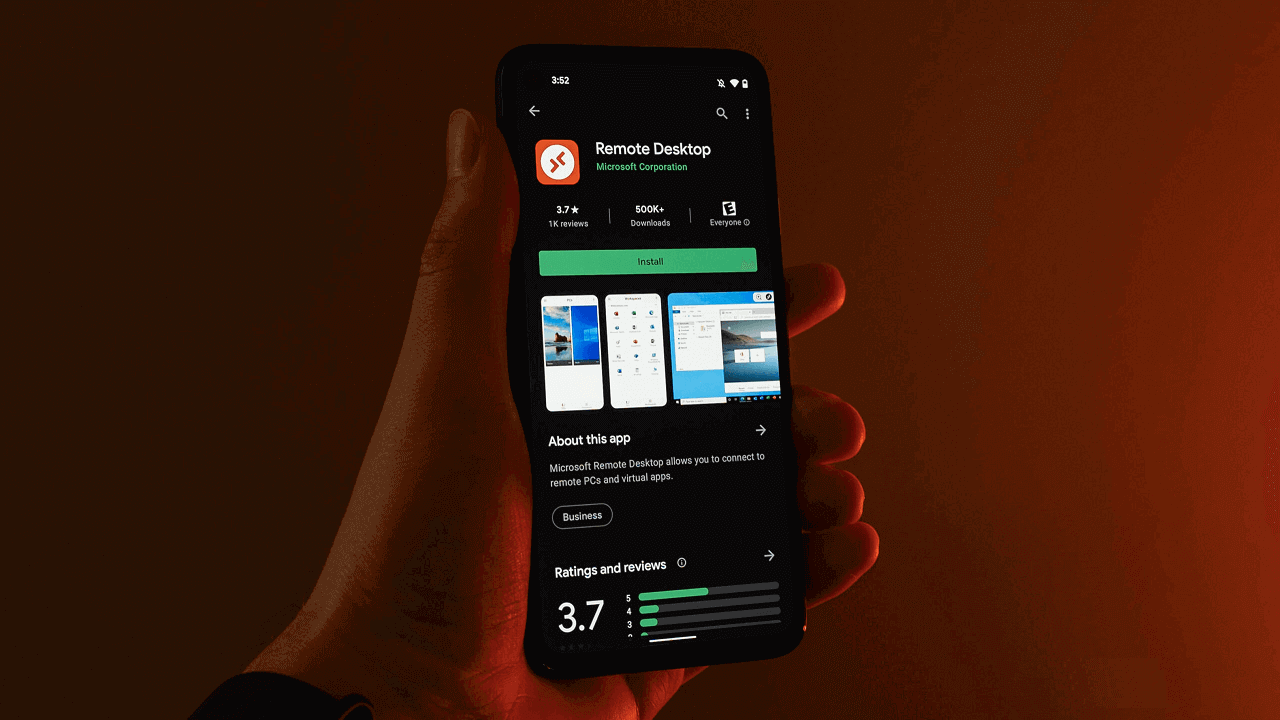
برای اتصال به سرور ویندوزی، اپلیکیشن‌های متعددی در گوگل پلی استور وجود دارد که برای این منظور طراحی شده‌اند. یکی از محبوب‌ترین برنامه‌ها، «Microsoft Remote Desktop» است. با استفاده از این برنامه، می‌توانید به راحتی به سرور ویندوزی خود متصل شوید. برنامه را دانلود و نصب کنید.

سرور مجازی فرانسه

مرحله سوم: پیکربندی اپلیکیشن

پس از نصب اپلیکیشن، آن را اجرا کنید و به قسمت «Add PC» یا «Add Workspace» بروید. در این بخش، نیاز است که اطلاعات سرور را وارد کنید:

  • آدرس IP یا نام کامل دامنه سرور: آدرسی را که به شما داده شده است وارد کنید.
  • نام کاربری و رمز عبور: با استفاده از اطلاعات ورود خود به سیستم ویندوزی دسترسی پیدا کنید.

مرحله چهارم: انجام تنظیمات اختیاری

بسیاری از برنامه‌های اتصال به دسکتاپ از راه دور، تنظیمات اختیاری متعددی را نیز ارائه می‌دهند که می‌توانید برای بهبود تجربه کاربری خود آن‌ها را تنظیم کنید. به عنوان مثال:

  • رزولوشن صفحه نمایش: تنظیم رزولوشن مناسب برای تجربه بهتر.
  • صدا و انتقال اطلاعات کلیپ بورد: اگر نیاز دارید صدا از سرور منتقل شود یا از توانایی کپی و پیست استفاده کنید.

مرحله پنجم: اتصال به سرور

با تکمیل تنظیمات، کافیست گزینه «Connect» یا «Save» را انتخاب کنید تا به سرور متصل شوید. اگر اطلاعات را به درستی وارد کرده باشید، باید بتوانید دسکتاپ سرور ویندوزی خود را روی صفحه نمایش موبایل مشاهده کنید.

مرحله ششم: مدیریت ارتباط و خروج

در حین اتصال، شما می‌توانید به راحتی با استفاده از دستورات موجود در نمایشگر، فایل‌ها را مدیریت کنید، برنامه‌ها را اجرا کنید و به اطلاعات مورد نیاز دسترسی پیدا کنید. پس از اتمام کار، حتماً از سیستم خارج شوید و اتصال خود را ایمن کنید تا از هرگونه دسترسی غیرمجاز جلوگیری شود.

نکات امنیتی

اتصال به سرور از راه دور، در عین کارآمدی، ممکن است مشکلات امنیتی نیز به همراه داشته باشد. بنابراین:

  • اطمینان حاصل کنید که رمز عبور شما قوی و غیرقابل حدس زدن است.
  • از شبکه‌های وای‌فای عمومی برای اتصال به سرورها خودداری کنید.
  • اگر امکان‌پذیر است، ارتباط خود را از طریق VPN ایمن کنید.

اتمام آموزش متصل شدن به سرور با Android

اتصال به سرور ویندوزی با استفاده از موبایل اندروید می‌تواند کار شما را بسیار آسان‌تر کند و به شما این امکان را می‌دهد که از قابلیت‌های ویندوز در هر زمان و مکانی بهره‌مند شوید. با دنبال کردن این مراحل و توجه به نکات امنیتی، می‌توانید به راحتی و با اطمینان کامل از این سرویس استفاده کنید.

راهنمای جامع تر و کامل تر تصویری:

آموزش کامل اتصال به سرور مجازی ویندوز (Windows VPS)

اتصال به سرور مجازی ویندوز معمولاً از طریق پروتکل Remote Desktop (RDP) انجام می‌شود. با این روش، شما می‌توانید از طریق کامپیوتر یا موبایل وارد محیط ویندوز سرور شوید و مانند یک سیستم عادی با آن کار کنید.


اطلاعاتی که برای اتصال نیاز دارید

بعد از خرید سرور مجازی ویندوز، معمولاً این اطلاعات برای شما ارسال می‌شود:

  • IP سرور
  • نام کاربری (Username)
  • رمز عبور (Password)
  • پورت اتصال (معمولاً ۳۳۸۹)

نمونه:

مورد مثال
IP 185.xxx.xxx.xxx
Username Administrator
Password ********
Port 3389

آموزش اتصال با کامپیوتر و لپ‌تاپ (ویندوز)

مرحله ۱ — باز کردن Remote Desktop

در ویندوز، کلیدهای زیر را بزنید:

Windows + R

سپس عبارت زیر را وارد کنید:

mstsc

و Enter بزنید.


مرحله ۲ — وارد کردن IP سرور

پنجره Remote Desktop باز می‌شود.

در قسمت Computer آی‌پی سرور را وارد کنید و روی Connect بزنید.

https://images.openai.com/static-rsc-4/eereUYKzclxPdD7Z5MzePc21VumwF-5_dXpkQIQioAZk4YuswDMMfvUapB8eG6MxafbtQ3dSjCa5ctjSzSaepJ_ST021boCYQd8KhKSZBqVaHa1HrBFxrOeApOlNRgXxbXXxFraiWky1oiD6aDjm-5gJ03-eu6WnkuRgSnazvA6Nl0YhiZU8UrezbsnMTjDA?purpose=fullsize
https://images.openai.com/static-rsc-4/q3fphw76yxuCGj1iTyibw6vU6PkagefffC2VI2MBkglHjBh2qOLNbSjTrCZ_Ards6FzrMRb56qYGmHrTYJt1vNDt75ELawVdiP_xP9Y8trE6XsD-dgb2Qte79NNcY0K35VXURSJ759C1j2MCet5YB5PEYzz9xRqCkKvp93mrAJBRXRvcTb8_Rd5_qIwgZepT?purpose=fullsize
https://images.openai.com/static-rsc-4/SxtfNcOWCL9fAUz7BL2R4f7RseTUanrcLHcUIdYpSRDQ__8ypzY3mE_W1kJHl9T4TFYTjPzy2NdYBHbLbCHUTXI-CDTJvjutx26-m7MOGjTogEnp4_LJEYCLWJF6FagGB7Qlptt-CCYJlYWglEovV7XDwACbOJA_iwS3fA0Y44w-vFbwMUof7JYX8UJe6BC2?purpose=fullsize
4

مرحله ۳ — وارد کردن نام کاربری و رمز عبور

در پنجره جدید:

  • Username را وارد کنید
  • Password را وارد کنید

سپس OK بزنید.

https://images.openai.com/static-rsc-4/Hss6q5KbFHH3ksZfFBo85MLHMv-Ft8cVirRw-_equ1UzmdkOiZYbgFL45IV1LPFXseQwZ2bJZh7TpY_PZd9GfpzJcSbZxY6oANlLeq9zutvORHYX1pcEGwLlgWooo65EfQVJO2iU4p3Lb2gIoEWBU8S9OFIZKmo7k5SXwlKZ6ou9c8IxYehYx-erHGbJy2nH?purpose=fullsize
https://images.openai.com/static-rsc-4/wbZEnvIcXsagLnR4TgoLeo5FSaOT5pWArHENiRMqGF8oRmcgH8Daj78peG6Clvn67mTSEtdeYhxqObp14hbsLXOb5axie9a7VaDXCSMv96dyWqaDwgw7Gj_gOMOFLGFCSn5UhJm68QZ7Crc2NunRgf6rtKHdKCXUZhjiN5whe7Ie-ddianjTpv8NZzF3v4-r?purpose=fullsize
https://images.openai.com/static-rsc-4/3f18METE6zjKq1ISnIkRQ9RjRRwPLgdkJc3Sugu5nOnyCKR3oavot9WBTYYkEPKnnK--M2jumTt21u0hqmks4xPJ9F_2OZSDcyFHuAH9gAtY9Z-nIyhwwe2lx9pCuqA9q0s5GILpu6RODutk8tle0fX78mtvUNa0T2sae_cBKA4myCBNIVMkZdnrla6Awfaf?purpose=fullsize
4

مرحله ۴ — تایید گواهی امنیتی

ممکن است پیغام امنیتی نمایش داده شود.

روی:

Yes

کلیک کنید.


مرحله ۵ — ورود موفق به سرور

اکنون دسکتاپ سرور ویندوز برای شما باز می‌شود.

https://images.openai.com/static-rsc-4/IBQUypti5ylFzOfOirlP805N-ajFy7h_5_hSKu3PNPMhjxIaiIeRIA6mF2qOm-UI4dodqDwlyB8re0stefVoI9H19oah-ukDJp6eEQUcSjmpcLhSr5jlSd5Szzmt-OmgyXEGoKn4trprRwSZf7sWtaz6g3X51sm_xfDYLdlj6DpjoZLTcjkH7nK4WF4MrsJ0?purpose=fullsize
https://images.openai.com/static-rsc-4/ovjcy922sn4U1jNZkSlUoQ-PPvQsBINRlaejCoAEPqp5Tt8p61c19-dxQJ80OdE7rFRtgCkZ4rseQApUv8TXEN_XqUvFQ_fXn3HLAzsNmaxPC988nCdVuwvLLR0Nhn5h5oHSvJm6Sel4r874QHtig6SbfbS4xiAh_Gzc8CA2VDULGPrHAVX7ly-nHz_ZyiFU?purpose=fullsize
https://images.openai.com/static-rsc-4/aU2SoMvqpBaSni5IausygusYab9W1hUxm7RYAPGOtNZb2RZ21zr6jjixGG_ZQIXlEB3tSU0LnwpxhMuuo1Bi83bANrncNjzZL7zbtTFFcrSRMZzYgmN9eC1TJYf_tPA-LKjM4Hq9SewHNGUcY0pIaRksIYa0F4yhOf9dRnfeb5O-t1zuOCmeZuQpP9m0CGC2?purpose=fullsize
6

آموزش اتصال با مک (MacBook و iMac)

برای سیستم‌عامل مک باید برنامه:

Microsoft Remote Desktop

را نصب کنید.

دانلود برنامه

از App Store جستجو و نصب کنید:

Microsoft Remote Desktop

مراحل اتصال

  1. برنامه را باز کنید
  2. روی Add PC کلیک کنید
  3. IP سرور را وارد کنید
  4. Username و Password را ثبت کنید
  5. روی Connect بزنید
https://images.openai.com/static-rsc-4/pCBmgjaLAW_btP2YM5fQtnJCLWfxc9Op6gPK9uKj1j7Q8lPzrqOQcJEI4pumy7UlJx1RANm4zzHZTc2bZowUFY_w3N2MFNkgEgt8VlyHPml225E69JZrrWV8Y_zaVNx3kk4_T5Pknw-4aQCPermWdB_-AcKEtpJmukybU59Ww-3IzR5gyTYndys09aMgFPcD?purpose=fullsize
https://images.openai.com/static-rsc-4/-RAs1dokflKmxtppA-BSzxtdngqdrDAlLjdgRHnhlCSerkBqvg6CCPuYvMnqzuftWCoFmkY70oqltOFcJB-xLdWMrQ4-NXGMG_OwW_G_AaT9uhpuucOlXnEbvzK_R_grCNJmQNuqK6uBM-lbuFLyiE6oMaGAP7aMIdhwnKKBN8wCRKK5T1DxALZQZHVt_z1i?purpose=fullsize
https://images.openai.com/static-rsc-4/7-wkiZlHIWK4KhDySKOogXuXVZaHkAV0wTMhI7O16Bj4vNM9oLyircz3dt9Ggwrqceei2-gPf-JkYRavIB1ikwKTn8s7K4H54OGJfA8-TmHiOFNKNIgZrRiqCHzfGMVy4oqH9xArwo9-gIgHOgyf8jWcmjsOE4xWS4n1ZDR4zNqhliLuCvZv-Ga96xcEN1bv?purpose=fullsize
7

آموزش اتصال با موبایل اندروید

برای اندروید باید برنامه:

Microsoft Remote Desktop

را نصب کنید.


مرحله ۱ — نصب برنامه

از Google Play برنامه را نصب کنید.


مرحله ۲ — افزودن سرور

بعد از باز کردن برنامه:

  • روی علامت + بزنید
  • گزینه Add PC را انتخاب کنید
  • IP سرور را وارد کنید
https://images.openai.com/static-rsc-4/IbOkAFBKOStbUwxQPkwevagkDPRPaWUylk9kViVn1CnPdXmPT7a1Q7BnHZQMRArCBPvU0oM7uayXLw6Sq0pr7YkkSqUmJivC095TkAh-8p-suZ4iFiZZzcUujdPn9KQwWJs9qB1nvB0SVlVnDjA8L9MhBnE-TfCGfmo6W_4PT5LUwjiCtNOgP4-k2g7PJExN?purpose=fullsize
https://images.openai.com/static-rsc-4/msWJ4pPMWnH61nFbTLtxUhvvubRPiIgZ65m-HSf69y-kw6Da-aHTPh9E7K1-_oHtmb-UdUEgm0MKqdHLf4G6knWXt94Bu1_f1PpJd0pNF9rWZx4Q9lhEJMJI3dVBaDnq5he5hXcJNMRynYvANpBpoofCVO4nJigkZ0bMqnLrGaZGSWq3NChKtgo6vd53ejGg?purpose=fullsize
https://images.openai.com/static-rsc-4/eealskhmvd_7bneWl-najk9_jzkC2CgR29szTX-pMMykgirtXdx9oOh7SXDOvTxkLgm8L_yLmxxIga6t2J5TkTZltp_LCHB6IF-u-g-S4zNIpQ5XimSaEcux2HRPLvp5Ijb5ZyUwJYPPuu3q49XINjrViC82N1K26Yyy_dRLSTTR6vKSIcNwCLpw2fdDiStE?purpose=fullsize
7

مرحله ۳ — وارد کردن اطلاعات ورود

در بخش User Account:

  • نام کاربری
  • رمز عبور

را وارد کنید.

سپس Save یا Connect را بزنید.


مرحله ۴ — اتصال موفق

بعد از چند ثانیه وارد محیط ویندوز سرور خواهید شد.

https://images.openai.com/static-rsc-4/ucSO9i9tMdr1ISh7RrERJI_DadscD18ip-fbUzKIvofYoeRGCCCxo7h6tmCmCXQz93HXhLGqcYeQWKHH7hUuUVbrzeGxrbHwJEuLl6TQgpbJCPHi54i4cvy6uAUGub2AVbqXI7zMROqaxzvq6mcKt7Bh62ctn2GR72w5pnTHsr16X_fCn8CIH50Azg73BY0m?purpose=fullsize
https://images.openai.com/static-rsc-4/jtdGcH5RXH0Db7cgAQ-lm7L4rZo7iSxtrzFvN_nukQfqUFwpYIiAO6ElN-QXXSLhbu0YFF_J12mIESkrhHlUbyniBD1P3cjsRKp5dRimsdv6BUfRmrimKDLNSafEmJMeiPQIP0cSfCts0cvUS1g2iBjwad0lZTZNSt2vcOwrhunKnXQoBGmKtGnoEt2Vi0_H?purpose=fullsize
https://images.openai.com/static-rsc-4/wnWMWnqshCujFmNNTT89o0Vqi-fsfdcJ1EbqmxDYJW5Vxg9idIrg5YDZLJQS9jo5dKka4HzCzWnQtmgaljA6xtr3-xVK8gjRwsTTp0LngO-pfzonKpi4lDuq5PkJBcBbeXMTtcen_H1dm1xobzOO0ysOfeSIa5w602x2fss_v3MiEMd_hbIKIzq8D9U5wRQZ?purpose=fullsize
4

آموزش اتصال با آیفون و آیپد (iOS)

در iPhone و iPad نیز باید برنامه:

Microsoft Remote Desktop

را نصب کنید.


مرحله ۱ — نصب برنامه

از App Store دانلود و نصب کنید.


مرحله ۲ — ساخت اتصال جدید

بعد از اجرای برنامه:

  1. روی + بزنید
  2. Add PC را انتخاب کنید
  3. IP سرور را وارد کنید

مرحله ۳ — وارد کردن اطلاعات ورود

نام کاربری و رمز عبور سرور را وارد کنید.

سپس روی Connect بزنید.

https://images.openai.com/static-rsc-4/Y9ADqE6Zjleg-kocPFZ6ehw1T1cdklUnQwExLRZkqSi_BrtSn-1QVWmENfP03anG7IUCEq33FswXCP1z9x5P2BQjHaC4-RFp_dVodkJntVNSDzcJfuLVOMRLvdJXl6qiswDskQGzD0nUKKfEswiSotzcFZpm6ssSARgo2kK2j-0qCmuqnCHq9XIXB6IP5hge?purpose=fullsize
https://images.openai.com/static-rsc-4/AoOL2xykgHG4Z3270Y8iu8o46ISNpQ3yFNX4xBZFjsOJcDWtWQgRZH3SV4QBH3QFNSNd4QEE87EZmnmLtW48XW_MfQ0taI7lnV0H0p_WqVP9QRIg8oN2y1EKAlyCTsXtw_GhNq3sEVigfr8d5N9QDTDziaKjDVgpA5TuOb2IA_o2R3Xd7JWsRWaOzI3szPq5?purpose=fullsize
https://images.openai.com/static-rsc-4/SRGg7DOf-2ADOcFP1SNZShANWXJGBPylvlPS-yLvZpBf2aMLpAuk4fM5NsNq1CzSnCjUJfYUONpvmJ2tz2TKy8UcRSlA6xBZ4LPq4YseNew1NohqKGZzy6-V41sWBoJOwEio8JmXtFZaYfDCJDBBBxPFO7pOIsy1cEwglpIAc4dKUUfMj500tMZDj5FGFQhv?purpose=fullsize
6

نکات مهم هنگام اتصال

۱. اگر وصل نشد چه کار کنیم؟

موارد زیر را بررسی کنید:

  • اینترنت شما وصل باشد
  • IP درست وارد شده باشد
  • پورت ۳۳۸۹ بسته نباشد
  • یوزرنیم و پسورد صحیح باشد
  • فایروال یا آنتی‌ویروس اتصال را مسدود نکرده باشد

۲. کپی فایل بین سیستم و سرور

قبل از اتصال:

  • روی Show Options بزنید
  • وارد تب Local Resources شوید
  • گزینه Clipboard را فعال کنید

برای انتقال فایل:

  • تب Local Resources
  • بخش More
  • درایو موردنظر را تیک بزنید
https://images.openai.com/static-rsc-4/jaGE6_Ul9CDM0Y6kFpETyzPXFCC3Mwn6aVsAm4oWsAQKYRKw36P45DgXBTDazKY3_dcI1iZRxBhpb7LK5Audujd7tKWd_MQ1EXxWp9pIQmVSbdOrbS6P_-4iMNsKfxkRuaQpDdFcq1uht5Wft1Kht2KqVArsMQdPkGmJt4-SMU632Ecdud9x_sWKsTcZe5BP?purpose=fullsize
https://images.openai.com/static-rsc-4/GMkzJlAhGbtNRfXIaK0vhET1W9bU8rIBYIJDsX6jycNsFrgs2WJnIlr1UiGY2rZsqxVA7IzllD243TRv4GSAJtTdBM9Zeefngdo46unCESN_-vqupcUXuoSqYY9N2TznnUa0x7AV4cMPsveSU-KjJVsGTVIv-Wom1uybX-HTPpTJ-gnDiQ4wOHMYIWlSQkus?purpose=fullsize
https://images.openai.com/static-rsc-4/ilVcR08GvK8llSbSX7qtYUAps5e6fRyLa37U_lFk3ReGv8EZ1coVgjWIdoNY80OFpabErTPzN1wz0nHUuaIAqJja_X9ljHUZfwxPMW-oE2cVip_cDtzcTuB_OOZwm2-vbsewxHNB4FXkqfWbLW0kD7JebSFZVwELGIz-r8TjvpusuHVNu2rWG8I1sVJ4yXVB?purpose=fullsize
6

۳. تغییر اندازه صفحه سرور

در Remote Desktop:

  • Show Options
  • Display
  • انتخاب رزولوشن دلخواه

قطع اتصال با سرور

برای خروج:

  • از منوی Start گزینه Sign Out را بزنید
  • یا فقط پنجره Remote Desktop را ببندید

جمع‌بندی

برای اتصال به سرور مجازی ویندوز کافیست:

  1. IP و اطلاعات ورود را داشته باشید
  2. از Remote Desktop استفاده کنید
  3. اطلاعات ورود را وارد کنید
  4. به سرور متصل شوید

این اتصال روی:

  • ویندوز
  • مک
  • اندروید
  • آیفون

کاملاً مشابه و ساده است.

What services does نگارنوین provide?

نگارنوین provides practical services solutions designed around customer needs. Our team focuses on clear communication, reliable support, and outcomes that help people make informed decisions quickly.

How can customers get help quickly?

Customers can contact our team directly for fast support, clear next steps, and timely follow-up. We prioritize responsiveness so questions are answered quickly and issues are resolved without unnecessary delays.

Why choose نگارنوین over alternatives?

Customers choose us for trusted expertise, transparent guidance, and consistent results. We focus on practical recommendations, personalized service, and long-term relationships built on reliability and accountability.

اشتراک گذاری
نگار نوین

ارائه دهنده خدمات میزبانی وب و هاست ، سرورهای مجازی و اختصاصی ، دامنه و SSL ، طراحی سایت و اپلیکیشن ، گرافیک و ... تمامی راهکارهای مبتنی بر وب!

دیدگاهتان را بنویسید

نشانی ایمیل شما منتشر نخواهد شد. بخش‌های موردنیاز علامت‌گذاری شده‌اند *

References

  1. Wikipedia contributors. (2024). "نگارنوین." Retrieved from https://en.wikipedia.org/wiki/نگارنوین
  2. Google. (2024). "Search results for نگارنوین." Retrieved from https://www.google.com/search?q=%D9%86%DA%AF%D8%A7%D8%B1%D9%86%D9%88%DB%8C%D9%86
  3. YouTube. (2024). "Video content about نگارنوین." Retrieved from https://www.youtube.com/results?search_query=%D9%86%DA%AF%D8%A7%D8%B1%D9%86%D9%88%DB%8C%D9%86