📄 محتوای کامل
با شما هسیم با نصب Active Directory در ویندوز سرور در خدمت شما خواهیم بود تا انتهای این مطلب ما را همراهی کنید. و یا با محیط آن آشنا گردید به مطالعه این مطللب بپردازید.
شرکت نگارنوین با همت بهترین کارشناس های قوی به شما کاربران و مشتریهای عزیز خدمت رسانی میکند تا هرچه آسان تر و بهتر به درخواست های خود برسید.
نگارنوین : ارائه دهنده سرورهای مجازی و اختصاصی و کولوکیشن از ۳۵ لوکیشن مختلف دنیا و ۵۰ دیتاسنتر
نصب Active Directory
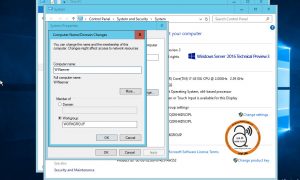
برای نصب Active Directory ابتدا اسم کامپیوتر را انتخاب می کنیم.
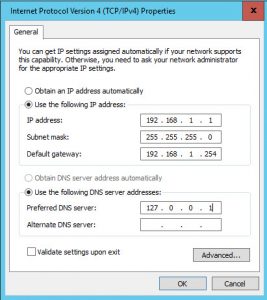
سپس IP سرور را تنظیم می کنیم.
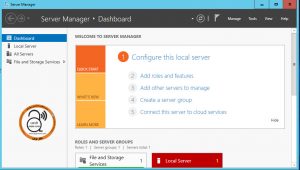
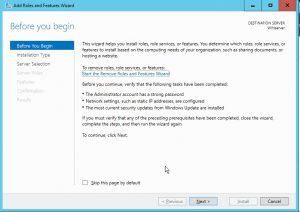
بعد از زدن add roles در صفحه بعد یک سری توضیح در مورد قبل از نصب می دهد.
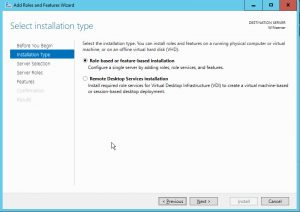
در قسمت بعد مدل نصب را انتخاب می کنیم برای سرور مان role-based or feature-based installation انتخاب می کنیم.
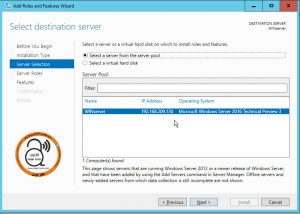
در قسمت بعد محل سرور را انتخاب می کنیم.
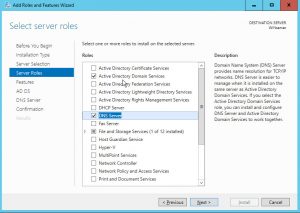
در قسمت بعد role های dns و Active Directory انتخاب می کنیم.
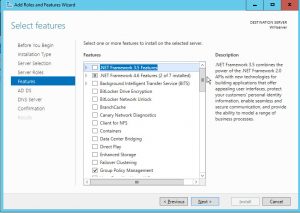
در قسمت بعد features های مورد نیاز را add می کنیم.
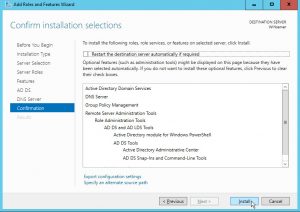
در قسمت های بعد یک سری توضیحات است و بعد بخش confirmation
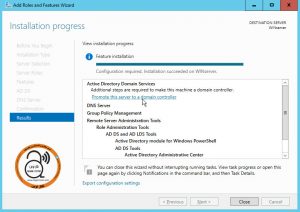
سپس بر روی install می زنیم. بعد از نصب گزینه Promote this server to a domain controller می زنیم
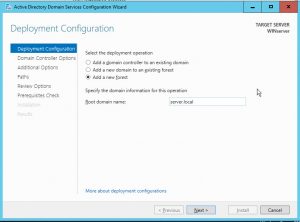
در قسمت بعد نوع domain انتخاب می کنیم سپس نام domain را انتخاب می کنیم.
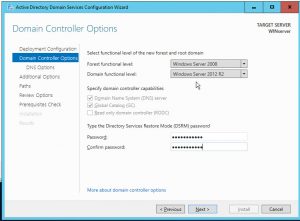
در قسمت بعد یک پسورد برای Active Directory وارد می کنیم و اگر سیستمی داریم که با سرور های قدیمی تر کار می کنند می توانیم در این بخش تعیین کنیم که سرور های قدیمی را هم پوشش بدهد.
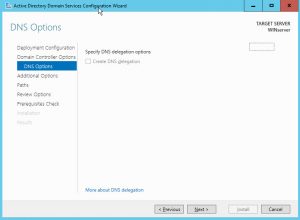
پیشنهاد بهینه سرور به شما مانیتورینگ و نگهداری ماهانه سروربعد به dns می رسیم
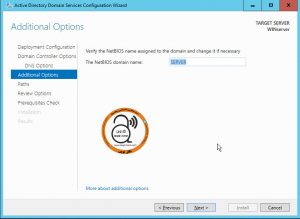
بعد به انتخاب اسم NetBios سیستم می رسیم و یک اسم انتخاب می کنیم
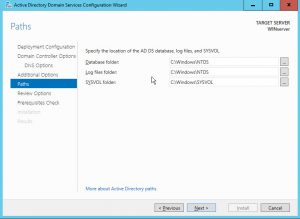
در مرحله بعد محل ذخیره کردن اطلاعات مثل log سیستم را مشخص می کنیم.
سه سوت
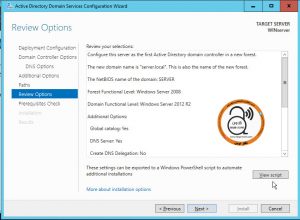
در مرحله بعد خلاصه از تنظیمات به ما نشان می دهد
و در مرحله آخر بر روی install کلیک می کنیم و بعد از نصب سیستم reboot می شود و Active Directory نصب می شود.
تبریک می گوییم مقاله نصب Active Directory در ویندوز سرور پایان رسید با مقالات بعدی ما را همراهی کنید.
شعار همیشگی: حفظ مشتریان فعلی ، دعوت از مشتریان قبلی ، جذب مشتریان آتی
نصب Active Directory در ویندوز سرور