📄 محتوای کامل
با شما هستیم با نصب نرم افزار Joomla روی هاست در خدمت شما خواهیم بود تا انتهای این مطلب ما را همراهی کنید. و یا با محیط آن آشنا گردید به مطالعه این مطللب بپردازید.
بکاپ منظم روزانه هفتگی ماهانه در یک سرور مجزا از مزیت نگارنوین نسبت به سایرین می باشد.
شرکت نگارنوین با همت بهترین کارشناس های قوی به شما کاربران و مشتریهای عزیز خدمت رسانی میکند تا هرچه آسان تر و بهتر به درخواست های خود برسید.
نرم افزار جوملا چیست؟
« جوملا » ( Joomla ) یکی از مطرحترین نرمافزارهای مدیریت محتوا (CMS) است که پس از وردپرس در ردهی محبوبترین CMSهای جهان قرار دارد. نصب این نرمافزار بهصورت دستی بسیار ساده بوده و کافی است تا مراحل زیر را بهترتیب انجام دهید:
مرحله اول: فایلهای جوملا را آپلود کنید و دیتابیس خود را بسازید
- پکیج کامل جوملا را از لینک Joomla!.org/download.html دانلود کرده و بر روی سیستم خود نصب کنید.
- پکیج دانلود شده را Unzip یا Unpack کرده و با استفاده از برنامه FTP دلخواهد خود به اکانت هاست خود متصل شوید. سپس فایلهای دانلود شده را در مسیر هاست جوملا آپلود کنید.
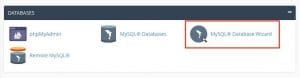
- از کنترل پنل هاست خود، قسمت MYSQL Database Wizard را انتخاب کرده و یک دیتابیس جدید با نام کاربری و رمز عبور دلخواه خود بسازید.
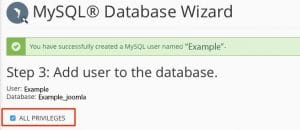
- تمام امتیازات را به کاربر جدید اختصاص دهید.
مرحله دوم: نصب نرم افزار Joomla
با مرورگر خود وارد دامنهی خود شوید. چنانچه میخواهید جوملا را در یکی از زیرشاخهها نصب کنید، به نشانی آن مراجعه کنید.
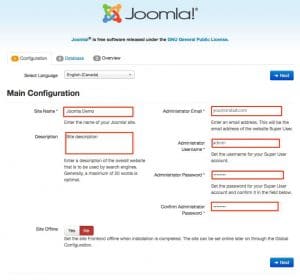
در پنجره پیکربندی، مشخصات زیر را کامل کنید:
- نام وبسایت
- شرح سایت (اختیاری)
- آدرس ایمیل
- نام کاربری (برای افزایش امنیت از نامی بهغیر از ادمین استفاده کنید)
- رمز عبور
سپس بر روی گزینه Next کلیک کنید.
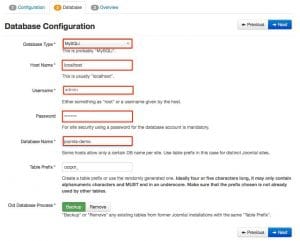
در پنجره دیتابیس، اطلاعات زیر را وارد کنید:
- نوع دیتابیس را انتخاب کنید: MYSQL
سپس Enter کنید.
- نام هاست: localhost
- نام کاربری، رمز عبور و نام دیتابیس که در قسمت MySQL Database Wizard ساختهاید.
سپس بر روی Next کلیک کنید.
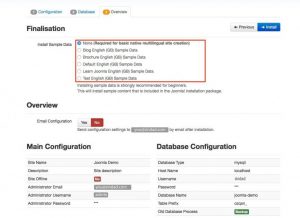
در پنجرهی Overview شما میتوانید دادههایی که میخواهید را انتخاب کرده و آنها را نصب کنید. چنانچه با محیط جوملا آشنایی زیادی ندارید، گزینهای را انتخاب کنید که با نوع سایتی که میخواهید داشته باشید، مشابه باشد.
دادههای نمونه به سرعت به وجود میآیند و شما میتوانید بعداً آنها را حذف کنید.
در پنجرهی Overview آیتمهای مورد نیاز و تنظیمات پیشنهادی نیز مشاهده خواهد شد. پس از آنکه گزینههای موردنظر خود را انتخاب کردید، نصب جوملا را آغاز کنید.
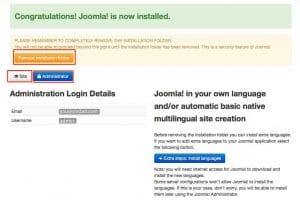
چنانچه نصب جوملا با موفقیت انجام گردد، صفحهی تائید را مشاهده خواهید کرد.
بر روی گزینهی Remove Installation Folder کلیک کنید.
تبریک می گوییم مقاله نصب نرم افزار Joomla روی هاست پایان رسید با مقالات بعدی ما را همراهی کنید.
شعار همیشگی: حفظ مشتریان فعلی ، دعوت از مشتریان قبلی ، جذب مشتریان آتی.