📄 محتوای کامل
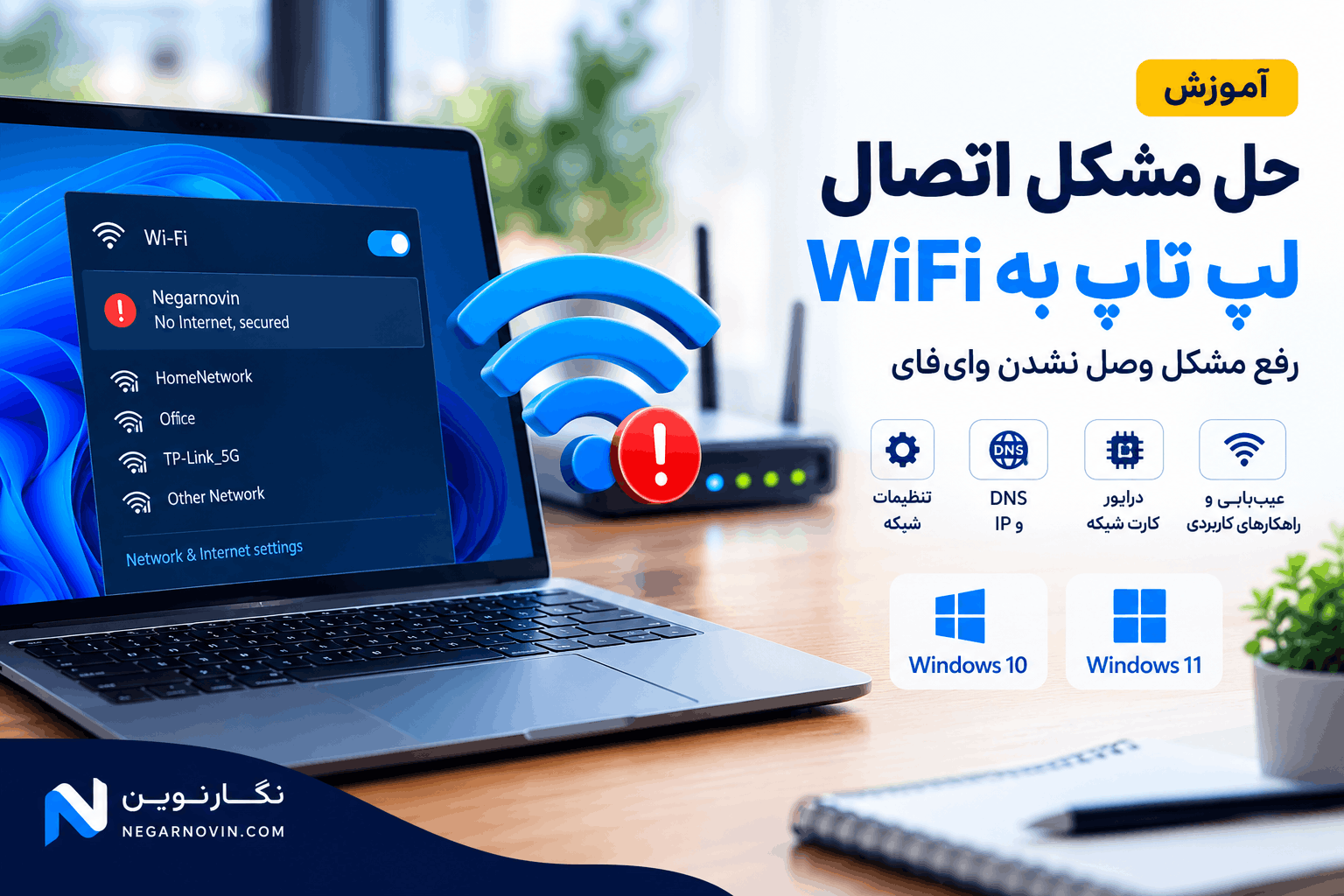
اگر لپ تاپ شما به WiFi وصل نمی شود، شبکه های بی سیم را پیدا نمی کند، بعد از وارد کردن رمز اتصال برقرار نمی شود یا به WiFi متصل است اما اینترنت ندارد، معمولاً مشکل از یکی از بخش های تنظیمات شبکه، کارت شبکه بی سیم، درایور WiFi، مودم یا تنظیمات IP و DNS است.
در این آموزش از نگارنوین، روش های مختلف حل مشکل اتصال لپ تاپ به WiFi را مرحله به مرحله بررسی می کنیم. این روش ها برای Windows ۱۰ و Windows ۱۱ کاربرد دارند و از ساده ترین راهکارها شروع می شوند تا بدون تغییرات غیرضروری در تنظیمات سیستم، مشکل را پیدا و برطرف کنید.
چرا لپ تاپ به WiFi وصل نمی شود؟
مشکل اتصال لپ تاپ به WiFi می تواند دلایل مختلفی داشته باشد. مهم ترین موارد عبارت اند از:
- خاموش بودن WiFi لپ تاپ
- فعال بودن Airplane Mode
- اشتباه بودن رمز WiFi
- مشکل موقت مودم یا روتر
- اختلال در کارت شبکه Wireless
- خراب یا قدیمی بودن درایور WiFi
- دریافت نشدن IP از مودم
- مشکل DNS
- خرابی تنظیمات TCP/IP
- تداخل شبکه های بی سیم
- ضعیف بودن سیگنال WiFi
- غیرفعال شدن سرویس های مربوط به شبکه در ویندوز
- مشکل تنظیمات Power Management کارت شبکه
- خراب شدن تنظیمات شبکه ویندوز
قبل از انجام تنظیمات پیشرفته، بهتر است چند بررسی ساده را انجام دهید.
۱. ابتدا WiFi لپ تاپ را بررسی کنید
اول مطمئن شوید WiFi لپ تاپ خاموش نیست.
در Windows ۱۱:
- روی آیکون شبکه در سمت راست Taskbar کلیک کنید.
- مطمئن شوید گزینه Wi-Fi فعال است.
- اگر Airplane Mode روشن است، آن را خاموش کنید.
- WiFi را یک بار خاموش و دوباره روشن کنید.
در بعضی لپ تاپ ها کلید سخت افزاری یا ترکیب کلیدهای Fn نیز برای فعال و غیرفعال کردن WiFi وجود دارد.
اگر هیچ شبکه ای نمایش داده نمی شود، این مرحله اهمیت بیشتری دارد.
۲. بررسی کنید لپ تاپ شبکه WiFi را پیدا می کند یا خیر
روی آیکون شبکه در Windows کلیک کنید و فهرست شبکه های WiFi را باز کنید.
اگر نام شبکه شما نمایش داده می شود
مشکل احتمالاً مربوط به رمز عبور، تنظیمات شبکه، IP یا اتصال به مودم است.
اگر هیچ شبکه ای نمایش داده نمی شود
ممکن است:
- کارت WiFi غیرفعال باشد.
- درایور Wireless نصب نباشد.
- کارت شبکه مشکل داشته باشد.
- سرویس های شبکه ویندوز دچار مشکل شده باشند.
- Airplane Mode فعال باشد.
در این حالت مستقیماً سراغ بررسی Device Manager بروید.
۳. مودم و لپ تاپ را Restart کنید
یکی از ساده ترین راهکارها، Restart کردن هر دو دستگاه است.
ابتدا لپ تاپ را Restart کنید.
سپس مودم یا روتر را خاموش کنید، حدود ۳۰ ثانیه صبر کنید و دوباره آن را روشن کنید.
بعد از برقراری کامل اتصال مودم، WiFi لپ تاپ را دوباره بررسی کنید.
گاهی یک مشکل موقت در DHCP یا ارتباط بین لپ تاپ و روتر باعث می شود سیستم نتواند IP دریافت کند.
۴. رمز WiFi را دوباره بررسی کنید
اگر شبکه WiFi نمایش داده می شود اما هنگام اتصال با خطایی مانند Can’t connect to this network مواجه می شوید، ممکن است رمز ذخیره شده اشتباه باشد.
در این شرایط بهتر است شبکه را از ویندوز حذف و دوباره به آن متصل شوید.
در Windows ۱۱:
Settings → Network & internet → Wi-Fi → Manage known networks
شبکه موردنظر را پیدا کنید و گزینه Forget را انتخاب کنید.
سپس دوباره فهرست WiFi را باز کنید، شبکه را انتخاب کرده و رمز عبور را وارد کنید.
۵. اتصال WiFi را با گزینه Forget دوباره ایجاد کنید
اگر رمز صحیح است ولی اتصال همچنان برقرار نمی شود، حذف پروفایل WiFi می تواند مشکل را برطرف کند.
مسیر:
Settings → Network & internet → Wi-Fi → Manage known networks
سپس:
- شبکه WiFi را انتخاب کنید.
- روی Forget کلیک کنید.
- WiFi را خاموش و روشن کنید.
- شبکه را دوباره انتخاب کنید.
- رمز عبور را وارد کنید.
این کار تنظیمات ذخیره شده همان شبکه را حذف می کند و اتصال از ابتدا ایجاد می شود.
۶. کارت شبکه WiFi را در Device Manager بررسی کنید
اگر لپ تاپ هیچ شبکه ای پیدا نمی کند، باید وضعیت کارت Wireless را بررسی کنید.
کلیدهای زیر را فشار دهید:
Win + X
سپس Device Manager را باز کنید.
قسمت:
Network adapters
را باز کنید.
به دنبال گزینه هایی مانند این موارد بگردید:
Intel Wi-Fi
Intel Wireless
Realtek Wireless
MediaTek Wi-Fi
Qualcomm Wireless
Broadcom Wireless
اگر کنار کارت شبکه علامت زرد مشاهده می کنید، احتمالاً درایور دچار مشکل شده است.
۷. کارت WiFi را Disable و Enable کنید
گاهی کارت شبکه در ویندوز فعال است اما به درستی کار نمی کند.
در Device Manager:
- روی کارت WiFi کلیک راست کنید.
- گزینه Disable device را انتخاب کنید.
- چند ثانیه صبر کنید.
- دوباره روی آن کلیک راست کنید.
- گزینه Enable device را بزنید.
سپس دوباره WiFi را بررسی کنید.
۸. درایور WiFi را به روزرسانی کنید
خراب بودن یا ناسازگاری درایور Wireless یکی از دلایل مهم مشکلات WiFi است.
در Device Manager روی کارت شبکه کلیک راست کنید و:
Update driver
را انتخاب کنید.
اگر Windows Update درایور مناسبی پیدا نکرد، بهتر است درایور را از وب سایت رسمی سازنده لپ تاپ دریافت کنید.
برای مثال، در لپ تاپ های برندهای مختلف ممکن است درایور WiFi توسط سازنده هایی مانند Intel، Realtek، MediaTek یا Qualcomm ارائه شده باشد.
نکته: بهتر است درایور مدل دقیق لپ تاپ را از سایت سازنده دریافت کنید و صرفاً به نرم افزارهای ناشناس Driver Updater متکی نباشید.
۹. درایور WiFi را حذف و دوباره نصب کنید
اگر درایور خراب شده باشد، Update کردن همیشه کافی نیست.
در Device Manager:
- روی کارت WiFi کلیک راست کنید.
- گزینه Uninstall device را انتخاب کنید.
- در صورت نمایش گزینه حذف Driver، با دقت آن را بررسی کنید.
- سیستم را Restart کنید.
- ویندوز یا درایور رسمی سازنده باید کارت شبکه را دوباره شناسایی کند.
اگر بعد از Restart کارت شبکه شناسایی نشد، درایور رسمی مدل لپ تاپ را با استفاده از یک سیستم دیگر دانلود و نصب کنید.
۱۰. Troubleshooter ویندوز را اجرا کنید
Windows دارای ابزارهای داخلی برای عیب یابی شبکه است.
در Windows ۱۱ می توانید از مسیر تنظیمات شبکه، ابزار Troubleshooter را اجرا کنید.
این ابزار می تواند برخی مشکلات مربوط به:
- WiFi
- Network Adapter
- Internet Connection
- IP Configuration
را شناسایی کند.
البته Troubleshooter همه مشکلات را حل نمی کند؛ بنابراین اگر نتیجه ای نداشت، مراحل بعدی را انجام دهید.
۱۱. تنظیمات IP را بررسی کنید
یکی از دلایل رایج وصل نشدن لپ تاپ به WiFi، مشکل در دریافت IP از DHCP مودم است.
Command Prompt را با دسترسی Administrator باز کنید.
سپس دستور زیر را اجرا کنید:
ipconfig /release
بعد:
ipconfig /renew
در ادامه:
ipconfig /flushdns
در نهایت:
ipconfig
را اجرا کنید.
اگر اتصال صحیح باشد، باید برای کارت WiFi یک آدرس IPv4 دریافت شده باشد.
۱۲. تنظیمات TCP/IP را Reset کنید
اگر همچنان اینترنت برقرار نمی شود، می توانید TCP/IP را Reset کنید.
CMD را با Run as administrator اجرا کنید و دستورات زیر را به ترتیب بزنید:
netsh int ip reset
سپس:
netsh winsock reset
و:
ipconfig /flushdns
بعد از اجرای دستورات، لپ تاپ را Restart کنید.
این روش برای مشکلاتی که به تنظیمات خراب Network Stack مربوط هستند، بسیار کاربردی است.
۱۳. DNS را بررسی کنید
گاهی لپ تاپ به WiFi متصل می شود اما سایت ها باز نمی شوند. در این حالت ممکن است مشکل از DNS باشد.
برای بررسی اولیه، Command Prompt را باز کنید:
ping 8.8.8.8
اگر پاسخ دریافت می کنید اما:
ping google.com
پاسخ مناسبی ندارد، احتمال وجود مشکل DNS بیشتر می شود.
می توانید DNS را به صورت دستی نیز تنظیم کنید.
برای نمونه:
Preferred DNS: 8.8.8.8
Alternate DNS: 8.8.4.4
یا از DNSهای معتبر دیگری که برای شبکه شما مناسب هستند استفاده کنید.
۱۴. با دستور Ping اتصال را تست کنید
برای تشخیص محل مشکل، Ping ابزار بسیار مفیدی است.
ابتدا Gateway را با دستور زیر پیدا کنید:
ipconfig
معمولاً آدرس Gateway چیزی مشابه این است:
192.168.1.1
سپس:
ping 192.168.1.1
اگر Gateway پاسخ می دهد، ارتباط لپ تاپ با مودم برقرار است.
سپس:
ping 8.8.8.8
را تست کنید.
در نهایت:
ping google.com
را اجرا کنید.
به صورت ساده:
| تست | نتیجه احتمالی |
|---|---|
| Ping Gateway | بررسی ارتباط لپ تاپ با مودم |
| Ping 8.8.8.8 | بررسی ارتباط با اینترنت |
| Ping دامنه | بررسی DNS |
۱۵. سرویس WLAN AutoConfig را بررسی کنید
سرویس WLAN AutoConfig وظیفه مدیریت اتصال های شبکه بی سیم در ویندوز را بر عهده دارد.
برای بررسی آن:
کلیدهای زیر را بزنید:
Win + R
سپس:
services.msc
را وارد کنید.
سرویس:
WLAN AutoConfig
را پیدا کنید.
بهتر است وضعیت آن:
Running
باشد و Startup Type روی:
Automatic
تنظیم شده باشد.
اگر سرویس متوقف است، آن را Start کنید.
۱۶. Power Management کارت WiFi را بررسی کنید
گاهی Windows برای کاهش مصرف انرژی، کارت شبکه Wireless را خاموش می کند.
در:
Device Manager → Network adapters
روی کارت WiFi کلیک راست کرده و Properties را باز کنید.
اگر تب Power Management وجود داشت، گزینه زیر را بررسی کنید:
Allow the computer to turn off this device to save power
در صورتی که مشکل قطع شدن تصادفی WiFi دارید، می توانید این گزینه را غیرفعال کنید و عملکرد اتصال را دوباره بررسی کنید.
۱۷. فاصله لپ تاپ از مودم را بررسی کنید
اگر WiFi وصل می شود اما مرتب قطع می شود یا سرعت بسیار پایین است، مشکل لزوماً از ویندوز نیست.
موارد زیر را بررسی کنید:
- فاصله لپ تاپ از مودم
- وجود دیوارهای ضخیم
- تداخل تجهیزات بی سیم
- شلوغ بودن کانال WiFi
- تفاوت عملکرد باند ۲.4GHz و 5GHz
- کیفیت آنتن لپ تاپ
- تعداد دستگاه های متصل به مودم
اگر در فاصله نزدیک به مودم مشکل وجود ندارد اما در فاصله دور اتصال قطع می شود، احتمالاً کیفیت سیگنال عامل اصلی است.
۱۸. باند ۲.4GHz و 5GHz را امتحان کنید
بسیاری از مودم های جدید هر دو باند ۲.4GHz و 5GHz را ارائه می کنند.
2.4GHz
مزیت اصلی:
- برد بیشتر
- عبور بهتر از موانع
5GHz
مزیت اصلی:
- سرعت بالاتر
- معمولاً تداخل کمتر
- مناسب تر برای فاصله نزدیک
اگر لپ تاپ به یک باند متصل نمی شود، باند دیگر را امتحان کنید.
۱۹. بررسی کنید سایر دستگاه ها به WiFi وصل می شوند یا خیر
این تست مشخص می کند مشکل از لپ تاپ است یا مودم.
مثلاً اگر:
- گوشی به WiFi وصل می شود
- تلویزیون به WiFi وصل می شود
- لپ تاپ وصل نمی شود
احتمالاً مشکل در لپ تاپ، درایور یا تنظیمات شبکه آن است.
اما اگر هیچ دستگاهی به WiFi وصل نمی شود، بهتر است مودم، روتر، خط اینترنت یا تنظیمات شبکه را بررسی کنید.
۲۰. Network Reset در Windows ۱۱
اگر تمام روش های قبلی را امتحان کردید و مشکل همچنان باقی است، می توانید از Network Reset استفاده کنید.
در Windows ۱۱ مسیر زیر را باز کنید:
Settings → Network & internet → Advanced network settings → Network reset
سپس گزینه:
Reset now
را انتخاب کنید.
توجه مهم
Network Reset می تواند تنظیمات شبکه ذخیره شده را حذف کند.
بنابراین بعد از انجام آن ممکن است لازم باشد:
- دوباره به WiFi متصل شوید.
- رمز شبکه را وارد کنید.
- بعضی تنظیمات VPN را دوباره انجام دهید.
- تنظیمات شبکه اختصاصی را دوباره اعمال کنید.
پس این گزینه را بهتر است بعد از روش های ساده تر استفاده کنید.
۲۱. اگر WiFi کاملاً ناپدید شده است چه کنیم؟
اگر گزینه WiFi در Windows اصلاً وجود ندارد، مراحل زیر را بررسی کنید:
مرحله اول
Device Manager را باز کنید و Network adapters را بررسی کنید.
مرحله دوم
اگر کارت Wireless وجود دارد، ببینید Disabled نباشد.
مرحله سوم
اگر علامت زرد وجود دارد، درایور را بررسی کنید.
مرحله چهارم
اگر کارت Wireless اصلاً در Device Manager وجود ندارد، درایور رسمی لپ تاپ را نصب کنید.
مرحله پنجم
اگر بعد از نصب درایور نیز کارت شناسایی نشد، احتمال مشکل سخت افزاری وجود دارد.
۲۲. اگر WiFi وصل است اما اینترنت ندارم
این مشکل با «وصل نشدن به WiFi» تفاوت دارد.
ممکن است در ویندوز نوشته شود:
Connected
اما اینترنت کار نکند.
در این شرایط ابتدا:
ipconfig
را اجرا کنید.
سپس:
ping 192.168.1.1
و:
ping 8.8.8.8
را تست کنید.
اگر مودم پاسخ می دهد ولی ۸.۸.۸.۸ پاسخ نمی دهد، مشکل احتمالاً بین مودم و اینترنت است.
اگر ۸.۸.۸.۸ پاسخ می دهد ولی دامنه ها باز نمی شوند، DNS را بررسی کنید.
۲۳. اگر فقط یک سایت باز نمی شود
اگر سایر سایت ها باز می شوند اما یک سایت خاص باز نمی شود، احتمالاً مشکل از خود WiFi نیست.
در این شرایط موارد زیر را بررسی کنید:
- DNS
- مرورگر
- Cache
- تنظیمات Proxy
- VPN
- فایروال
- وضعیت خود سایت
برای تشخیص، همان سایت را با یک دستگاه دیگر روی همان WiFi نیز آزمایش کنید.
۲۴. Proxy ویندوز را بررسی کنید
تنظیمات Proxy اشتباه می تواند باعث شود اینترنت در مرورگر یا بعضی برنامه ها کار نکند.
در Windows ۱۱ به:
Settings → Network & internet → Proxy
بروید.
اگر از Proxy استفاده نمی کنید، تنظیمات دستی Proxy را بررسی کنید و در صورت فعال بودن ناخواسته، آن را غیرفعال کنید.
۲۵. VPN را موقتاً غیرفعال کنید
اگر روی لپ تاپ VPN یا نرم افزارهای مدیریت شبکه نصب شده است، ممکن است یک Virtual Network Adapter یا Route ایجاد کرده باشد.
برای تشخیص:
- VPN را موقتاً قطع کنید.
- مرورگر را ببندید.
- WiFi را Disconnect و دوباره Connect کنید.
- اتصال اینترنت را تست کنید.
اگر بعد از قطع VPN مشکل برطرف شد، تنظیمات همان نرم افزار باید بررسی شود.
۲۶. چه زمانی مشکل سخت افزاری است؟
اگر تمام روش های نرم افزاری را امتحان کردید و:
- WiFi اصلاً در Device Manager دیده نمی شود.
- درایور رسمی نصب نمی شود.
- کارت شبکه دائماً ناپدید می شود.
- WiFi در هیچ شبکه ای کار نمی کند.
- بعد از نصب مجدد Windows نیز مشکل باقی می ماند.
احتمال خرابی سخت افزاری کارت Wireless، آنتن یا اتصال داخلی لپ تاپ وجود دارد.
برای اطمینان می توانید یک USB WiFi Adapter نیز تست کنید.
اگر USB WiFi بدون مشکل کار کرد، احتمال خرابی کارت WiFi داخلی بیشتر می شود.
بهترین ترتیب برای حل مشکل WiFi لپ تاپ
اگر نمی دانید از کجا شروع کنید، این ترتیب را انجام دهید:
- WiFi و Airplane Mode را بررسی کنید.
- لپ تاپ و مودم را Restart کنید.
- شبکه WiFi را Forget کنید.
- دوباره رمز WiFi را وارد کنید.
- کارت شبکه را در Device Manager بررسی کنید.
- درایور WiFi را Update یا Reinstall کنید.
- با
ipconfigوضعیت IP را بررسی کنید. ipconfig /releaseوipconfig /renewرا اجرا کنید.- DNS را بررسی کنید.
netsh int ip resetوnetsh winsock resetرا اجرا کنید.- سرویس WLAN AutoConfig را بررسی کنید.
- Power Management کارت WiFi را بررسی کنید.
- باند ۲.4GHz و 5GHz را امتحان کنید.
- در نهایت از Network Reset استفاده کنید.
دستورات مهم برای رفع مشکل WiFi در ویندوز
اگر می خواهید تنظیمات اصلی شبکه را از طریق CMD بررسی و Reset کنید، این دستورات کاربردی هستند:
ipconfig
ipconfig /release
ipconfig /renew
ipconfig /flushdns
netsh int ip reset
netsh winsock reset
بعد از اجرای دستورات Reset، سیستم را Restart کنید.
جمع بندی
مشکل اتصال لپ تاپ به WiFi همیشه به معنی خرابی مودم یا کارت شبکه نیست. در بسیاری از موارد، یک تنظیم اشتباه، پروفایل خراب WiFi، مشکل DHCP، DNS، TCP/IP یا درایور کارت شبکه باعث بروز مشکل می شود.
اگر لپ تاپ شبکه WiFi را پیدا نمی کند، ابتدا کارت Wireless و درایور آن را بررسی کنید.
اگر شبکه را پیدا می کند اما وصل نمی شود، Forget کردن شبکه، بررسی رمز و Reset کردن تنظیمات شبکه می تواند مفید باشد.
اگر به WiFi متصل می شود اما اینترنت ندارد، وضعیت IP، Gateway، DNS و ارتباط با اینترنت را با ipconfig و ping بررسی کنید.
در نهایت اگر هیچ کدام از روش ها جواب نداد، Network Reset یا بررسی سخت افزاری کارت WiFi گزینه های بعدی هستند.
سوالات متداول
چرا لپ تاپ من WiFi را پیدا نمی کند؟
ممکن است WiFi خاموش باشد، Airplane Mode فعال باشد، کارت شبکه Wireless غیرفعال شده باشد یا درایور آن مشکل داشته باشد. ابتدا Device Manager و Network adapters را بررسی کنید.
چرا لپ تاپ به WiFi وصل نمی شود ولی گوشی وصل می شود؟
در این حالت احتمالاً مشکل از لپ تاپ است. تنظیمات ذخیره شده WiFi، درایور کارت شبکه، IP و TCP/IP را بررسی کنید.
چرا لپ تاپ به WiFi وصل است ولی اینترنت ندارد؟
ممکن است لپ تاپ از مودم IP دریافت نکرده باشد یا مشکل DNS، Gateway یا اتصال خود مودم به اینترنت وجود داشته باشد.
آیا Reset Network باعث حذف فایل های لپ تاپ می شود؟
خیر. Network Reset فایل های شخصی را حذف نمی کند، اما تنظیمات و پروفایل های شبکه را Reset می کند و ممکن است لازم باشد دوباره به شبکه های WiFi متصل شوید.
چگونه درایور WiFi لپ تاپ را نصب کنیم؟
بهتر است درایور مربوط به مدل دقیق لپ تاپ را از وب سایت رسمی سازنده دریافت و نصب کنید. در صورت امکان، مدل دقیق لپ تاپ و نسخه Windows را بررسی کنید تا درایور صحیح انتخاب شود.
چرا WiFi لپ تاپ مدام قطع و وصل می شود؟
ضعف سیگنال، تداخل شبکه، مشکل درایور، Power Management کارت شبکه یا مشکل مودم می تواند باعث قطع و وصل شدن WiFi شود.
آیا تغییر DNS مشکل WiFi را حل می کند؟
DNS معمولاً مشکل «وصل نشدن به خود WiFi» را حل نمی کند؛ اما اگر لپ تاپ به شبکه متصل است و نمی تواند نام دامنه ها را به IP تبدیل کند، تغییر DNS می تواند مشکل را برطرف کند.