📄 محتوای کامل
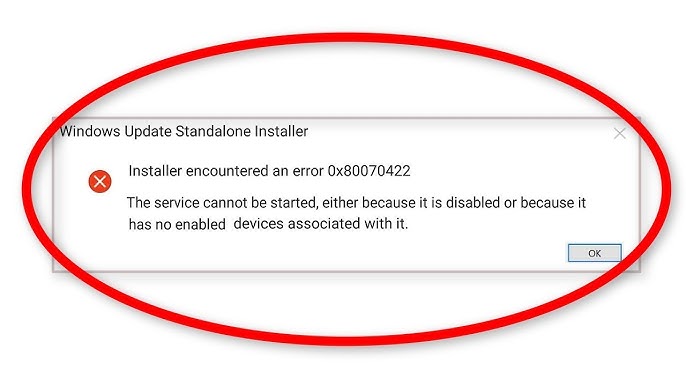
رفع خطای 0x80070422 در ویندوز
پلن های سرور مجازی ویندوز
رم
4 گیگ
سی پی یو
2 هسته
هارد
30 گیگ
ترافیک (پهنای باند)
نامحدود منصفانه
[PriceKit pid='878']
/ماهیانه
سفارش دهید
رم
6 گیگ
سی پی یو
4 هسته
هارد
40 گیگ
ترافیک (پهنای باند)
نامحدود منصفانه
[PriceKit pid='879']
/ماهیانه
سفارش دهید
رم
10 گیگ
سی پی یو
6 هسته
هارد
50 گیگ
ترافیک (پهنای باند)
نامحدود منصفانه
[PriceKit pid='880']
/ماهیانه
سفارش دهید
رم
12 گیگ
سی پی یو
6 هسته
هارد
60 گیگ
ترافیک (پهنای باند)
نامحدود منصفانه
[PriceKit pid='881']
/ماهیانه
سفارش دهید
رم
16 گیگ
سی پی یو
8 هسته
هارد
70 گیگ
ترافیک (پهنای باند)
نامحدود منصفانه
[PriceKit pid='882']
/ماهیانه
سفارش دهید
رم
24 گیگ
سی پی یو
12 هسته
هارد
80 گیگ
ترافیک (پهنای باند)
نامحدود منصفانه
[PriceKit pid='883']
/ماهیانه
سفارش دهید
رم
32 گیگ
سی پی یو
12 هسته
هارد
90 گیگ
ترافیک (پهنای باند)
نامحدود منصفانه
[PriceKit pid='1072']
/ماهیانه
سفارش دهید
رم
32 گیگ
سی پی یو
16 هسته
هارد
100 گیگ
ترافیک (پهنای باند)
نامحدود منصفانه
[PriceKit pid='884']
/ماهیانه
سفارش دهید
راهنمای جامع رفع خطای 0x80070422 در ویندوز
خطای 0x80070422 یکی از مشکلات متداولی است که کاربران ویندوز ممکن است با آن روبرو شوند. این خطا معمولاً در هنگام تلاش برای انجام به روزرسانی های ویندوز یا استفاده از سرویس های خاصی بروز می کند. در این مقاله، به بررسی روش های مختلفی برای رفع این مشکل خواهیم پرداخت.
علل بروز خطای 0x80070422
قبل از اینکه به چگونگی رفع خطا بپردازیم، بهتر است علت های متداولی که ممکن است منجر به بروز این خطا شوند را بشناسیم:
- غیرفعال بودن سرویس به روزرسانی ویندوز: اگر این سرویس به درستی فعال نباشد، ممکن است خطا رخ دهد.
- تنظیمات نادرست شبکه: اشکالات در تنظیمات شبکه می تواند باعث مشکلات در ارتباطات به روزرسانی شود.
- مشکلات رجیستری: تغییرات نادرست در رجیستری ویندوز ممکن است منجر به این خطا گردد.
- بدافزارها و نرم افزارهای مخرب: بعضی از بدافزارها می توانند عملکرد سرویس های ویندوز را مختل کرده و خطا ایجاد کنند.
راه حل های رفع خطا
بیایید نگاهی بیندازیم به چندین روش کارآمد برای حل خطای 0x80070422:
1. فعال سازی سرویس Windows Update
یکی از رایج ترین دلایل این خطا غیرفعال بودن سرویس Windows Update است. برای فعال سازی:
- مرحله 1: کلیدهای Win + R را فشار دهید تا پنجره Run باز شود.
- مرحله 2: در کادر متن، عبارت services.msc را تایپ کنید و Enter بزنید.
- مرحله 3: به لیست سرویس ها بروید و سرویس Windows Update را پیدا کنید.
- مرحله 4: بر روی آن دوبار کلیک کنید و مطمئن شوید که نوع راه اندازی (Startup type) بر روی Automatic تنظیم شده باشد.
- مرحله 5: اگر سرویس متوقف است، بر روی دکمه Start کلیک کرده و OK را بزنید.
2. بررسی و تنظیمات شبکه
تغییر تنظیمات شبکه می تواند به رفع خطا کمک کند:
- مرحله 1: به کنترل پنل بروید و Network and Sharing Center را باز کنید.
- مرحله 2: بر روی Change adapter settings کلیک کنید.
- مرحله 3: ارتباط شبکه ای که استفاده می کنید را انتخاب کرده و روی آن راست کلیک کنید، سپس Properties را انتخاب کنید.
- مرحله 4: اطمینان حاصل کنید که Internet Protocol Version 6 (TCP/IPv6) فعال است. در صورت غیرفعال، آن را فعال کنید.
3. استفاده از ابزار Troubleshooter ویندوز
ویندوز دارای ابزار عیب یابی داخلی است که می تواند به یافتن و رفع مشکلات به روزرسانی کمک کند:
- مرحله 1: به بخش Settings بروید و Update & Security را انتخاب کنید.
- مرحله 2: تب Troubleshoot را انتخاب و Windows Update troubleshooter را اجرا کنید.
- مرحله 3: دستورالعمل های روی صفحه را دنبال کنید تا سیستم به صورت خودکار اشکالات را شناسایی و رفع کند.
4. ویرایش رجیستری
هشدار: تغییرات رجیستری می تواند به مشکلات جدی در ویندوز منجر شود، پس احتیاط لازم را رعایت کنید.
مرحله 1: کلیدهای Win + R را فشار داده و در کادر Run عبارت regedit را وارد کنید.
مرحله 2: در پنجره باز شده به مسیر زیر بروید:
HKEY_LOCAL_MACHINE\SYSTEM\CurrentControlSet\Services\Wuauserv
مرحله 3: مقدار Start را پیدا کنید و با دوبار کلیک، مقدار آن را به 2 تغییر دهید.
5. اسکن کامپیوتر برای بدافزار
یکی از دلایل دیگر خطای 0x80070422، وجود بدافزارها است. برای بررسی:
- از نرم افزارهای امنیتی معتبر و به روزرسانی شده مانند Windows Defender یا دیگر نرم افزارهای آنتی ویروس برای اسکن کامل سیستم خود استفاده کنید.
- مطمئن شوید که تمامی تهدیدات شناسایی شده را حذف کنید.
سرور مجازی فرانسه
خطای 0x80070422 در ویندوز می تواند از عوامل متعددی نشأت گرفته باشد، اما با استفاده از روش های ذکر شده در این مقاله، به راحتی می توانید این مشکل را برطرف کنید. برای جلوگیری از بروز مجدد خطا، همیشه اطمینان حاصل کنید که سیستم شما به روزرسانی شده و از بدافزارها خالی است. همچنین، پشتیبان گیری منظم از اطلاعات خود را فراموش نکنید تا در صورت نیاز بتوانید به حالت قبلی بازگردید.