📄 محتوای کامل
اگر می خواهی OpenSSH را امن تر کنی، اول راه ورود جدید را بساز و آزمایش کن؛ بعد روش قبلی را محدود کن. نشست SSH فعلی را باز نگه دار، از دسترسی کنسول مطمئن شو، کلید را روی کامپیوتر خودت بساز و public key را روی حساب سرور نصب کن. وقتی از یک اتصال تازه با کلید وارد شدی، تنظیمات sshd را تغییر بده و قبل از بارگذاری با sshd -t بررسی کن.
این راهنما برای مدیریت SSH در Ubuntu، Debian، AlmaLinux، Rocky Linux و RHEL نوشته شده است. نام سرویس، مقدارهای پیش فرض و فایل های پیکربندی در این سیستم ها ممکن است فرق کند؛ فرمان ها را با بخش مربوط به توزیع خودت تطبیق بده.
فهرست:- پیش از تغییر تنظیمات
- تشخیص سیستم عامل و سرویس SSH
- ساخت یا بررسی حساب مدیریتی
- ساخت کلید روی کامپیوتر خودت
- نصب public key و آزمایش ورود
- پیدا کردن تنظیمات موثر sshd
- محدود کردن root و ورود با رمز
- پورت SSH و فایروال
- اعتبارسنجی و اعمال تغییر
- عیب یابی
- پرسش های متداول
۱. قبل از شروع، جلوی قفل شدن از سرور را بگیر
پیش از ویرایش تنظیمات، این سه شرط را برقرار کن: نشست SSH فعلی باز بماند؛ از پنل ارائه دهنده به کنسول یا راه بازیابی سرور دسترسی داشته باشی؛ و یک حساب غیر root بتواند با sudo کار مدیریتی انجام دهد. اگر یکی از این موارد را نداری، فعلا ورود با رمز یا root را غیرفعال نکن.
در این راهنما هر تغییر حساس جداگانه انجام می شود. بعد از هر تغییر، یک اتصال تازه باز کن و نتیجه را ببین. نشست قدیمی را تا وقتی اتصال تازه موفق نشده نبند. اگر روی سرور سرویس هایی مثل cPanel، ابزار پشتیبان گیری یا اتوماسیون داری، قبل از تغییر دسترسی root مطمئن شو به SSH مستقیم root وابسته نیستند.
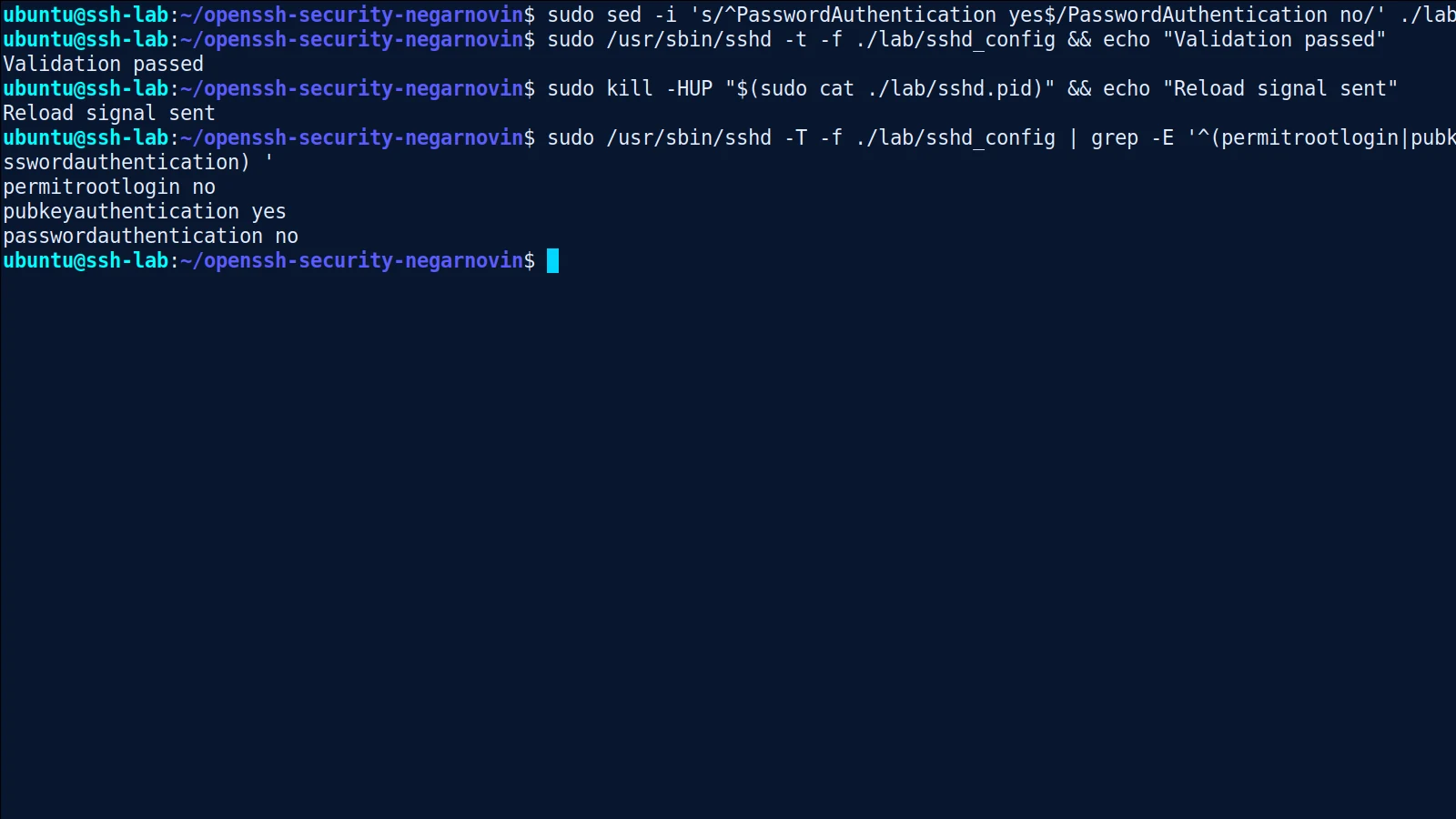
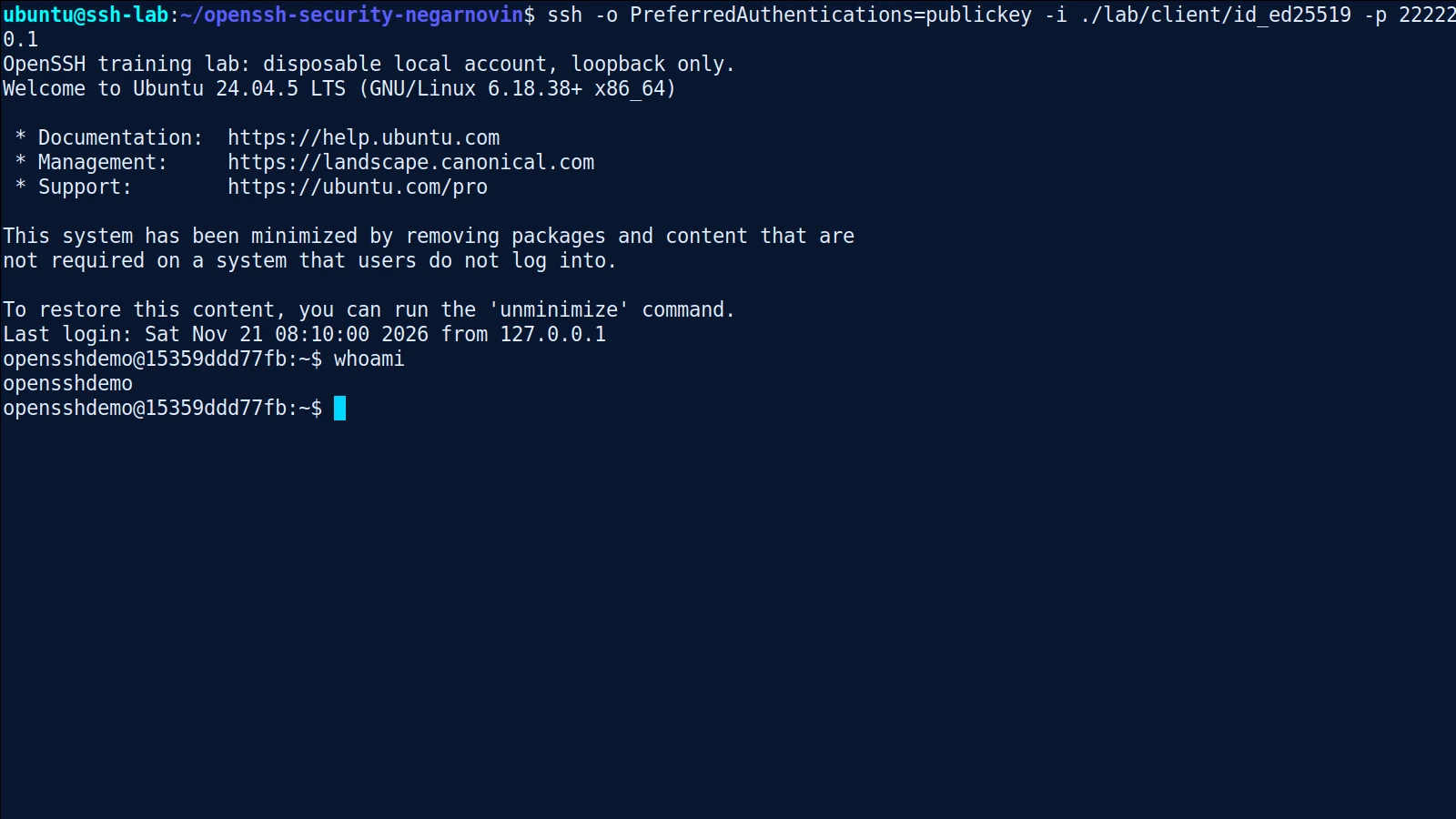
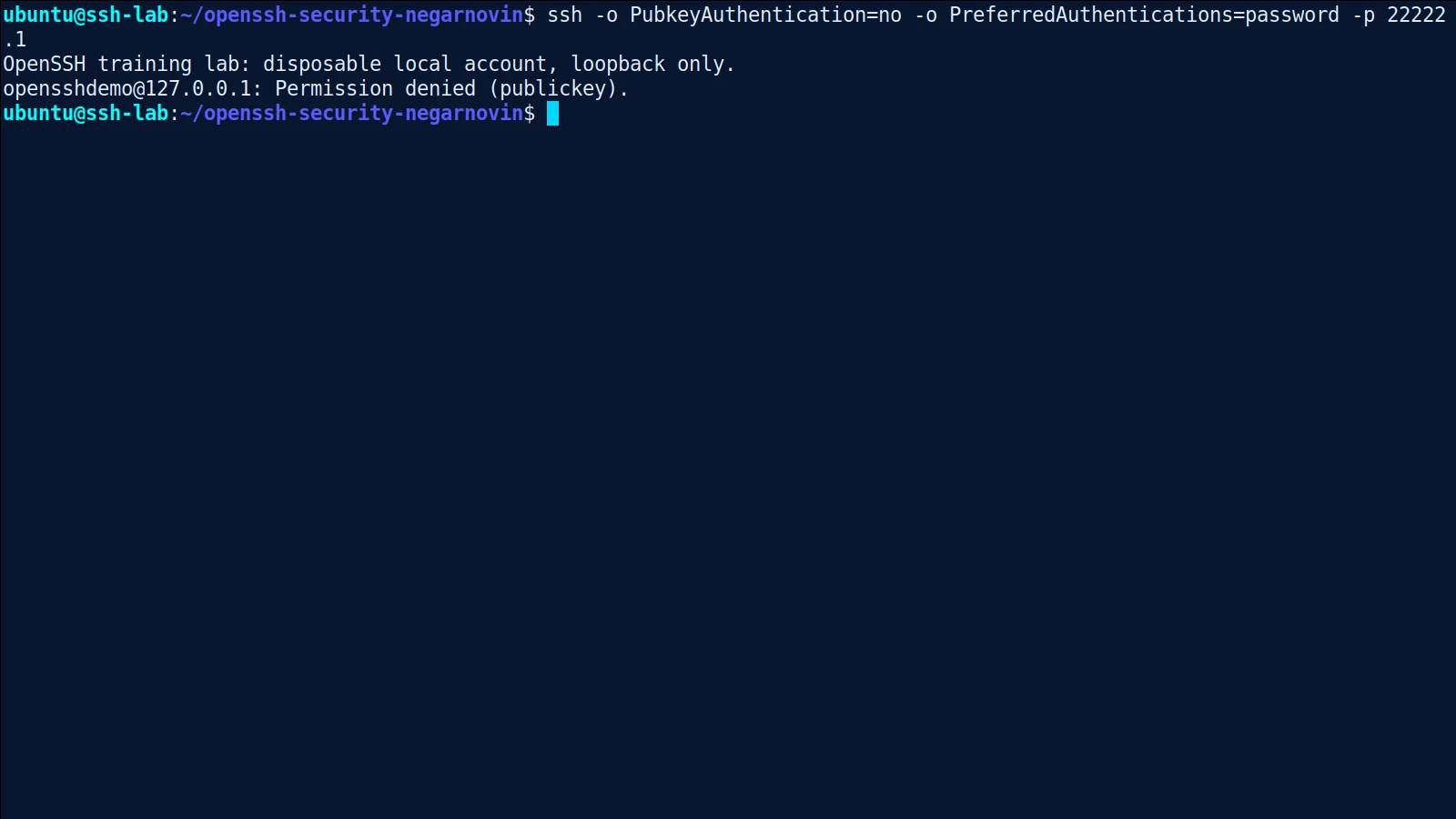
توجه: screenshotهای مقاله از آزمایشگاه واقعی و جداگانه OpenSSH روی Ubuntu گرفته شده اند. daemon آزمایشگاهی فقط به نشانی loopback یعنی 127.0.0.1 گوش می داد و به سرور شما وصل نبود. تصاویر، mockup یا خروجی ساختگی نیستند، اما پنل یا سرور واقعی خواننده هم نیستند. مسیرها و نام حساب آزمایشگاهی را با محیط خودت جایگزین کن.
۲. سیستم عامل و نام سرویس را تشخیص بده
نسخه سیستم عامل را ببین:
cat /etc/os-releaseدر Ubuntu و Debian سرویس systemd معمولا ssh نام دارد؛ در AlmaLinux، Rocky Linux و RHEL معمولا sshd است.
# Ubuntu / Debian
sudo systemctl status ssh

# AlmaLinux / Rocky Linux / RHEL
sudo systemctl status sshd
فایل اصلی تنظیمات معمولا /etc/ssh/sshd_config است. در Ubuntu، فایل های /etc/ssh/sshd_config.d/*.conf هم ممکن است وارد شوند. پس فقط با دیدن یک فایل تصمیم نگیر.
۳. حساب مدیریتی غیر root را بررسی کن
اگر از قبل حساب مدیریتی جدا از root داری، مطمئن شو می تواند وارد شود و مجوز sudo دارد. در Ubuntu می توانی عضویت گروه sudo را بررسی کنی:
id USERNAME
sudo -l -U USERNAME
در AlmaLinux و RHEL معمول است که حساب مدیریتی عضو گروه wheel باشد، اما سیاست sudo را از تنظیمات همان سرور بررسی کن. اگر لازم است کاربر تازه بسازی، این کار را از یک نشست مدیریتی فعال انجام بده و بعد ورود و sudo را با نشست تازه آزمایش کن. تا قبل از موفق شدن این تست، PermitRootLogin no را اعمال نکن.
۴. کلید SSH را روی کلاینت بساز
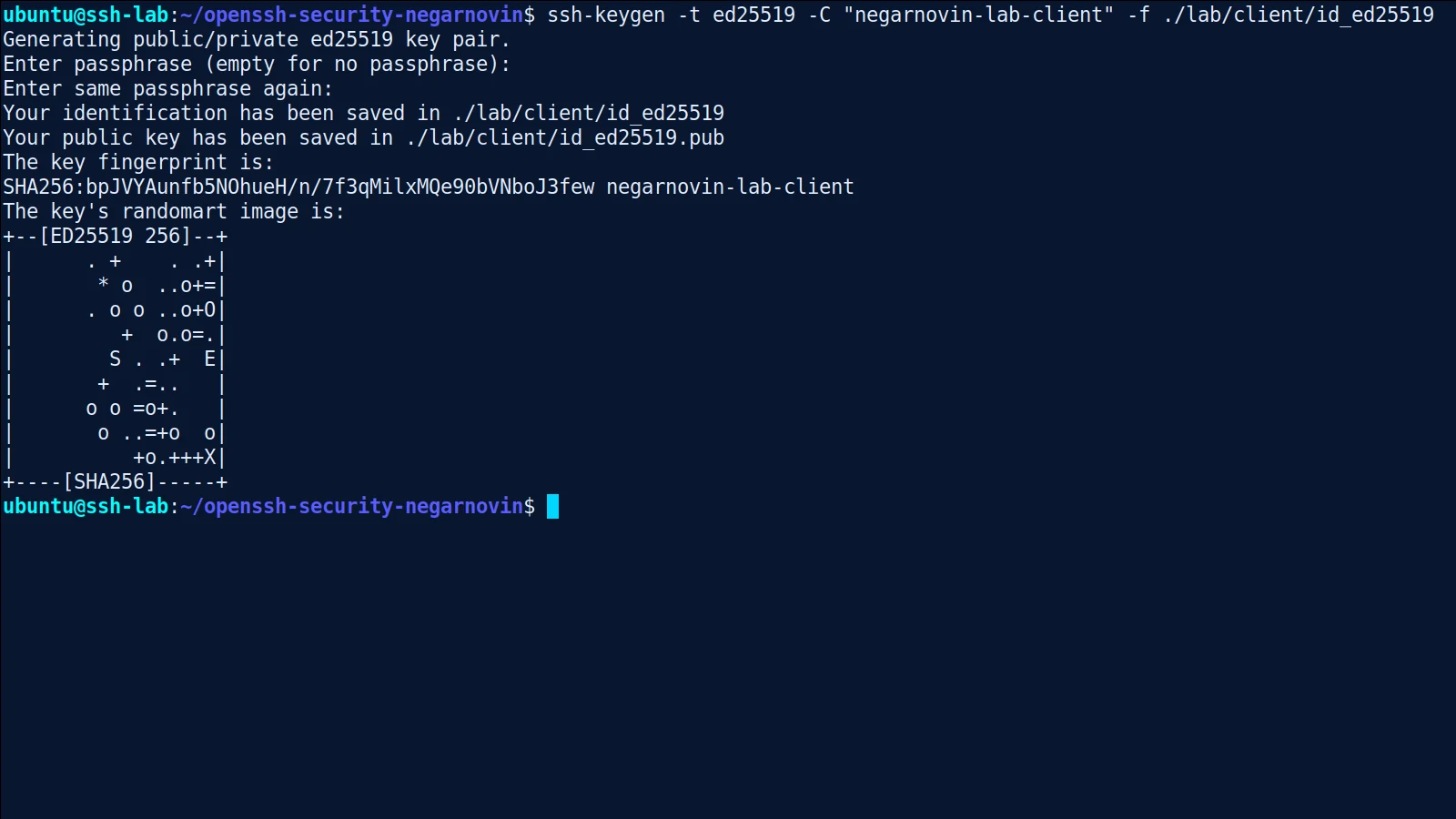
کلید را روی کامپیوتر خودت بساز، نه روی سرور. در Linux، macOS یا Windows OpenSSH Client این فرمان نمونه کلید Ed25519 می سازد:
ssh-keygen -t ed25519 -a 64 -C "admin-laptop"مسیر پیش فرض را می توانی بپذیری. برای کلید خصوصی یک passphrase انتخاب کن. فایل بدون پسوند .pub خصوصی است؛ آن را برای کسی نفرست و روی سرور قرار نده. فایل .pub کلید عمومی است و همان را نصب می کنیم. اگر سازمان یا محیط FIPS الگوریتم مشخصی الزام کرده، مطابق سیاست همان محیط عمل کن؛ Ed25519 در برخی حالت های FIPS قابل استفاده نیست.
۵. کلید عمومی را نصب کن و با نشست دوم وارد شو
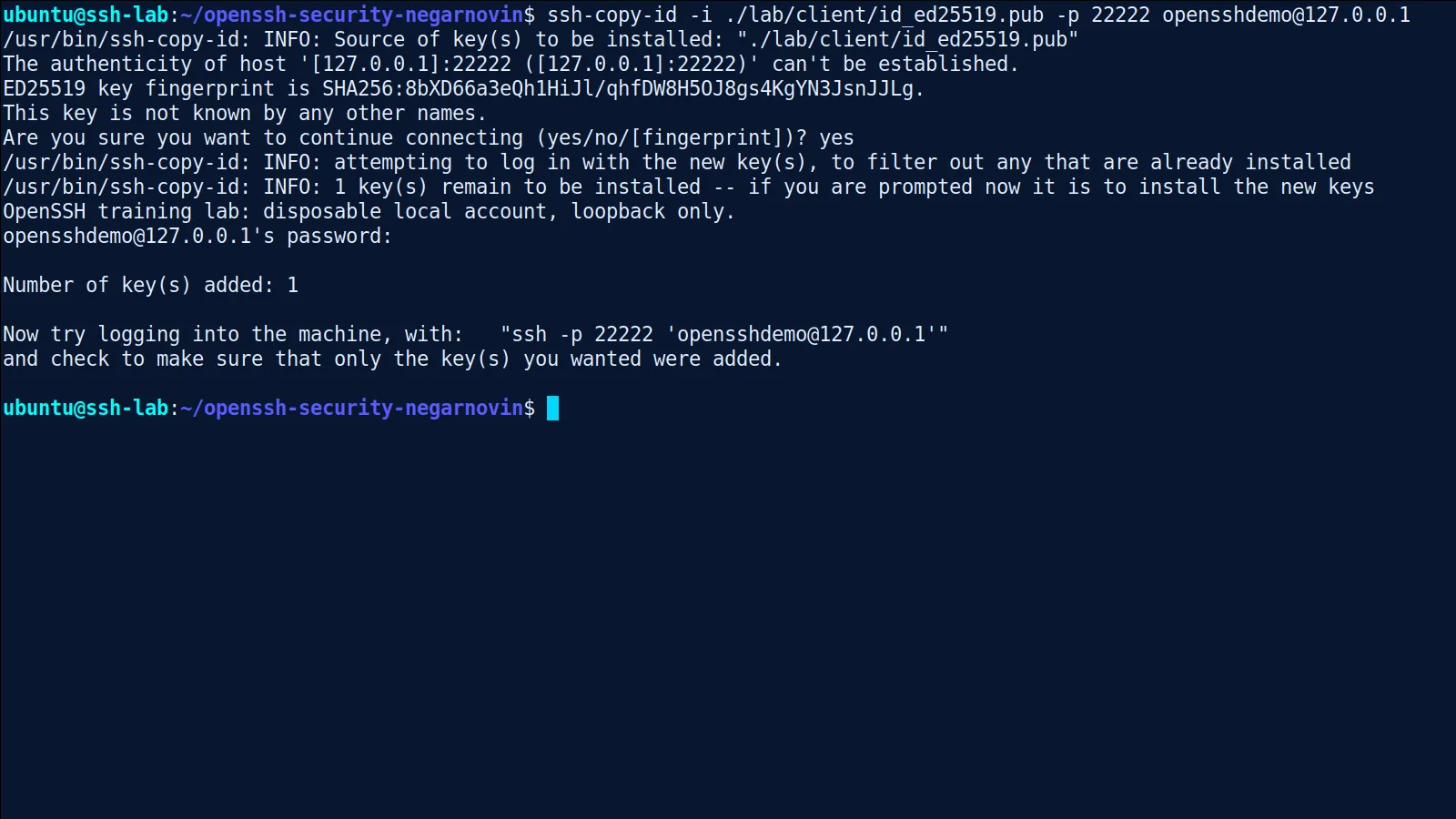
اگر کلاینتت ssh-copy-id دارد، از کامپیوتر خودت این فرمان را اجرا کن. پورت و نام کاربر را با سرور واقعی جایگزین کن:
ssh-copy-id -i ~/.ssh/id_ed25519.pub -p 22 USERNAME@SERVERدر اولین اتصال، اثر انگشت میزبان را با اطلاعات قابل اعتماد سرور تطبیق بده و فقط بعد از اطمینان تاییدش کن. ممکن است برای این بار، رمز حساب موجود از تو خواسته شود تا public key نصب شود. این فرمان باید فقط کلید عمومی را منتقل کند.
حالا یک ترمینال تازه باز کن و ورود با کلید را امتحان کن:
ssh -i ~/.ssh/id_ed25519 -p 22 USERNAME@SERVERدر ویندوز اگر ssh-copy-id نداری، از WSL یا روش مستند سیستم خودت استفاده کن. محتوای فایل عمومی را در فایل ~/.ssh/authorized_keys همان حساب قرار بده؛ هرگز فایل private key را کپی نکن.
whoami حساب واردشده را نشان می دهد.
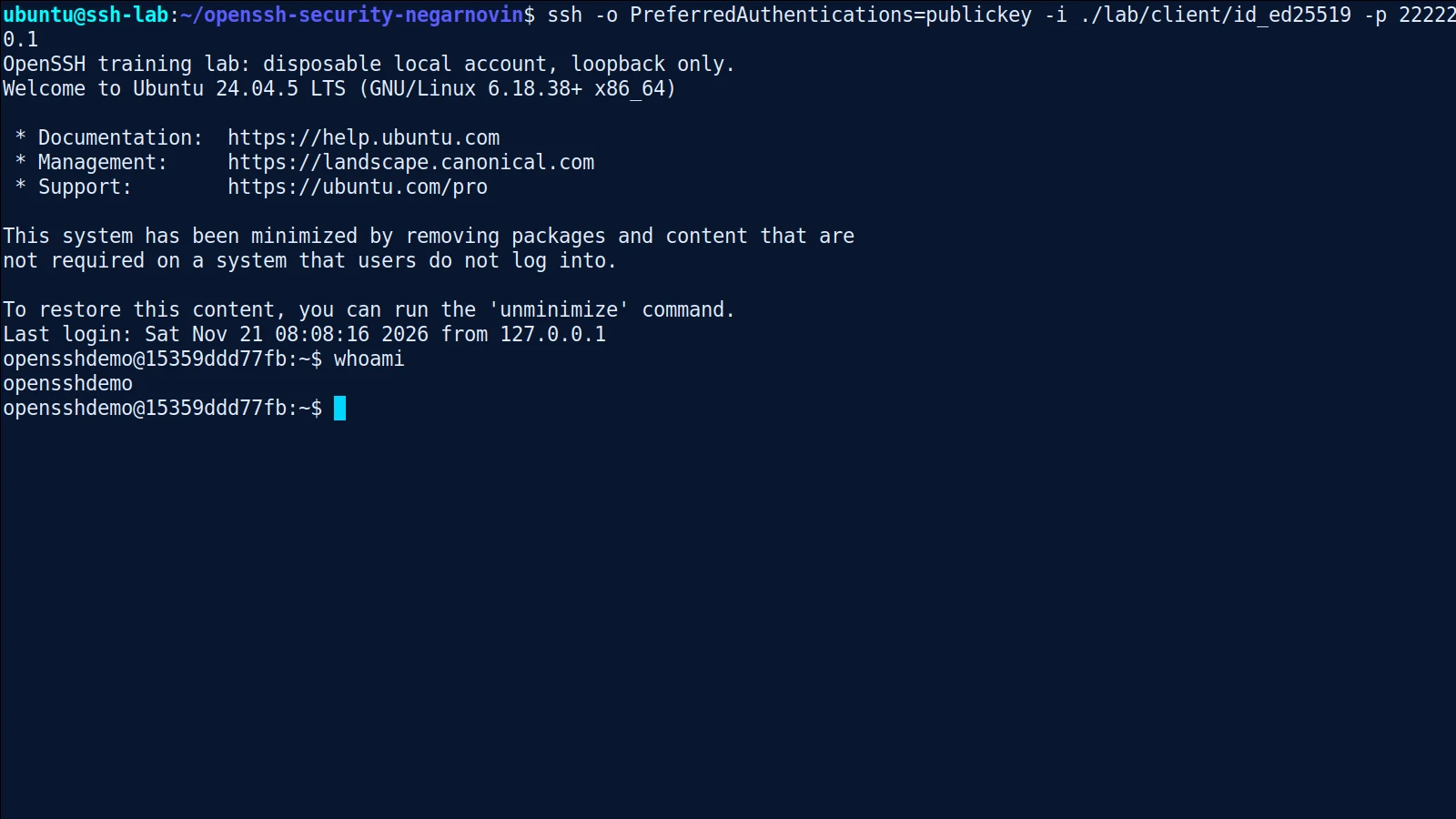
اگر ورود کلیدی جواب نداد، این موارد را بررسی کن: نام کاربری و پورت؛ محل کلید عمومی؛ مالکیت و مجوز پوشه ~/.ssh و فایل authorized_keys؛ و لاگ سرویس. تا حل مشکل، روش ورود فعلی را خاموش نکن.
۶. تنظیمات موثر را پیدا کن، نه فقط خط های یک فایل را
از فایل تنظیمات نسخه پشتیبان بگیر:
sudo cp -a /etc/ssh/sshd_config /etc/ssh/sshd_config.bakدر Ubuntu فایل های drop-in را هم فهرست کن:
sudo grep -RniE '^(Include|Port|PermitRootLogin|PubkeyAuthentication|PasswordAuthentication|KbdInteractiveAuthentication|AllowUsers|AllowGroups)' /etc/ssh/sshd_config /etc/ssh/sshd_config.d 2>/dev/nullمقدار موثر را با sshd -T ببین:
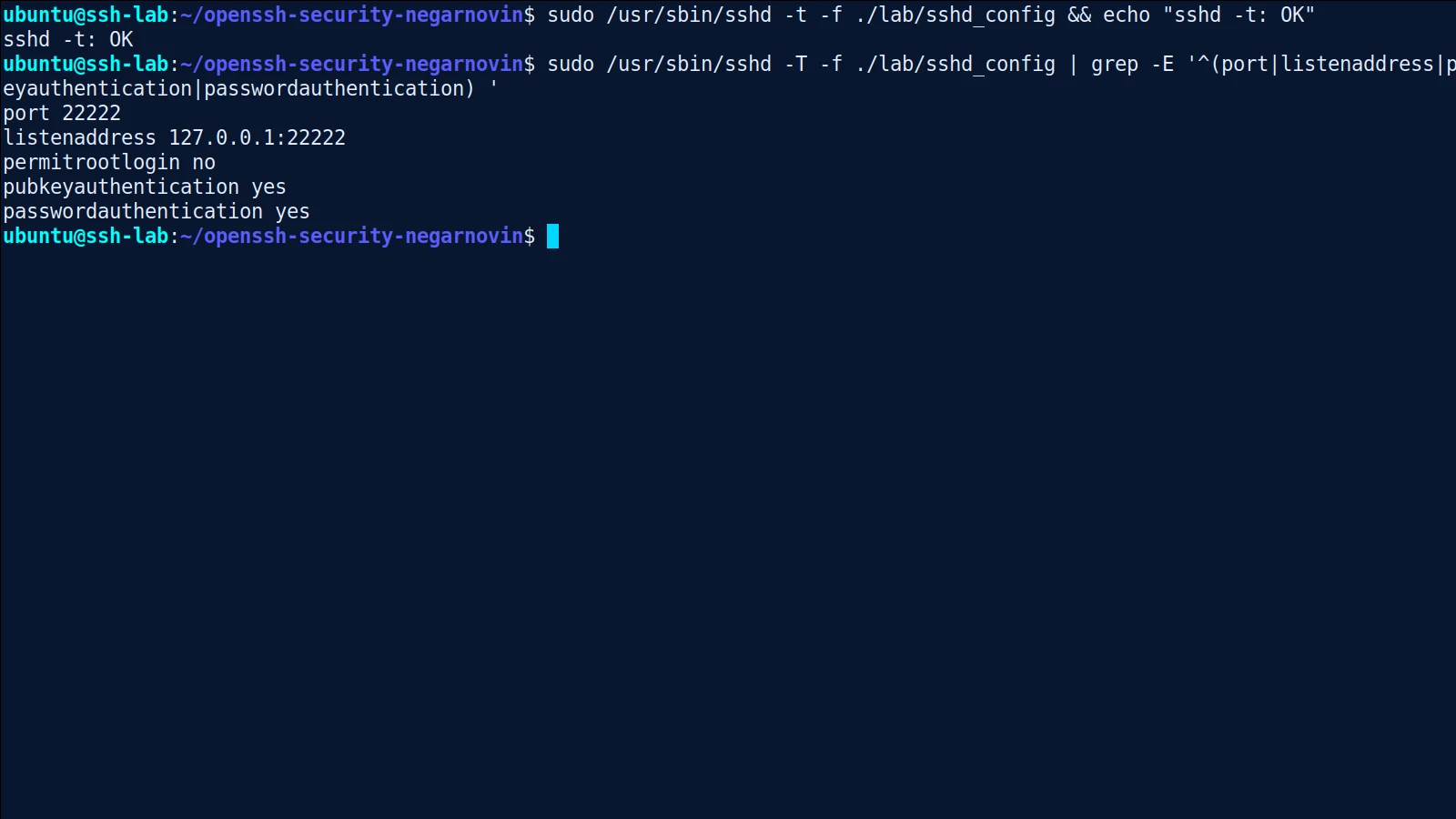
sudo sshd -T | grep -E '^(port|permitrootlogin|pubkeyauthentication|passwordauthentication|kbdinteractiveauthentication|allowusers|allowgroups) 'در بعضی سیستم ها drop-in زودتر از بقیه فایل ها خوانده می شود و برای بسیاری از گزینه ها اولین مقدار اعمال می شود؛ بنابراین اضافه کردن یک خط در انتهای فایل لزوما تنظیم موثر را عوض نمی کند. بخش های Match هم ممکن است برای کاربر یا نشانی خاص مقدار متفاوتی بسازند. قبل از ویرایش، ساختار و اولویت فایل های همان توزیع را بررسی کن.
/etc/ssh است و نیازی نیست همان مسیر آزمایشگاهی را کپی کنی.
۷. دسترسی root و ورود با رمز را مرحله ای محدود کن
در فایل تنظیمات موثر، گزینه هایی را تغییر بده که با سیاست ورودت هماهنگ هستند. نمونه زیر برای سروری است که ورود با کلید را قبلا آزمایش کرده و MFA آن به keyboard-interactive وابسته نیست:
PubkeyAuthentication yes
PasswordAuthentication no
PermitRootLogin no
اینها را بدون بررسی یکجا paste نکن. اول PasswordAuthentication no را اعمال و تست کن. سپس اگر حساب غیر root با sudo را آزمایش کرده ای، PermitRootLogin no را اعمال کن. مقدار فعلی توزیع ممکن است متفاوت باشد، پس بعد از تغییر با sshd -T بررسی کن.
مهم درباره MFA و PAM: اگر ورود چندمرحله ای، کد یک بارمصرف یا سازوکار PAM داری، پیش از تغییر KbdInteractiveAuthentication یا UsePAM جریان احراز هویت را با مدیر سرویس بررسی کن. خاموش کردن keyboard-interactive ممکن است مرحله MFA را از کار بیندازد. این راهنما توصیه نمی کند آن را کورکورانه غیرفعال کنی.
گزینه AllowUsers یا AllowGroups را فقط وقتی به کار ببر که همه مدیران و حساب های اتوماسیون را فهرست کرده ای. اشتباه در نام کاربری می تواند همه را بیرون بگذارد. گزینه های forwarding را هم بی دلیل خاموش نکن؛ بعضی تونل ها و فرایندهای مدیریتی به آنها نیاز دارند.
۸. پورت SSH را فقط در صورت نیاز تغییر بده
تغییر پورت به تنهایی احراز هویت امن ایجاد نمی کند. ممکن است بخشی از ترافیک اسکن خودکار را کم کند، اما جای کلید، وصله امنیتی، محدودیت دسترسی شبکه یا پایش لاگ را نمی گیرد. اگر دلیل عملیاتی برای تغییر پورت داری:
- پورت جدید را در فایروال پنل، security group و فایروال خود سیستم باز کن؛
- در AlmaLinux/RHEL با SELinux فعال، اجازه پورت جدید برای سرویس SSH را مطابق مستند همان نسخه تنظیم کن؛
- مقدار
Portموثر را تغییر بده و پیکربندی را تست کن؛ - اتصال تازه به پورت جدید را آزمایش کن و قانون پورت قدیمی را تا موفقیت نگه دار.
قواعد iptables آماده را از مقاله های قدیمی کپی نکن. Ubuntu/Debian، RHEL/AlmaLinux، firewalld، UFW و nftables دستورهای یکسانی ندارند. راهنمای رسمی Red Hat برای RHEL ۹ به هماهنگی پورت با firewalld و SELinux اشاره می کند.
۹. قبل از اعمال، syntax را تست کن و بعد اتصال تازه بگیر
پس از تغییر فایل، اول اجرا کن:
sudo sshd -tاگر خطا دیدی، سرویس را بارگذاری نکن. محل و خط گزارش شده را اصلاح کن و دوباره تست بگیر. پس از موفقیت، سرویس مناسب توزیعت را reload کن:
# Ubuntu / Debian
sudo systemctl reload ssh

# AlmaLinux / Rocky Linux / RHEL
sudo systemctl reload sshd
اگر unit سیستم تو reload را قبول نمی کند، مستند همان نسخه را بررسی کن؛ در Ubuntu ممکن است از restart استفاده شود، اما قبلش sshd -t لازم است. حالا در پنجره دیگری با حساب، کلید و پورت جدید وارد شو. پس از موفقیت، sudo -l را هم بررسی کن تا مطمئن شوی حساب مدیریتی کار می کند. فقط بعد از این مرحله نشست قبلی را ببند.
۱۰. اگر دیگر نتوانستی وصل شوی
اگر نشست قدیمی هنوز باز است، همان را نگه دار. فایل پشتیبان را برگردان یا خطای تنظیمات را اصلاح کن، دوباره sshd -t اجرا کن و سرویس درست را reload کن. اگر همه اتصال ها قطع شده، از کنسول پنل ارائه دهنده وارد شو و نسخه پشتیبان تنظیمات را بازیابی کن. برای دیدن لاگ:
# Ubuntu / Debian
sudo journalctl -u ssh -n 100 --no-pager

# AlmaLinux / Rocky Linux / RHEL
sudo journalctl -u sshd -n 100 --no-pager
مشکلات معمول شامل پورت بسته در یکی از firewallها، کلید نصب شده در حساب اشتباه، مالکیت یا مجوز نامناسب authorized_keys، ترتیب نامنتظر drop-inها، یا غیرفعال شدن روش MFA است. در سرورهای SELinux فعال، پیام های audit و context فایل را هم بررسی کن.
پرسش های متداول
آیا برای امن کردن OpenSSH باید خط Protocol ۲ را اضافه کنم؟
خیر. نسخه های جاری OpenSSH از SSH protocol ۲ پشتیبانی می کنند و این خط قدیمی را به عنوان اقدام hardening اضافه نکن.
آیا تغییر پورت SSH امنیت کافی ایجاد می کند؟
نه. این تغییر ممکن است اسکن های خودکار را کم کند، اما کنترل اصلی نیست. روی کلید یا MFA، محدودیت شبکه، به روزرسانی و بررسی لاگ ها تمرکز کن.
آیا می توانم PasswordAuthentication را از همان ابتدا خاموش کنم؟
فقط پس از نصب کلید و ورود موفق از نشست تازه. اگر MFA/PAM داری، اثر تغییر بر روش احراز هویت را هم بررسی کن.
فرق sshd -t و sshd -T چیست؟
sshd -t خطاهای پیکربندی را بررسی می کند. sshd -T تنظیمات موثر را چاپ می کند. هر دو مفیدند، اما هیچ کدام جای تست اتصال واقعی از نشست تازه را نمی گیرند.
آیا این screenshotها از سرور نگارنوین هستند؟
خیر. اینها screenshotهای واقعی ترمینال از یک آزمایشگاه OpenSSH جدا روی Ubuntu هستند که فقط روی loopback گوش می داد. از آنها برای نشان دادن اجرای واقعی فرمان ها استفاده شده، نه برای ادعای دسترسی به سرور شما.