📄 محتوای کامل
اتصال به VPS از طریق موبایل iOS یکی از پرکاربردترین نیازهای مدیران سرور است؛ چون سرور اینترنت قطع نمی شود و مدیریت آن نباید هم به رایانه گره بخورد. در این آموزش گام به گام و تصویری نشان می دهیم چطور با آیفون یا آیپد به سرور مجازی ویندوز متصل شوید، تنظیمات مهم اپلیکیشن را انجام دهید، فایل منتقل کنید و خطاهای رایج را خودتان رفع کنید.
اسکرین شات های این مقاله از نسخهٔ واقعی اپلیکیشن گرفته شده اند و همهٔ نکات رفع خطا از تیکت های واقعی پشتیبانی نگارنوین استخراج شده اند.
اتصال به VPS از طریق موبایل iOS چگونه انجام می شود؟
برای اتصال به VPS ویندوز از آیفون، اپ رسمی و رایگان Microsoft Remote Desktop (نام جدید: Windows App) را از App Store نصب کنید، با دکمهٔ + یک Desktop اضافه کنید، آی پی و پورت را در قالب IP:PORT وارد کنید و با کاربر Administrator متصل شوید. کل مسیر زیر ۵ دقیقه است و رابط لمسی، ماوس و کیبورد کامل را شبیه سازی می کند.
پیش نیازهای اتصال به سرور مجازی از آیفون
قبل از شروع آموزش، این ۵ مورد را آماده داشته باشید تا فرآیند بدون درنگ پیش برود:
- اطلاعات اتصال سرور: آی پی سرور، پورت RDP (پیش فرض ۳۳۸۹؛ در سرورهای نگارنوین معمولاً پورت اختصاصی است که در ایمیل تحویل آمده)، نام کاربری و رمز عبور.
- اینترنت پایدار: اتصال RDP حتی با اینترنت ۳G/4G ایران کار می کند؛ اما برای کار طولانی، وای فای یا ۴G پایدار توصیه می شود.
- نسخهٔ ویندوز سرور: همهٔ نسخه های Windows Server از ۲۰۱۲ به بعد و ویندوز ۱۰/۱۱ از Windows App پشتیبانی می شوند. اگر مطمئن نیستید کدام نسخه برای شما بهتر است، مقالهٔ بهترین نسخهٔ ویندوز سرور را بخوانید.
- فعال بودن Remote Desktop روی سرور: در سرورهای نگارنوین این سرویس به صورت پیش فرض فعال است؛ اگر از جای دیگر سرور خریده اید و اتصال برقرار نمی شود، راهنمای روش های اتصال به سرور کمک تان می کند.
- پشتیبان اطلاعات: قبل از هر تغییر مهم روی سرور، از داده های حیاتی Snapshot یا بکاپ بگیرید.
گام ۱: نصب اپلیکیشن Windows App (Microsoft Remote Desktop) از App Store
مایکروسافت اپلیکیشن رسمی Remote Desktop را سال ها پیش برای iOS منتشر کرد و از پاییز ۲۰۲۴ نام آن به Windows App تغییر کرده است؛ رابط و منطق کار همان قبلی است و آموزش این مقاله برای هر دو نام دقیقاً صادق است.
در App Store عبارت «Microsoft Remote Desktop» یا «Windows App» را جست وجو کنید (انتشارد هنده: Microsoft Corporation) و دکمهٔ Get را بزنید. حجم اپ حدود ۵۰ مگابایت است و کاملاً رایگان است — هیچ خرید درون برنامه ای برای اتصال RDP لازم نیست.
نکتهٔ امنیتی: فقط نسخهٔ رسمی مایکروسافت را نصب کنید؛ اپ های مشابه غیررسمی با نام های شبیه، گاهی رمز سرور را در سرورهای خودشان ذخیره می کنند.
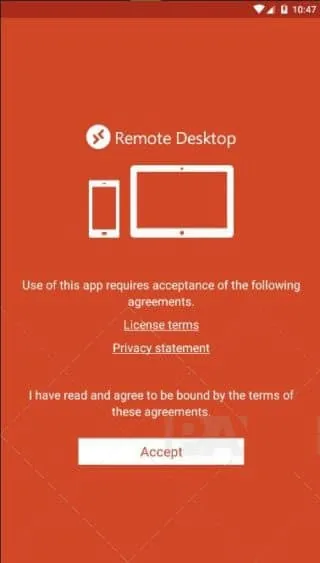
پس از نصب و اجرای اولین بار، صفحهٔ قوانین استفاده نمایش داده می شود؛ مطابق تصویر زیر روی Accept کلیک کنید تا وارد اپ شوید.
گام ۲: افزودن سرور مجازی (Add PC)
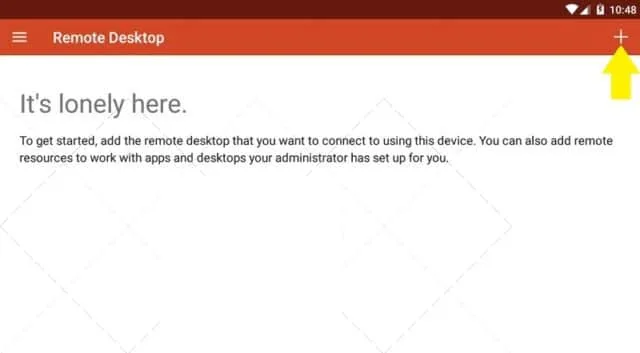
بعد از ورود، صفحهٔ اصلی اپ در ابتدا خالی است و پیام «It’s lonely here» را می بینید — یعنی هنوز هیچ دسکتاپی اضافه نشده است. طبق تصویر زیر، در گوشهٔ بالا سمت راست روی علامت + بزنید تا منوی افزودن باز شود.
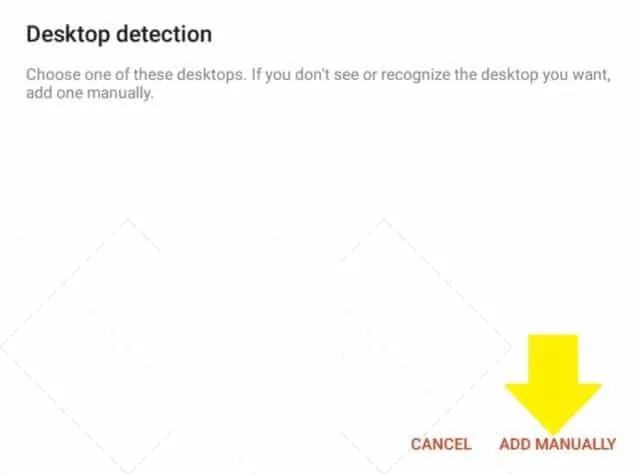
از منوی بازشده گزینهٔ Desktop را انتخاب کنید تا صفحهٔ Add Manually (افزودن دستی) نمایش داده شود. اگر سرور شما در همان شبکهٔ محلی باشد، ممکن است اپ آن را خودش پیدا کند؛ برای VPS همیشه مسیر دستی مطمئن تر است.
گام ۳: وارد کردن آی پی و پورت سرور در فیلد PC Name
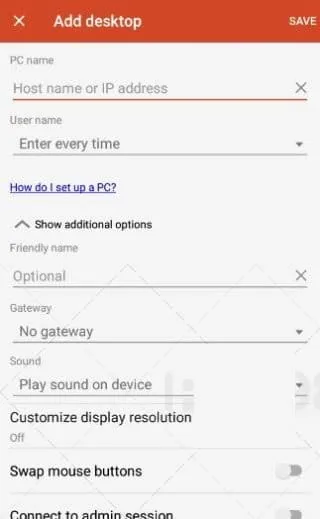
مهم ترین فیلد این مرحله PC Name است. آدرس سرور را به این قالب وارد کنید:
IP-ADDRESS:PORT
مثلاً اگر آی پی سرور ۱۹۲.۰.۲.۱۰ و پورت RDP شما ۳۳۹۰ باشد:
192.0.2.10:3390
سه اشتباه رایج در همین فیلد رخ می دهد که بیشترین تیکت های «وصل نمی شوم» را می سازد: استفاده از کاما به جای دونقطه، جا انداختن پورت در سرورهایی که پورت اختصاصی دارند، و اشتباه تایپی در آی پی.
اگر نام کاربری و رمز را همین جا وارد کنید، اپ موقع اتصال دوباره نمی پرسد؛ در غیر این صورت می توانید بعداً وارد کنید. فیلد Friendly Name اختیاری است و فقط برای نمایش نام دلخواه (مثلاً «سرور فرانسه نگارنوین») استفاده می شود. در پایان روی Save بزنید.
گام ۴: اتصال و اعتماد به گواهی سرور
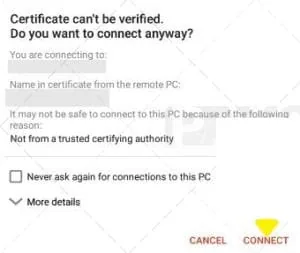
سرور اضافه شده حالا در صفحهٔ اصلی اپ با نام دلخواه تان دیده می شود. روی آن تپ کنید تا اتصال آغاز شود. بار اول یک هشدار امنیتی ظاهر می شود: «The certificate couldn’t be verified». این پیام طبیعی است — سرور مجازی از گواهی Self-Signed استفاده می کند. اگر آی پی و پورت را خودتان وارد کرده اید و به درستی شان اطمینان دارید، گزینهٔ Never ask again for this connection را فعال کنید و روی Connect بزنید.
چند ثانیه بعد، دسکتاپ ویندوز سرور روی صفحهٔ آیفون یا آیپد شما باز می شود؛ دقیقاً همان چیزی که روی رایانه با mstsc می دیدید. اگر رمز را ذخیره نکرده بودید، اپ قبل از اتصال یک بار نام کاربری (Administrator) و رمز عبور را می پرسد.
کار با دسکتاپ ویندوز روی صفحهٔ لمسی
بخش چالشی اتصال از موبایل، نه اتصال که «کار کردن» است. Windows App برای این تجربهٔ لمسی مجموعه ای از ژست ها و ابزارها دارد:
ژست های اصلی ماوس
- یک انگشت: حرکت نشانگر ماوس (بدون کلیک). با کشیدن، نشانگر جابه جا می شود.
- تپ یک باره: کلیک چپ.
- تپ دوبل: دابل کلیک.
- نگه داشتن و رها کردن: کلیک راست — در لحظهٔ رها کردن، منوی راست کلیک باز می شود.
- کشیدن با یک انگشت روی آیتم: درگ کردن (مانند گرفتن و جابه جایی یک آیکن).
- دو انگشت به بیرون: راست کلیک معادل (در برخی تنظیمات).
- دو انگشت به سمت بالا/پایین: اسکرول صفحه.
- پینچ (دو انگشت به هم): بزرگ نمایی/کوچک نمایی صفحه؛ برای دیدن جزئیات روی صفحهٔ کوچک آیفون عالی است.
نوار ابزار جلسه (Session Bar)
در بالای صفحه یک نوار باریک وجود دارد که با تپ روی آن یا کشیدن به پایین باز می شود و دکمه های کاربردی دارد: کیبورد (آیکون صفحه کلید)، ماوس لمسی (Touch/Mouse)، بزرگ نمایی (Zoom) و دکمهٔ Home برای رفتن به اپ های دیگر بدون قطع اتصال.
با کشیدن از پایین صفحه به بالا و نگه داشتن، می توانید بین اپ ریموت و بقیهٔ آیفون جابه جا شوید؛ اتصال در پس زمینه باز می ماند.
کیبورد فارسی و انگلیسی
کیبورد iOS داخل جلسهٔ ریموت همان کیبورد سیستم عامل است؛ یعنی کیبورد فارسی آیفون هم در سرور کار می کند (به شرض آنکه ویندوز سرور بستهٔ زبان فارسی داشته باشد). دکمهٔ >| در کیبورد اپ برای کلید Windows، و کلیدهای Ctrl/Alt/Arrow از نوار بالای کیبورد در دسترس اند. برای تایپ سریع تر در CMD یا PowerShell، یادتان باشد ویندوز سرور پیش فرض انگلیسی است و کلید ترکیبی Win + Space (یا Alt + Shift) زبان را عوض می کند.
تنظیمات پیشرفتهٔ Windows App که باید بدانید
روی کارت سرور اضافه شده، دکمهٔ «…» (Edit) را بزنید تا تنظیمات کامل اتصال باز شود. این تنظیمات روی تجربهٔ کار تأثیر مستقیم دارند:
| تنظیم | توضیح | پیشنهاد نگارنوین |
|---|---|---|
| Display Resolution | رزولوشن جلسه؛ روی Default یعنی تطبیق با صفحهٔ دستگاه. | روی آیفون «Default»، روی آیپد ۲۰۴۸×۱۵۳۶ برای وضوح بهتر |
| Sound | خروجی صدا: روی دستگاه / روی سرور / خاموش. | Play on my device برای دریافت صدای هشدارها |
| Mouse mode | حالت Direct Touch یا Mouse Pointer. | Direct Touch برای کار روزمره؛ Pointer برای نرم افزارهای دقیق |
| Clipboard (پروتکل ریموت) | اشتراک کلیپ بورد بین آیفون و سرور. | فعال — کپی لینک از آیفون و Paste در سرور |
| Reconnect if the connection drops | وصل شدن خودکار بعد از قطعی اینترنت موبایل. | حتماً فعال — نجات دهنده در اینترنت ایران است |
انتقال فایل بین آیفون و سرور مجازی
سه راه عملی برای جابه جایی فایل وجود دارد:
- کلیپ بورد متنی: ساده ترین راه برای لینک، کد و متن کوتاه؛ اگر Clipboard فعال باشد، هر چیزی که در آیفون کپی کنید با Ctrl+V در سرور Paste می شود و برعکس.
- فایل های ابری: در خود سرور ویندوز، مرورگر را باز کنید و از سرویس های آپلود/دانلود استفاده کنید؛ سرورهای نگارنوین پورت ۱۰ گیگابیت دارند و دانلود داخل سرور در چند ثانیه انجام می شود.
- درایوهای ریدایرکت شده: در تنظیمات پیشرفتهٔ اپ (Storage) می توانید اجازه دهید اپ به فایل های اپ دیگر دسترسی بدهد؛ با Share Sheet فایل را به Windows App بفرستید. این قابلیت روی نسخه های جدید iOS ممکن است محدود باشد — روش ابری همیشه جواب می دهد.
اتصال به سرور مجازی لینوکس از iOS (SSH)
اگر VPS شما لینوکسی است، RDP کاربرد ندارد و باید با SSH وصل شوید. محبوب ترین اپ iOS برای این کار Termius است (نسخهٔ پایه رایگان): هاست را به شکل ssh root@IP-SERVER اضافه کنید، پورت پیش فرض ۲۲ و در سرورهای نگارنوین مطابق ایمیل تحویل. کلیدهای SSH هم در Termius پشتیبانی می شوند؛ برای امنیت بیشتر، احراز رمز عبور را در سرور غیرفعال کنید — راهنمای کامل آن در مقالهٔ امنیت سرور مجازی لینوکس است. اگر تازه کار هستید، مقالهٔ تفاوت سرور مجازی ویندوز و لینوکس کمک می کند انتخاب درستی داشته باشید.
نکات امنیتی اتصال از موبایل
- رمز را در دستگاه اشتراکی ذخیره نکنید: گزینهٔ Save Password فقط روی آیفون شخصی خودتان فعال باشد.
- قفل صفحه (Passcode) داشته باشید: اگر آیفون تان گم شود، رمز سرور هم لو نمی رود.
- از وای فای عمومی پرهیز کنید یا VPN بزنید: پروتکل RDP خودش رمزنگاری دارد، اما برای امنیت لایه ای بیشتر روی شبکه های عمومی از VPN استفاده کنید.
- رمز قوی سرور: رمز Administrator حداقل ۱۲ کاراکتر با حروف بزرگ/کوچک، عدد و نماد؛ اگر رمز را فراموش کرده اید، راه حل در مقالهٔ فراموشی رمز ویندوز است.
- فایروال را ببندید و باز نکنید: پورت RDP فقط برای آی پی خودتان در CSF مجاز باشد؛ آموزش کامل در آموزش نصب فایروال CSF. اگر خطای CredSSP گرفتید، مقالهٔ حل مشکل CredSSP ویندوز سرور مخصوص همین حالت است.
رفع خطاهای رایج اتصال از iOS
جدول زیر پرتکرارترین خطاهایی است که کاربران آیفون در تیکت های پشتیبانی نگارنوین گزارش می کنند، به همراه علت و راه حل:
| خطا | علت رایج | راه حل |
|---|---|---|
| Can’t connect to the PC | آی پی/پورت اشتباه، خاموش بودن سرور، فایروال | IP:Port را دقیق چک کنید؛ از وب سایت های پینگ آی پی را تست کنید؛ اگر سرور از نگارنوین است، وضعیت را در ناحیهٔ کاربری ببینید |
| Credentials did not work | رمز اشتباه، Caps Lock، رمز تغییرکرده | رمز را در یک Note بنویسید و Paste کنید؛ اگر باز نگرفت، از ناحیهٔ کاربری Reinstall/Reset بزنید |
| پردهٔ سیاه بعد از اتصال | جلسهٔ قبلی باز مانده یا نرم افزار گرافیکی سنگین | چند لحظه صبر کنید؛ با Ctrl+Alt+End دوباره لاگ این کنید؛ در تنظیمات اپ رزولوشن را Default بگذارید |
| قطع ووصل مکرر جلسه | ناپایداری اینترنت موبایل | گزینهٔ Reconnect Automatically را فعال کنید؛ به ۴G/وای فای قوی سوئیچ کنید |
| کاراکترهای تایپی خراب | کیبورد فارسی فعال است در حالی که سرور انگلیسی است | از کلید >| یا آیکون کره روی کیبورد، Layout را انگلیسی کنید |
مقایسهٔ اپلیکیشن های اتصال به VPS در iOS
Windows App انتخاب اول است، اما اگر نیاز خاصی دارید، این مقایسه کمک می کند:
| اپلیکیشن | قیمت | نقطهٔ قوت | مناسب برای |
|---|---|---|---|
| Windows App (مایکروسافت) | رایگان | پروتکل رسمی RDP، پایداری، ژست های کامل | همه کاربران — انتخاب پیش فرض |
| Jump Desktop | پرداختی | پشتیبانی هم زمان RDP و VNC، ماوس دقیق | مدیران حرفه ای چندسروره |
| Screens 5 | پرداختی | رابط زیبا، ریموت VNC | کاربران مک محور |
| Termius | نسخهٔ پایه رایگان | SSH و کلیدها، ترمینال چندتایی | مدیران سرور لینوکس |
اگر گوشی اندروید دارید، آموزش خواهرِ این مقاله را بخوانید: اتصال به سرور مجازی با گوشی اندروید. برای اتصال از رایانهٔ ویندوزی هم مقالهٔ وصل شدن به سرور با ویندوز ۱۰ راهنمای کامل است.
با کدام سرور مجازی از آیفون بهتر کار کنیم؟
از آنجا که روی موبایل معمولاً کارهای مدیریت سریع (ری استارت سرویس، چک کردن لاگ، پاسخ به مشتری) انجام می شود، پایداری و پینگ مهم تر از قدرت خام است. اگر کار اصلی تان با سرور ویندوز است، پلن های VPS نگارنوین با تحویل آنی و ریموت آمادهٔ کار بهترین نقطهٔ شروع اند؛ اگر بازی می کنید، مقالهٔ سرور مجازی گیم؛ راهنمای جامع و اگر خرید خارجی می خواهید، آموزش خرید سرور مجازی فرانسه مراحل سفارش را تصویری نشان می دهد. برای نظارت مداوم روی کاربران متصل هم مقالهٔ مشاهدهٔ آی پی های متصل شده به ویندوز سرور را در حین اتصال ریموت دنبال کنید.
سوالات متداول دربارهٔ اتصال به VPS از طریق موبایل iOS
پاسخ کوتاه و مستقیم به پرتکرارترین سوال های کاربران آیفون و آیپد دربارهٔ اتصال ریموت به سرور مجازی:
حرف آخر
اتصال به VPS از طریق موبایل iOS با اپ رسمی و رایگان Windows App (Microsoft Remote Desktop سابق) در سه گام خلاصه می شود: نصب از App Store و پذیرش مقررات → افزودن Desktop با آی پی و پورت در قالب IP:PORT → اتصال با کاربر Administrator و اعتماد به گواهی سرور. بعد از آن، ژست های لمسی، کلیپ بورد مشترک و اتصال خودکار مجدد، تجربهٔ مدیریتی کامل و تقریباً هم ارز رایانه به شما می دهند — حتی با اینترنت موبایل ایران. این دقیقاً همان دسکتاپ ویندوز سرور است که در جیب شما اجرا می شود. اگر هنوز سرور ندارید، همین حالا از پلن های سرور مجازی نگارنوین یکی انتخاب کنید و کمتر از ۱ دقیقه بعد، اولین اتصال ریموت را از آیفون تان انجام دهید.