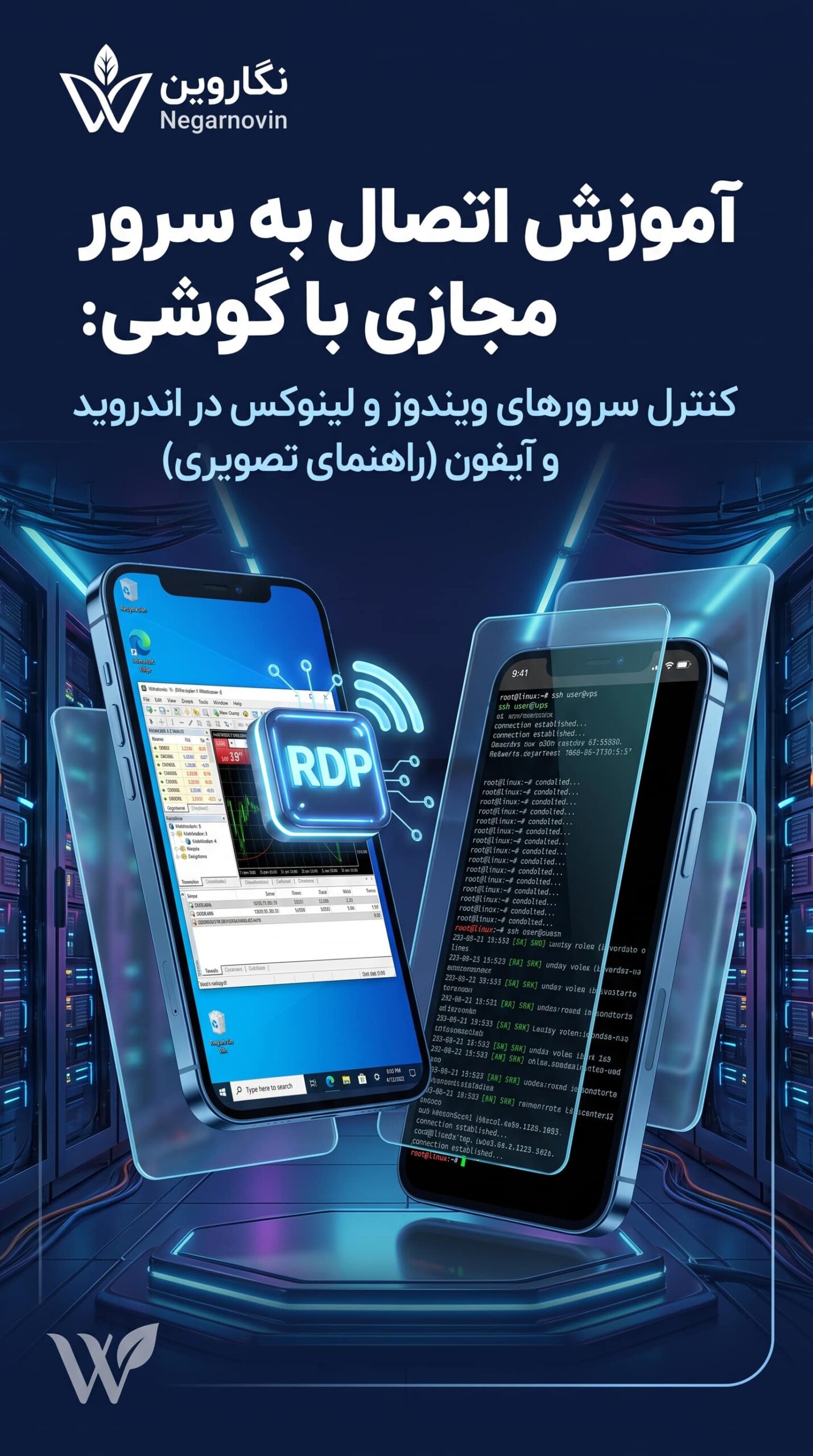
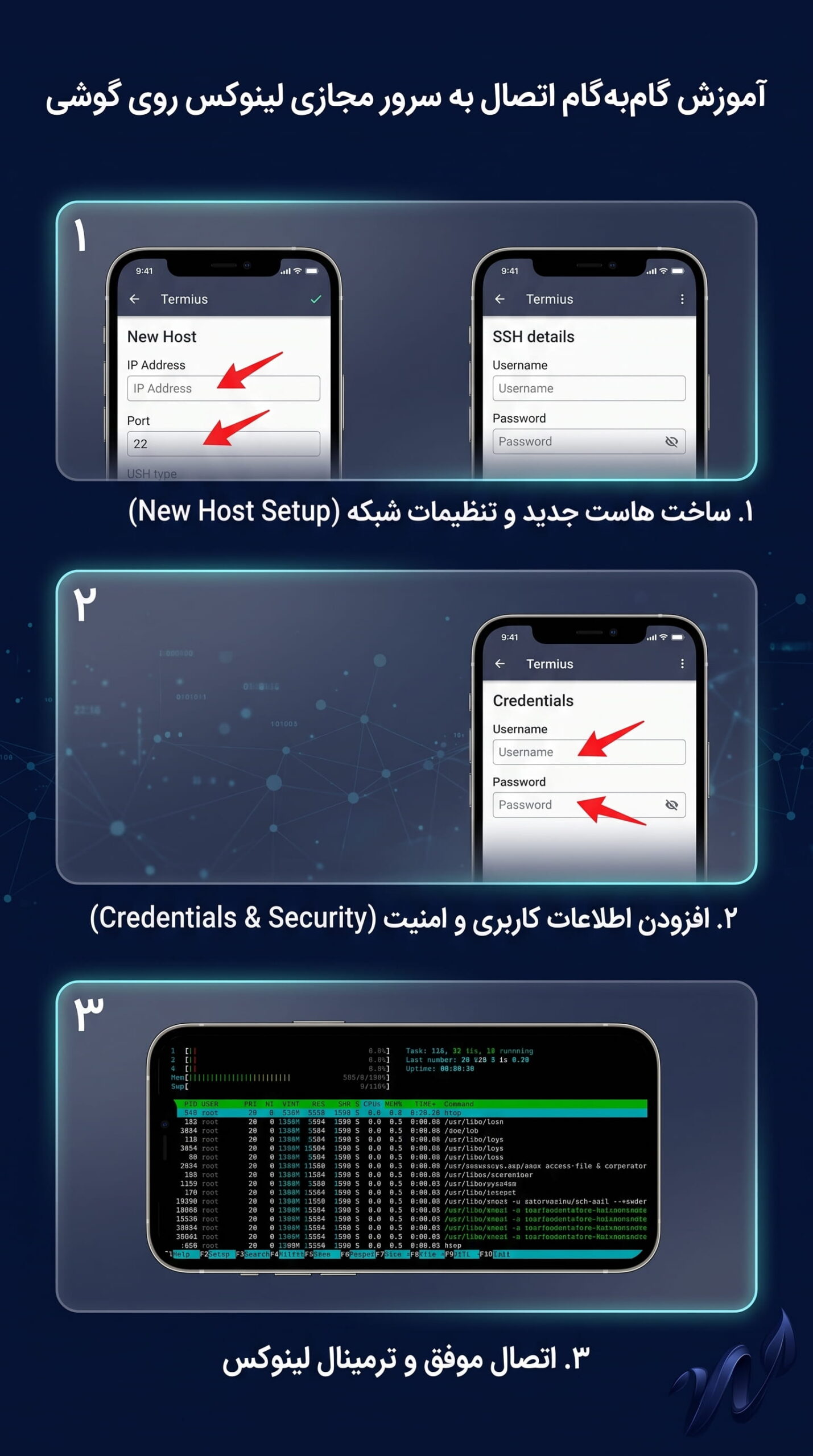
اتصال به سرور مجازی با گوشی/ در این مرحله مشخصات سرور خود را (مانند IP ، یوزر نیم و پسورد) وارد کنید. همچنین می توانید یک نام برای سرور مجازی خود انتخاب
آموزش جامع اتصال به سرور مجازی با گوشی (اندروید و آیفون) 📱 + راهنمای تصویری گامبهگام مدیریت سرور مجازی همیشه نیازمند یک لپتاپ یا کامپیوتر رومیزی نیست! فرقی نمیکند یک تریدر باشید که میخواهد در سفر پوزیشنهای متاتریدر خود را چک کند، یا یک وبمستر که باید وضعیت سرور سایت را بررسی کند؛ شما میتوانید با گوشی موبایل خود (اندروید یا iOS) به راحتی و با بالاترین امنیت، سرور خود را کنترل کنید. سرور مجازی آلمان در این مقاله از بلاگ تخصصی نگارنوین، آموزش کاربردی و کاملاً اصولی اتصال به سرور مجازی ویندوز و لینوکس با موبایل را به همراه مراحل تصویری برای شما آماده کردهایم. اتصال به سرور مجازی با گوشی
🎯 چکیده هوشمند (AEO Summary) برای پاسخ سریع گوگل
چگونه با گوشی به سرور مجازی (VPS) متصل شویم؟برای سرور ویندوز: اپلیکیشن رایگان Microsoft Remote Desktop (یا RD Client) را از گوگلپلی یا اپاستور دانلود کنید. روی علامت + ضربه بزنید، گزینه Add PC را انتخاب کنید. در بخش PC Name آیپی سرور را وارد کرده و در بخش User Account نام کاربری (معمولاً Administrator) و رمز عبور خود را وارد و متصل شوید. برای سرور لینوکس: اپلیکیشن Termius را نصب کنید. یک New Host بسازید، آیپی سرور، پورت (معمولاً ۲۲)، نام کاربری (root) و پسورد را وارد کنید تا به محیط خط فرمان (ترمینال) سرور متصل شوید.
بخش اول: آموزش اتصال به سرور مجازی ویندوز با گوشی (RDP) 🖥️
بهترین، امنترین و سریعترین اپلیکیشن برای اتصال به سرورهای ویندوزی، نرمافزار رسمی مایکروسافت است. این برنامه محیط دسکتاپ ویندوز را دقیقاً با همان گرافیک روی صفحه گوشی شما شبیهسازی میکند.
گام اول: دانلود نرمافزار RD Client
ابتدا نرمافزار Microsoft Remote Desktop (که با نام RD Client شناخته میشود) را با توجه به سیستمعامل گوشی خود دانلود و نصب کنید:
برنامه را باز کنید. در گوشه سمت راست بالا، روی علامت پلاس (+) ضربه بزنید.
از منوی باز شده، گزینه Add PC (اضافه کردن کامپیوتر) را انتخاب کنید.
گام سوم: تنظیمات آیپی و کاربر
در فیلد PC Name، دقیقاً آدرس IP سرور مجازی خود را وارد کنید (مثلاً: ۱۹۲.۱۶۸.۱.۵۰).
در بخش User Account، روی گزینه Ask when required ضربه زده و Add User Account را انتخاب کنید.
در فیلد Username عبارت Administrator و در فیلد Password، رمز عبور سرور خود را با دقت (رعایت حروف بزرگ و کوچک) وارد کرده و ذخیره (Save) کنید.
گام چهارم: اتصال نهایی و کنترل موس
اکنون یک آیکون مانیتور در صفحه اصلی برنامه ایجاد شده است. روی آن ضربه بزنید. اگر پیغامی درباره Certificate دریافت کردید، تیک Never ask again را زده و روی Connect کلیک کنید. نکته کاربری: در بالای صفحه، یک آیکون منو وجود دارد که از طریق آن میتوانید بین حالت لمسی (Touch) و نشانگر موس (Mouse Pointer) یکی را انتخاب کنید تا کار با نرمافزارهایی مثل متاتریدر راحتتر شود. اتصال به سرور مجازی با گوشیخرید سرور المان
بخش دوم: آموزش اتصال به سرور لینوکس با گوشی (SSH) 🐧
از آنجا که لینوکس (مگر در موارد خاص) رابط گرافیکی ندارد، باید از طریق پروتکل SSH و محیط خط فرمان به آن متصل شویم. بهترین اپلیکیشن برای این کار Termius است.
گام اول: دانلود نرمافزار Termius
این اپلیکیشن برای هر دو پلتفرم در دسترس است:
اپلیکیشن Termius را از مارکتهای رسمی (گوگل پلی یا اپ استور) دانلود کنید. (همچنین در اندروید میتوانید از اپلیکیشن JuiceSSH نیز استفاده کنید).
گام دوم: ساخت هاست جدید
برنامه Termius را باز کنید (نیازی به ساخت اکانت پولی نیست، نسخه رایگان کافیست).
در تب Hosts، روی علامت (+) در گوشه پایین ضربه زده و New Host را انتخاب کنید.
گام سوم: ورود اطلاعات سرور
فرم باز شده را با اطلاعات زیر پر کنید:
Alias: یک نام دلخواه برای سرور (مثلاً: VPS-Negarnovin-Linux).
Hostname: آدرس IP سرور مجازی لینوکس خود را وارد کنید.
Port: عدد ۲۲ (مگر اینکه پشتیبانی هاستینگ پورت SSH شما را تغییر داده باشد).
Username: عبارت root را تایپ کنید.
Password: رمز عبور سرور را وارد کنید.
گام چهارم: ورود به ترمینال
روی تیک تایید (Save) در بالای صفحه ضربه بزنید. حالا سرور شما در لیست اضافه شده است. روی آن کلیک کنید. در اولین اتصال، پیغامی مبنی بر تایید کلید امنیتی (Fingerprint) نمایش داده میشود؛ روی Continue ضربه بزنید تا وارد محیط مشکیرنگ ترمینال لینوکس شوید. اتصال به سرور مجازی با گوشی
⚡ چرا سرورهای نگارنوین برای مدیریت با موبایل بهترین هستند؟
کار کردن با سرور ویندوزی روی صفحه کوچک موبایل نیازمند سرعت واکنش (Response Time) بسیار بالاست. اگر پینگ سرور شما بالا باشد، هر بار که روی صفحه گوشی لمس میکنید، با چند ثانیه تاخیر در سرور اجرا میشود که برای تریدرها به شدت کلافهکننده و خطرناک است! سرورهای مجازی ترید و ویندوز نگارنوین، به دلیل میزبانی روی هاردهای NVMe و اتصال به پورتهای شبکه ۱ تا ۱۰ گیگابیتی، کمترین میزان تاخیر را دارند. تجربه اتصال با RD Client به سرورهای نگارنوین، دقیقاً مانند کار کردن با یک لپتاپ فوقسریع در دستان شماست.
❓ پرسشهای متداول (FAQ)
۱. آیا اتصال به سرور با گوشی حجم اینترنت زیادی مصرف میکند؟ اتصال به سرور لینوکس (SSH) تقریباً هیچ حجمی مصرف نمیکند (در حد چند کیلوبایت). اما اتصال به سرور ویندوز (RDP) به دلیل انتقال تصویر، حجم بیشتری مصرف میکند (حدود ۱۰ الی ۵۰ مگابایت در ساعت بسته به میزان تحرک تصویر). ۲. آیا میتوانم کیبورد گوشی را در ویندوز سرور باز کنم؟ بله، در اپلیکیشن RD Client، در نوار ابزار بالای صفحه یک آیکون کیبورد وجود دارد. با لمس آن، کیبورد گوشی شما باز میشود و میتوانید متنهای خود را داخل سرور تایپ کنید. ۳. امنیت اتصال با موبایل پایینتر از کامپیوتر است؟ خیر، پروتکلهای RDP و SSH به صورت پیشفرض رمزنگاری شده (Encrypted) هستند. فقط مراقب باشید اطلاعات ورود سرور خود را در شبکههای وایفای عمومی و بدون رمز استفاده نکنید.
آیا اتصال به سرور با گوشی حجم اینترنت زیادی مصرف میکند؟
اتصال به سرور لینوکس (SSH) تقریباً هیچ حجمی مصرف نمیکند (در حد چند کیلوبایت). اما اتصال به سرور ویندوز (RDP) به دلیل انتقال تصویر، حجم بیشتری مصرف میکند (حدود ۱۰ الی ۵۰ مگابایت در ساعت بسته به میزان تحرک تصویر).
⚡ چرا سرورهای نگارنوین برای مدیریت با موبایل بهترین هستند؟
کار کردن با سرور ویندوزی روی صفحه کوچک موبایل نیازمند سرعت واکنش (Response Time) بسیار بالاست. اگر پینگ سرور شما بالا باشد، هر بار که روی صفحه گوشی لمس میکنید، با چند ثانیه تاخیر در سرور اجرا میشود که برای تریدرها به شدت کلافهکننده و خطرناک است!
چگونه اتصال به سرور مجازی با گوشی انتخاب کنیم؟
[caption id="attachment_41390" align="aligncenter" width="1429"] اتصال به سرور مجازی با گوشی[/caption] 🎯 چکیده هوشمند (AEO Summary) برای پاسخ سریع گوگل چگونه با گوشی به سرور مجازی (VPS) متصل شویم؟ برای سرور ویندوز: اپلیکیشن رایگان Microsoft Remote Desktop (یا RD Client) را از گوگلپلی یا اپاستور دانلود کنید. روی علامت + ضربه بزنید، گزینه Add PC را انتخاب کنید.
نصب و راه اندازی اتصال به سرور مجازی با گوشی؟
آموزش جامع اتصال به سرور مجازی با گوشی (اندروید و آیفون) 📱 + راهنمای تصویری گامبهگام مدیریت سرور مجازی همیشه نیازمند یک لپتاپ یا کامپیوتر رومیزی نیست! فرقی نمیکند یک تریدر باشید که میخواهد در سفر پوزیشنهای متاتریدر خود را چک کند، یا یک وبمستر که باید وضعیت سرور سایت را بررسی کند؛ شما میتوانید با گوشی موبایل خود (اندروید یا iOS) به راحتی و با بالاترین امنیت، سرور خود را کنترل کنید. سرور مجازی آلمان در این مقاله از بلاگ تخصصی نگارنوین،…
🏷️ کلمات کلیدی
اتصال به سرور مجازی با گوشی، برنامه RD Client اندروید، ریموت دسکتاپ با گوشی، کنترل vps با موبایل، اتصال به سرور لینوکس با گوشی، نرم افزار Termius، ترید با سرور مجازی روی موبایل، خرید اتصال به سرور مجازی با گوشی، قیمت اتصال به سرور مجازی با گوشی، بهترین اتصال به سرور مجازی با گوشی
{"@context":"https://schema.org","@type":"BlogPosting","headline":"آموزش قطعی و تصویری اتصال به سرور مجازی با گوشی (اندروید و آیفون)","url":"https://negarnovin.com/%d8%a7%d8%aa%d8%b5%d8%a7%d9%84-%d8%a8%d9%87-%d8%b3%d8%b1%d9%88%d8%b1-%d9%85%d8%ac%d8%a7%d8%b2%db%8c-%d8%a8%d8%a7-%da%af%d9%88%d8%b4%db%8c/","datePublished":"2026-07-14T05:38:04+03:30","dateModified":"2026-10-18T08:31:25+03:30","author":{"@type":"Person","name":"نگارنوین"},"publisher":{"@type":"Organization","name":"نگارنوین"},"inLanguage":"fa-IR","description":"چگونه با موبایل به سرور وصل شویم؟ آموزش گام به گام و تصویری اتصال به سرور مجازی ویندوز (RD Client) و لینوکس (Termius) در اندروید و آیفون"}
📈 آمار و ارقام قابل استناد
یک New Host بسازید، آیپی سرور، پورت (معمولاً ۲۲)، نام کاربری (root) و پسورد را وارد کنید تا به محیط خط فرمان (ترمینال) سرور متصل شوید.
Port: عدد ۲۲ (مگر اینکه پشتیبانی هاستینگ پورت SSH شما را تغییر داده باشد).
سرورهای مجازی ترید و ویندوز نگارنوین، به دلیل میزبانی روی هاردهای NVMe و اتصال به پورتهای شبکه ۱ تا ۱۰ گیگابیتی، کمترین میزان تاخیر را دارند.
اما اتصال به سرور ویندوز (RDP) به دلیل انتقال تصویر، حجم بیشتری مصرف میکند (حدود ۱۰ الی ۵۰ مگابایت در ساعت بسته به میزان تحرک تصویر).
📄 نحوهٔ استناد به این صفحه
متن ساده:
اتصال به سرور مجازی با گوشی — نگارنوین (https://negarnovin.com/%d8%a7%d8%aa%d8%b5%d8%a7%d9%84-%d8%a8%d9%87-%d8%b3%d8%b1%d9%88%d8%b1-%d9%85%d8%ac%d8%a7%d8%b2%db%8c-%d8%a8%d8%a7-%da%af%d9%88%d8%b4%db%8c/)، آخرین بهروزرسانی 2026-10-18
Markdown:
[اتصال به سرور مجازی با گوشی](https://negarnovin.com/%d8%a7%d8%aa%d8%b5%d8%a7%d9%84-%d8%a8%d9%87-%d8%b3%d8%b1%d9%88%d8%b1-%d9%85%d8%ac%d8%a7%d8%b2%db%8c-%d8%a8%d8%a7-%da%af%d9%88%d8%b4%db%8c/) — نگارنوین (بهروزرسانی 2026-10-18)