📄 محتوای کامل
آموزش RAID بندی سرور
با این مقاله با شما هستیم باآموزش RAID بندی سرور در خدمت شما خواهیم بود تا انتهای این مطلب ما را همراهی کنید. و یا با مراحل نصب و محیط آن آشنا گردید به مطالعه این مطلب بپردازید.
در این قسمت از ACU/ADU را قدم به قدم آموزش می دهیم.
- در ابتدای اول سرور را روشن کنید.
۲٫ سی دی HP Smart Start را در CD-ROM سرور قرار میدهیم و سرور را بوت میکنیم.
۳٫ اولین صفحه باز خواهد شد بعد از بوت شدن سرور، در پنل Language and Keyboard selection زبان نرم افزار و زبان کیبورد را انتخاب و روی Next کلیک کنید.
۴٫ در صفحه بعد (HP End User License Agreement) دو گزینه Agree و Disagree وجود دارد. برای رفتن به صفحه بعد گزینه Agree را فشار دهید.
۵٫ در صفحه بعد در قسمت System Information اطلاعاتی در مورد سرور شامل مدل سرور، مقدار رم به کار رفته در سرور و … را مشاهده می کنیم.
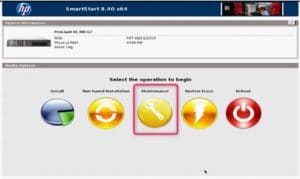
۶٫ پس از بالا آمدن SmartStart، در قسمت Media Option پنج آیکون زیر دیده می شود:
- Install
- Run Saved Installation
- Maintenance
- System Erase
- Reboot
برای انجام RAID بندی، روی آیکون Maintenance کلیک کنید.
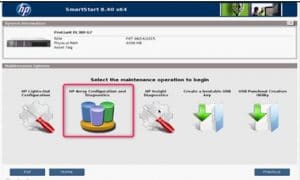
۷٫ صفحه ای که باز می شود نام Maintenance Option را داراست که آن هم پنج آیکون دارد و شامل موارد زیر است:
- HP Lights-Out configuration
- HP Array Configuration and Diagnostics
- HP Insight Diagnostics
- Create a bootable usb key
- USB Punchout Creation Utility
برای انجام RAID بندی هاردها روی آیکون HP Array Configuration and Diagnostics کلیک کنید.
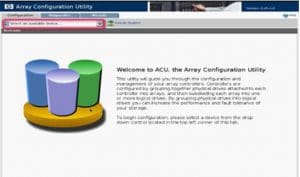
۸٫ صفحه ای که باز می شود نام Array Configuration Utility یا همان ACU را دارد. از قسمت Select an Available Device در تب Configuration مدل RAID Controller موجود در سرور را انتخاب کنید. به عنوان مثال Smart Array P410i.
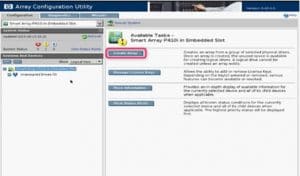
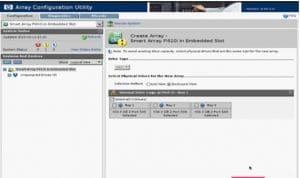
۹٫ اگر در قسمت Systems And Devices روی آیکون Smart Array کلیک کنید، در زیر آن تعداد Unassigned Drivesها را مشاهده می کنید، روی آن کلیک کرده و در سمت راست صفحه روی آیکون Create Array کلیک کنید.
۱۰٫ تعداد هاردها را مشخص کرده و OK را بزنید.
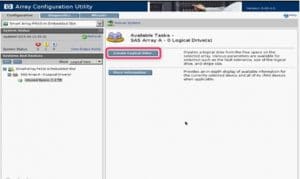
۱۱٫ حالا که آرایه جدید ساخته شد، روی آیکون Create Logical Drive کلیک کنید.
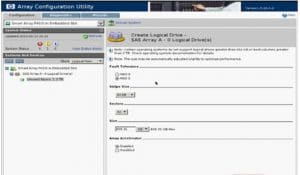
۱۲٫ در صفحه بعد، انتخاب نوع RAID و دیگر تنظیمات مربوط به رید را انجام دهید. در قسمت Fault Tolerance باید انتخاب نوع RAID و در قسمت Size باید اندازه پارتیشن را انجام دهید.
بد از انجام مراحل قبل روی سیو کیلید کرده وسرور را ریست مینمایم وسیستم دلخواه خود را نصب کنید.
تبریک می گوییم مقاله آموزش RAID بندی سرور پایان رسید با آموزش ها و مقالات بعدی ما را همراهی کنید.