📄 محتوای کامل
راهنمای کامل ۲۰۲۶
در این راهنمای جامع و بهروزشده، تمام مراحل نصب گواهینامه SSL در کنترل پنل Webmin را به صورت گامبهگام و با تصویر یاد میگیرید. از آپلود فایلها تا پیکربندی Apache و فعالسازی HTTPS — همه چیز را پوشش دادهایم.
زمان مطالعه: ۱۰ دقیقه مناسب: مدیران سرور و وبمسترها سطح: متوسط نرمافزار: Webmin + Apache شروع آموزش خرید سرور مجازی HTTPS فعال SSL نصب شد فهرست مطالب پیشنیازها مراحل نصب تأیید SSL سرور مجازی پلنهای VPS سوالات متداول قبل از شروعپیشنیازها و فایلهای مورد نیاز
قبل از شروع آموزش نصب SSL در Webmin، مطمئن شوید که این موارد را در اختیار دارید.
فایلهای گواهینامه SSL
سه فایل زیر را از ارائهدهنده SSL خود دریافت کنید:
-
domain_com.crtفایل گواهینامه اصلی (Certificate) -
domain_com.keyکلید خصوصی (Private Key) -
domain_com.ca-bundleزنجیره گواهینامه (CA Bundle)
domain_com، نام دامنه واقعی شما قرار میگیرد. مثال: negarnovin_com.crt نرمافزارهای مورد نیاز
Webmin نسخه ۲.x یا بالاتر — دسترسی root Apache Web Server نصب و فعال باشد (mod_ssl) دسترسی SSH یا دسترسی root به سرور دامنه معتبر DNS به IP سرور اشاره کند پورت ۴۴۳ در فایروال باز باشدسرور مناسب برای این آموزش
برای اجرای Webmin و Apache نیاز به یک سرور مجازی (VPS) قدرتمند دارید. نگارنوین با ارائه سرورهای NVMe، بهترین بستر را فراهم میکند.
مشاهده سرور مجازی فرانسه ✓ NVMe Storage ✓ پورت ۱۰G ✓ آپتایم ۱۰۰٪ راهنمای گام به گامآموزش نصب SSL در Webmin — ۸ مرحله کامل
مراحل زیر را به ترتیب و با دقت دنبال کنید تا گواهینامه SSL شما به درستی نصب و فعال شود.
۱آپلود فایلهای SSL در Webmin
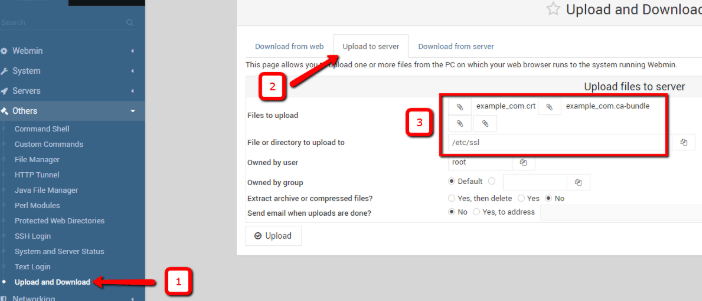
Upload Filesاولین مرحله در آموزش نصب SSL در Webmin آپلود فایلهای گواهینامه است. به صورت زیر عمل کنید:
- وارد پنل Webmin شوید (معمولاً از طریق
https://IP:10000) - در منوی سمت چپ روی Others کلیک کنید
- از زیرمنوی باز شده، Upload and Download را انتخاب کنید
- در صفحه باز شده، تب Upload to Server را انتخاب کنید
- سه فایل SSL خود (
.crt،.keyو.ca-bundle) را انتخاب و آپلود کنید - مسیر آپلود را
/etc/ssl/certs/قرار دهید
scp نیز به سرور منتقل کنید: scp domain_com.* root@YOUR_IP:/etc/ssl/certs/ ۲ فعالسازی ماژول Apache Webserver
Enable Apacheبرای پیکربندی SSL، باید به بخش Apache Webserver در Webmin دسترسی داشته باشید. اگر این گزینه در منو نیست:
- در منوی Webmin به Unused Modules بروید
- Apache Webserver را پیدا کرده و روی آن کلیک کنید تا فعال شود
- اگر Apache نصب نیست، آن را نصب کنید:
sudo apt update && sudo apt install apache2 -ysudo dnf install httpd mod_ssl -y && sudo systemctl enable httpd --nowورود به تنظیمات Global Apache و فعالسازی mod_ssl
Global Configبرای فعالسازی ماژول SSL در Apache از طریق Webmin:
- در منوی Webmin، روی Servers کلیک کنید
- Apache Webserver را انتخاب کنید
- در صفحه اصلی Apache، روی تب Global Configuration کلیک کنید
- سپس روی آیکون Configure Apache Modules کلیک کنید
- ماژول ssl را در لیست پیدا کرده و تیک آن را بزنید
- روی Enable Selected Modules کلیک کنید
sudo a2enmod ssl && sudo systemctl restart apache2ایجاد Virtual Host برای HTTPS (پورت ۴۴۳)
Virtual Hostبرای فعالسازی SSL، باید یک Virtual Host جدید برای پورت ۴۴۳ ایجاد کنید:
- به صفحه اصلی Apache Webserver برگردید
- روی Create Virtual Host کلیک کنید
- فیلدها را به شرح زیر پر کنید:
443 پورت HTTPS Server Name yourdomain.com نام دامنه شما Document Root /var/www/html مسیر فایلهای سایت - روی Create Now کلیک کنید
ورود به Virtual Host ایجاد شده
Edit VHostپس از ایجاد Virtual Host، باید وارد تنظیمات آن شوید:
- به صفحه اصلی Apache Webserver برگردید
- به تب Existing Virtual Hosts بروید
- Virtual Hostی که برای پورت ۴۴۳ ایجاد کردید را در لیست پیدا کنید
- روی آن کلیک کنید تا وارد صفحه تنظیمات شوید
پیکربندی SSL Options در Virtual Server
SSL Options ⭐ مهمترین مرحلهاین مهمترین مرحله در نصب SSL در Webmin است. در اینجا فایلهای گواهینامه را به Apache معرفی میکنیم:
- در صفحه Virtual Server Options، روی SSL Options کلیک کنید
- در صفحه SSL Options موارد زیر را تنظیم کنید:
Yes ✓ فعالسازی SSL Certificate File /etc/ssl/certs/domain_com.crt مسیر فایل CRT Private Key File /etc/ssl/certs/domain_com.key مسیر فایل KEY CA Certificate File /etc/ssl/certs/domain_com.ca-bundle مسیر فایل CA Bundle - پس از تنظیم همه موارد، روی Save کلیک کنید
راهاندازی مجدد (Restart) سرویس Apache
Restart Apacheبرای اعمال تمامی تغییرات، باید Apache را restart کنید. دو روش وجود دارد:
روش اول: از طریق Webmin
- در منوی Webmin، وارد System شوید
- روی Bootup and Shutdown کلیک کنید
- در لیست سرویسها، apache2 را پیدا کنید
- روی دکمه Restart کلیک کنید
روش دوم: از طریق SSH (سریعتر)
Ubuntu/Debian کپیsudo systemctl restart apache2 && sudo systemctl status apache2sudo systemctl restart httpd && sudo systemctl status httpdتنظیم Redirect از HTTP به HTTPS (اختیاری اما توصیهشده)
Redirect — بهترین روشبرای اینکه همه کاربران به صورت خودکار از HTTP به HTTPS هدایت شوند، یکی از روشهای زیر را استفاده کنید:
روش ۱: از طریق Virtual Host در Webmin
یک Virtual Host جدید برای پورت ۸۰ ایجاد کنید و کد redirect زیر را در آن قرار دهید:
VirtualHost Port 80 Config کپی<VirtualHost *:80>
ServerName yourdomain.com
Redirect permanent / https://yourdomain.com/
</VirtualHost>روش ۲: از طریق فایل .htaccess
.htaccess کپیRewriteEngine On
RewriteCond %{HTTPS} off
RewriteRule ^(.*)$ https://%{HTTP_HOST}%{REQUEST_URI} [L,R=301]چگونه صحت نصب SSL در Webmin را تأیید کنیم؟
پس از اتمام مراحل نصب، با روشهای زیر مطمئن شوید که SSL به درستی نصب و فعال شده است.
۱بررسی از مرورگر
آدرس https://yourdomain.com را در مرورگر باز کنید. وجود قفل سبز🔒 در نوار آدرس نشاندهنده نصب موفق SSL است.
تست با SSL Labs
به ssllabs.com/ssltest بروید و دامنه خود را وارد کنید. دریافت نمره A یا A+ نشاندهنده پیکربندی صحیح است.
بررسی با دستور OpenSSL
Terminal کپیopenssl s_client -connect yourdomain.com:443 -briefبررسی تاریخ انقضا
بررسی انقضای گواهینامه /dev/null | openssl x509 -noout -dates" type="button" aria-label="کپی کد"> کپیecho | openssl s_client -servername yourdomain.com \
-connect yourdomain.com:443 2>/dev/null \
| openssl x509 -noout -datesسرور مجازی با کیفیت نگارنوین — پایهی امنیت وب شما
برای اجرای بهینه Webmin و SSL روی سرور، به زیرساختی قابل اعتماد نیاز دارید. سرور مجازی فرانسه نگارنوین با هارد NVMe، ترافیک نامحدود و پشتیبانی ۲۴×۷، بهترین بستر برای پروژههای شما است.
هارد NVMe فوقسریع بارگذاری سریعتر Webmin و SSL ترافیک نامحدود | پورت ۱۰G بدون محدودیت پهنای باند Anti-DDoS + آیپی کلین امنیت بالا برای سرور شما پشتیبانی ۲۴×۷ حتی روزهای تعطیل در کنارتان آپتایم ۱۰۰٪ پایدارترین زیرساخت ایران کف قیمت بازار بهترین کیفیت با مناسبترین قیمت مشاهده پلنهای سرور مجازی فرانسه مشاهده تعرفهها در این صفحه خرید سرور مجازیپلنهای سرور مجازی نگارنوین — ایدهآل برای Webmin
با خرید سرور مجازی پرقدرت نگارنوین، تمامی آموزشهای این راهنما را روی یک زیرساخت حرفهای اجرا کنید.
ماهانه سالانه (تخفیف ویژه) نمایش تعرفه: ماهانه پلن ۱استارتر
اقتصادی [PriceKit pid=878 period=1] [PriceKit pid=878 period=4] تومان / ماهانه- RAM4GB DDR4
- CPU2 Cores 2000MHz
- Storage30G NVMe
- BandwidthUnlimited
- Locations50 Locations
- Port10G
پیشرفته
کاربردی [PriceKit pid=879 period=1] [PriceKit pid=879 period=4] تومان / ماهانه- RAM6GB DDR4
- CPU4 Cores 4000MHz
- Storage40G NVMe
- BandwidthUnlimited
- Locations50 Locations
- Port10G
استاندارد
پرفروش [PriceKit pid=880 period=1] [PriceKit pid=881 period=4] تومان / ماهانه- RAM10GB DDR4
- CPU6 Cores 6000MHz
- Storage50G NVMe
- BandwidthUnlimited
- Locations50 Locations
- Port10G
تجاری
منابع بالا [PriceKit pid=881 period=1] [PriceKit pid=881 period=4] تومان / ماهانه- RAM12GB DDR4
- CPU6 Cores 6000MHz
- Storage60G NVMe
- BandwidthUnlimited
- Locations50 Locations
- Port10G
پربازدید
ویژه [PriceKit pid=882 period=1] [PriceKit pid=882 period=4] تومان / ماهانه- RAM16GB DDR4
- CPU8 Cores 8000MHz
- Storage70G NVMe
- BandwidthUnlimited
- Locations50 Locations
- Port10G
Enterprise
قدرتمند [PriceKit pid=883 period=1] [PriceKit pid=883 period=4] تومان / ماهانه- RAM24GB DDR4
- CPU12 Cores 12000MHz
- Storage80G NVMe
- BandwidthUnlimited
- Locations50 Locations
- Port10G
Ultra
هایپر [PriceKit pid=1072 period=1] [PriceKit pid=1072 period=4] تومان / ماهانه- RAM32GB DDR4
- CPU12 Cores 12000MHz
- Storage90G NVMe
- BandwidthUnlimited
- Locations50 Locations
- Port10G
Hyper
V.I.P [PriceKit pid=884 period=1] [PriceKit pid=884 period=4] تومان / ماهانه- RAM32GB DDR4
- CPU16 Cores 16000MHz
- Storage100G NVMe
- BandwidthUnlimited
- Locations50 Locations
- Port10G
همه پلنها شامل: تحویل فوری | پشتیبانی ۲۴×۷ | Anti-DDoS | آپتایم ۱۰۰٪ | پنل قدرتمند
مشاهده کامل پلنهای سرور مجازی فرانسه پاسخ به سوالات شماسوالات متداول درباره نصب SSL در Webmin
رایجترین سوالات کاربران درباره آموزش نصب ssl در webmin را اینجا پاسخ دادهایم.
آموزش نصب SSL در Webmin چه مراحلی دارد؟نصب SSL در Webmin شامل ۸ مرحله اصلی است: (۱) آپلود فایلهای SSL (crt، key، ca-bundle) از طریق بخش Upload and Download؛ (۲) ورود به Apache Webserver در منوی Servers؛ (۳) فعالسازی ماژول mod_ssl از بخش Global Configuration؛ (۴) ایجاد Virtual Host جدید برای پورت ۴۴۳؛ (۵) ورود به Virtual Host ایجاد شده؛ (۶) تنظیم SSL Options و معرفی مسیر فایلها؛ (۷) Restart سرویس Apache؛ (۸) تأیید نصب موفق از طریق مرورگر یا ابزارهای تست SSL.
چه فایلهایی برای نصب SSL در Webmin نیاز است؟برای نصب SSL در Webmin به سه فایل نیاز دارید: domain_com.crt (فایل گواهینامه اصلی یا Certificate File)، domain_com.key (کلید خصوصی یا Private Key) و domain_com.ca-bundle (زنجیره گواهینامه یا CA Bundle). این فایلها را باید از ارائهدهنده SSL خود (مثل Comodo، DigiCert یا Let's Encrypt) دریافت کنید. نام فایلها بر اساس نام دامنه شما متفاوت خواهد بود.
چرا بعد از نصب SSL در Webmin سایت هنوز HTTP نشان میدهد؟این مشکل معمولاً به یکی از دلایل زیر است: ۱. Redirect تنظیم نشده: باید یک Virtual Host برای پورت ۸۰ با Redirect permanent به HTTPS ایجاد کنید. ۲. Apache restart نشده: پس از هر تغییر باید Apache را restart کنید. ۳. پورت ۴۴۳ در فایروال بسته است: با دستور sudo ufw allow 443 یا sudo firewall-cmd --add-service=https --permanent پورت را باز کنید. ۴. کش مرورگر: مرورگر را پاک کنید یا در حالت incognito امتحان کنید.
بله! Webmin از نسخه ۱.۹۰۰ به بعد از Let's Encrypt پشتیبانی میکند. برای نصب SSL رایگان Let's Encrypt در Webmin: ۱. به بخش Webmin → Webmin Configuration بروید. ۲. روی SSL Encryption کلیک کنید. ۳. تب Let's Encrypt را انتخاب کنید. ۴. نام دامنه را وارد کرده و Request Certificate را بزنید. همچنین میتوانید از Certbot استفاده کنید: sudo certbot --apache -d yourdomain.com
این خطا معمولاً به این دلیل رخ میدهد که ماژول mod_ssl فعال نیست یا Virtual Host پورت ۴۴۳ به درستی پیکربندی نشده. راهحل: ۱. مطمئن شوید mod_ssl فعال است: sudo a2enmod ssl. ۲. فایل کانفیگ Virtual Host را بررسی کنید و مطمئن شوید SSLEngine on در آن وجود دارد. ۳. Apache را restart کنید. ۴. مطمئن شوید پورت ۴۴۳ در Listen directive تعریف شده است.
برای اجرای Webmin، Apache و SSL به یک سرور مجازی (VPS) با حداقل ۲GB RAM و ۲۰GB فضای ذخیره نیاز دارید. برای سایتهای تجاری، حداقل ۴GB RAM توصیه میشود. سرور مجازی فرانسه نگارنوین با هارد NVMe فوقسریع، منابع اختصاصی، پورت ۱۰G و پشتیبانی ۲۴×۷، بهترین گزینه برای این کار است. پلنهای متنوع از ۴GB تا ۳۲GB RAM در اختیار شماست.
آیا Webmin روی همه توزیعهای لینوکس کار میکند؟بله، Webmin روی اکثر توزیعهای لینوکس قابل نصب است. از جمله: Ubuntu (۱۸.۰۴, ۲۰.۰۴, ۲۲.۰۴, ۲۴.۰۴)، Debian (۱۰, ۱۱, ۱۲)، CentOS/RHEL (۷, ۸, ۹)، AlmaLinux و Rocky Linux، و Fedora. برای نصب Webmin روی Ubuntu/Debian: curl -o setup-repos.sh https://raw.githubusercontent.com/webmin/webmin/master/setup-repos.sh && sh setup-repos.sh && apt install webmin. سرورهای مجازی نگارنوین از تمامی این توزیعها پشتیبانی میکنند.
برای تمدید SSL در Webmin: ۱. فایلهای جدید گواهینامه را از ارائهدهنده SSL دریافت کنید. ۲. فایلهای جدید را به همان مسیر قبلی آپلود کنید (فایلهای قدیمی را جایگزین کنید). ۳. Apache را restart کنید. برای SSL رایگان Let's Encrypt، تمدید خودکار با این دستور انجام میشود: sudo certbot renew --dry-run. همچنین میتوانید یک cron job بسازید: 0 12 * * * /usr/bin/certbot renew --quiet تا هر روز به طور خودکار تمدید شود.
آموزش نصب SSL در Webmin با موفقیت پایان یافت!
حالا که میدانید چگونه SSL را در Webmin نصب کنید، به یک سرور مجازی قدرتمند نیاز دارید تا پروژههایتان را روی آن اجرا کنید. نگارنوین با شعار همیشگی «حفظ مشتریان فعلی، دعوت از مشتریان قبلی، جذب مشتریان آتی» آماده خدمترسانی به شماست.
خرید سرور مجازی فرانسه مشاوره رایگان با تیم ما💎 حفظ مشتریان فعلی | دعوت از مشتریان قبلی | جذب مشتریان آتی