آموزش نصب گواهی ssl در پلسک

https://negarnovin.com/%d8%a2%d9%85%d9%88%d8%b2%d8%b4-%d9%86%d8%b5%d8%a8-%da%af%d9%88%d8%a7%d9%87%db%8c-ssl-%d8%af%d8%b1-%d9%be%d9%84%d8%b3%da%a9/ · آخرین به‌روزرسانی: · نویسنده: نگارنوین · سایت: نگارنوین · 2 دقیقه مطالعه

📌 خلاصه (TL;DR)

آموزش نصب گواهی ssl در پلسک/بصورت پیش فرض sni فعال است اما اگر فعال نبود می توانید در Tools & Settings > Server Settings گزینه زیر را فعال

📊 حقایق کلیدی

URLhttps://negarnovin.com/%d8%a2%d9%85%d9%88%d8%b2%d8%b4-%d9%86%d8%b5%d8%a8-%da%af%d9%88%d8%a7%d9%87%db%8c-ssl-%d8%af%d8%b1-%d9%be%d9%84%d8%b3%da%a9/
تاریخ انتشار2020-09-14
آخرین به‌روزرسانی2026-06-09
نویسندهنگارنوین
ناشرنگارنوین
زبانفارسی (fa-IR)
تعداد کلمات304
نوع صفحهنوشته

🛒 محصول و قیمت

نام محصولآموزش نصب گواهی ssl در پلسک
قیمت1
موجودیInStock
برندنگارنوین
دسته‌بندیserver
SKUVPS-7844

📄 محتوای کامل

آموزش نصب گواهی ssl در پلسک

با شما هستیم با آموزش نصب گواهی ssl در پلسک در خدمت شما خواهیم بود تا انتهای این مطلب ما را همراهی کنید. و یا با محیط آن آشنا گردید به مطالعه این مطللب بپردازید.

شرکت نگارنوین با همت بهترین کارشناس های قوی به شما کاربران و مشتریهای عزیز خدمت رسانی میکند تا هرچه آسان تر و بهتر به درخواست های خود برسید.

جهت نصب ssl در پلسک قبلا لازم بود هر هاست دارای یک IP اختصاصی باشد که دیگر امروزه با پشتیبانی پلسک از SNI دیگر نیازی به آی پی اختصاصی نداشته و بر روی ای پی اشتراکی می توانید نصب گواهی اس اس ال را انجام دهید.

بصورت پیش فرض sni فعال است اما اگر فعال نبود می توانید در Tools & Settings > Server Settings گزینه زیر را فعال نمایید.

Turn on SNI support, which allows using individual SSL certificates on websites with the same IP address

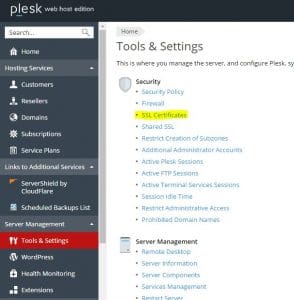
۱) وارد کنترل پنل شده و به قسمت Tools& Setting میریم.

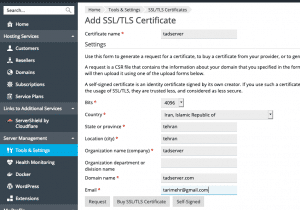
۲) برای ایجاد SSL Request در قسمت SSl Certificate گزینه ADD را انتخاب کنید و مقادیر موجود را پر نمایید.

توجه کنید که در قسمت Domain Name نام دامنه و یا Subdomain موردنظری که قرار است ssl بر روی آن فعال شود را قرار دهید.

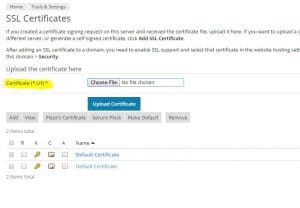
با استفاده از ssl request و دریافت Certificate از فراهم کننده(provider) SSL لازم است آن را ابتدا به سرور معرفی کنیم.

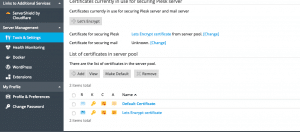
در قسمت SSl Certificate بخش Upload The certificate، فایل certificate را معرفی و upload کنید.

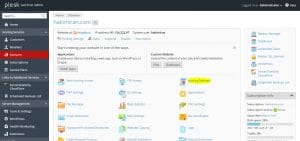
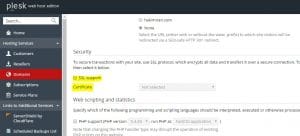
در نهایت به هاست مشتری در قسمت Hosting Setting می رویم.

در بخش Security چک باکس SSL را گذاشته و ssl مورد نظر را انتخاب میکنیم.

تبریک می گوییم آموزش آموزش نصب گواهی ssl در پلسک پایان رسید با مقالات بعدی ما را همراهی کنید.

شعار همیشگی: حفظ مشتریان فعلی ، دعوت از مشتریان قبلی ، جذب مشتریان آتی
🖼️ تصاویر

🏷️ کلمات کلیدی

آموزش نصب گواهی ssl در پلسک، خرید آموزش نصب گواهی ssl در پلسک، قیمت آموزش نصب گواهی ssl در پلسک، بهترین آموزش نصب گواهی ssl در پلسک

🧩 JSON-LD

{"@context":"https://schema.org","@type":"BlogPosting","headline":"آموزش نصب گواهی ssl در پلسک","url":"https://negarnovin.com/%d8%a2%d9%85%d9%88%d8%b2%d8%b4-%d9%86%d8%b5%d8%a8-%da%af%d9%88%d8%a7%d9%87%db%8c-ssl-%d8%af%d8%b1-%d9%be%d9%84%d8%b3%da%a9/","datePublished":"2020-09-14T08:22:03+04:30","dateModified":"2026-06-09T07:37:23+03:30","author":{"@type":"Person","name":"نگارنوین"},"publisher":{"@type":"Organization","name":"نگارنوین"},"inLanguage":"fa-IR","description":"آموزش نصب گواهی ssl در پلسک/بصورت پیش فرض sni فعال است اما اگر فعال نبود می توانید در  Tools & Settings > Server Settings گزینه زیر را فعال"}