📄 محتوای کامل
نصب پایتون شروع ورود به دنیای برنامه نویسی، هوش مصنوعی و اتوماسیون است؛ زبانی که در سال ۲۰۲۶ همچنان محبوب ترین زبان برنامه نویسی دنیاست و اگر سرور هم کار کنید، دست کردن با پایتون جزو مهارت های پایه است. خبر خوب اینکه نصب پایتون در ویندوز ۱۰ و ۱۱ و لینوکس (اوبونتو، دبیان، CentOS و AlmaLinux) کار سختی نیست؛ فقط باید چند نکته مهم را بدانید: در ویندوز تیک Add python.exe to PATH را فراموش نکنید، در لینوکس بین دستور python و python3 فرق است و برای نصب پکیج ها به pip و محیط مجازی venv نیاز دارید. در این آموزش هر شش گام را با دستور واقعی ترمینال و تصویر انجام می دهیم؛ از دانلود نسخه درست تا اجرای اولین برنامه.
🎯 در این آموزش یاد می گیرید:
- انتخاب نسخه درست پایتون (۳.۱۲، ۳.۱۳ یا ۳.۱۴) برای پروژه خودتان
- نصب پایتون در ویندوز ۱۰ و ۱۱ با تصویر؛ نکته مهم PATH و صفحه installer
- نصب پایتون در اوبونتو، دبیان، CentOS و AlmaLinux با دستورات واقعی ترمینال
- نصب pip و اولین پکیج؛ و اینکه چرا هرگز بدون محیط مجازی venv پکیج نصب نکنید
- رفع خطاهای معروف مثل python not recognized و دستور python که کار نمی کند
پایتون چیست و کدام نسخه را نصب کنیم؟
پایتون یک زبان برنامه نویسی همه فن حریف است: از وب (جنگو و فلسک) و علم داده (پانداس) گرفته تا هوش مصنوعی (پایتورچ و تنسورفلو) و اسکریپت نویسی سرور. نکته مهم انتخاب نسخه است:
- پایتون ۲ از سال ۲۰۲۰ دیگر پشتیبانی نمی شود؛ هیچ وقت نسخه ۲ نصب نکنید و اگر آموزش قدیمی می بینید که print بدون پرانتز می زند، همان آموزش قدیمی است.
- نسخه ۳.۱۲ و ۳.۱۳ پایدارترین انتخاب برای شروع هستند و همه فریم ورک ها روی آن ها کامل ساپورت می شوند. نسخه ۳.۱۴ که جدیدترین نسخه پایدار است هم برای یادگیری عالی است.
- در لینوکس، پایتون ۳ معمولا از قبل نصب است چون ابزارهای سیستم به آن وابسته اند؛ فقط نسخه اش را چک کنید.
گام ۱؛ نصب پایتون در ویندوز ۱۰ و ۱۱
وارد سایت رسمی پایتون شوید و از بخش Downloads نسخه ۳.۱۲ به بعد را برای ویندوز بگیرید. صفحه دانلود پایتون این شکلی است:
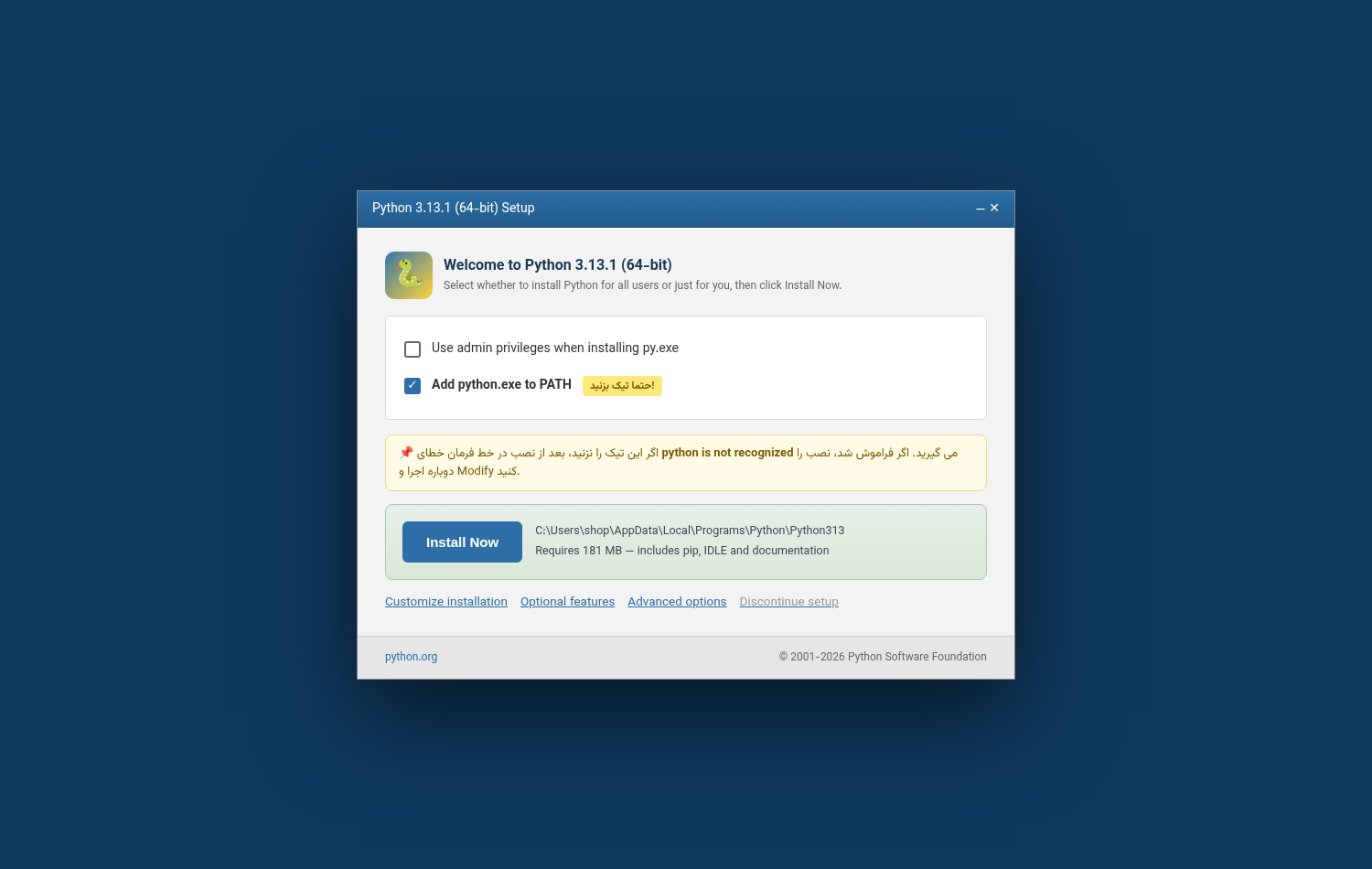
فایل نصب را اجرا کنید. اولین صفحه، مهم ترین صفحه کل این آموزش است: تیک Add python.exe to PATH را حتما بزنید تا بعدا در خط فرمان با کلمه python کار کنید و خطای not recognized نگیرید؛ بعد روی Install Now کلیک کنید:
بعد از اتمام نصب، CMD یا PowerShell را باز کنید و این دو دستور را بزنید:
python --version
pip --version
اگر هر دو ورژن چاپ کردند، نصب ویندوزی شما تمام است. اگر python not recognized گرفتید، پایین در جدول خطاها راه حلش هست.
گام ۲؛ نصب پایتون در اوبونتو و دبیان
در اوبونتو و دبیان، نصب پایتون با apt انجام می شود. خروجی واقعی نصب روی یک سیستم دبیان را می بینید؛ روی اوبونتو هم دقیقا همین مسیر است:
دستور کامل به این شکل است:
sudo apt update
sudo apt install -y python3 python3-pip python3-venv
python3 --version
نکته لینوکسی مهم: در اکثر توزیع ها دستور python خالی کار نمی کند و باید python3 بزنید. اگر عادت دارید python بنویسید، بسته python-is-python3 را نصب کنید تا alias شود.
گام ۳؛ نصب پایتون در CentOS و AlmaLinux
روی توزیع های خانواده رد هت، ابزار بسته ها dnf است (در نسخه های قدیمی yum). نصب روی AlmaLinux ۹ به این شکل است:
sudo dnf install -y python3 python3-pip
python3 --version
نسخه پیش فرض در AlmaLinux ۹ و CentOS Stream ۹ معمولا ۳.۹ است؛ اگر نسخه جدیدتر می خواهید بسته های python3.۱۱ یا python3.۱۲ در مخزن هستند و با dnf install python3.12 نصب می شوند و با python3.12 صدا زده می شوند.
گام ۴؛ نصب pip و اولین پکیج
pip مدیر پکیج پایتون است؛ بدون آن عملا هیچ چیز نصب نمی شود. در ویندوز از قبل همراه پایتون نصب است و در لینوکس با بسته python3-pip نصب کردیم. حالا اولین پکیج واقعی را نصب می کنیم؛ خروجی واقعی این نصب است:
python3 -m pip install requests
python3 -c "import requests; print('requests OK:', requests.__version__)"
گام ۵؛ ساخت محیط مجازی venv (عادت حرفه ای)
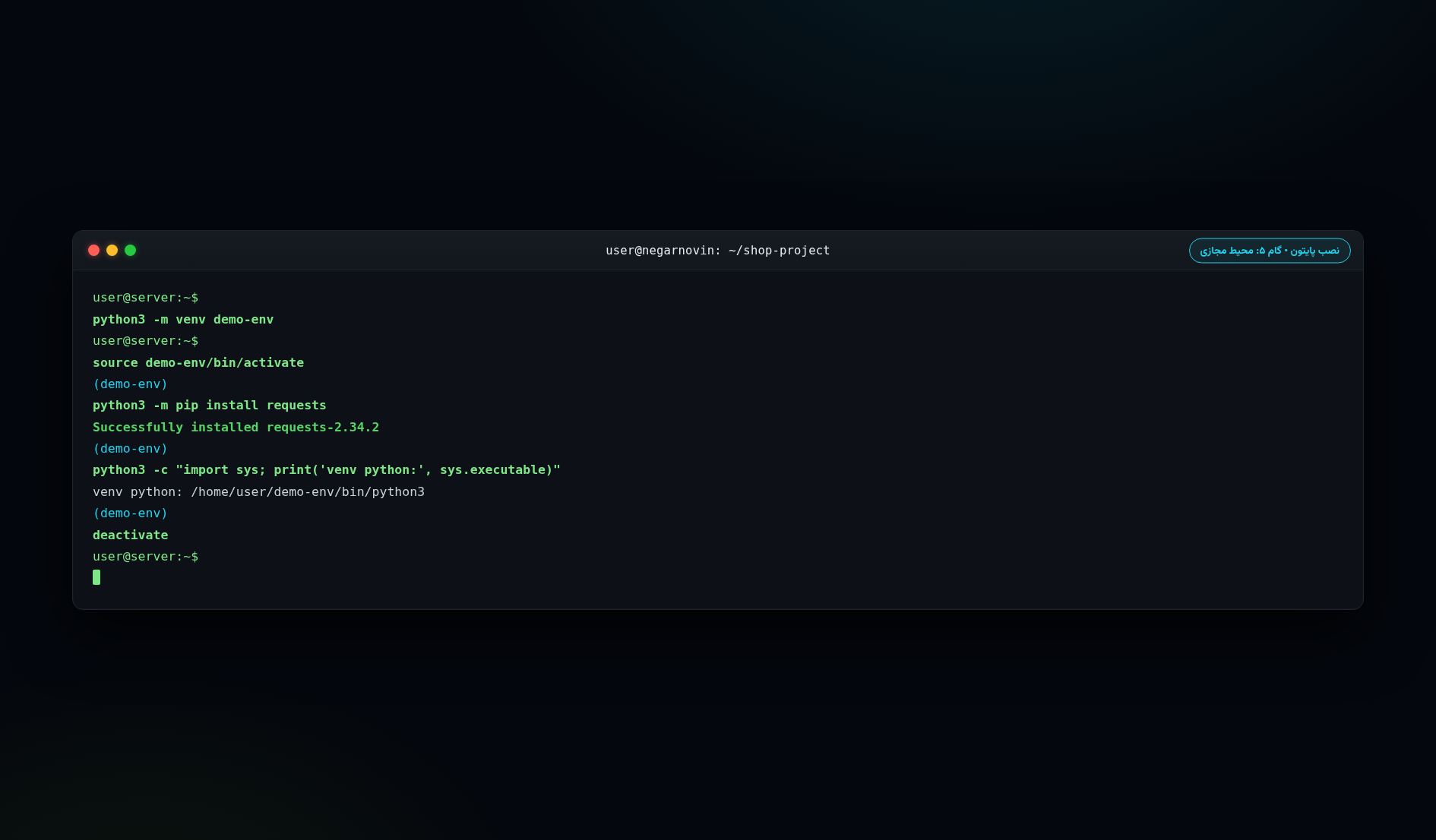
قانون طلایی: هر پروژه پایتون، یک محیط مجازی جدا. اگر همه پکیج ها را سراسری نصب کنید، دوتا پروژه که نسخه های مختلف یک کتابخانه را بخواهند درگیر دردسر می شوید. venv همین مشکل را حل می کند و خروجی واقعی ساخت محیط مجازی و نصب پکیج داخل آن این است:
python3 -m venv myproject-env
source myproject-env/bin/activate     # در ویندوز: myproject-env\Scripts\activate
pip install requests
deactivate
وقتی محیط فعال است، اسم محیط اول خط فرمان می آید و هر پکیژی که نصب کنید فقط داخل همان پوشه می ماند؛ پروژه ها دیگر با هم تداخل نمی کنند.
گام ۶؛ اولین برنامه پایتون
هر آموزش نصب، با یک برنامه واقعی کامل می شود. فایلی به اسم hello.py می سازیم و اجرا می کنیم؛ این خروجی واقعی است:
# hello.py
print("Hello Negarnovin!")
print(2 + 3)
اجرا: python3 hello.py. اگر برنامه شما به کتابخانه نیاز دارد، پکیج ها را داخل همان venv نصب کنید و از داخل همان محیط اجرا کنید.
خطاهای رایج نصب پایتون و راه حل
| خطا / مشکل | علت | راه حل |
|---|---|---|
| python is not recognized (ویندوز) | تیک PATH در نصب زده نشده | دوباره installer را اجرا و Modify کنید یا PATH را دستی اضافه کنید |
| دستور python در لینوکس جواب نمی دهد | در لینوکس اسم دستور python3 است | python3 بزنید یا بسته python-is-python3 را نصب کنید |
| pip: command not found | بسته pip نصب نیست | در ویندوز installer را Modify کنید؛ در لینوکس python3-pip را نصب کنید |
| externally-managed-environment | دبیان و اوبونتو جدید، نصب سراسری pip را می بندد | همیشه داخل venv نصب کنید؛ استاندارد حرفه ای همین است |
| No module named ‘venv’ | بسته venv جدا نصب نشده | با apt بسته python3-venv و یا python3.X-venv را نصب کنید |
| نسخه های مختلف پایتون قاطی شده | چند نسخه همزمان روی سیستم است | در ویندوز با py -۳.۱۲ انتخاب کنید؛ در لینوکس با python3.۱۲ صریح بزنید |
سوالات متداول نصب پایتون
آیا می شود پایتون را روی گوشی موبایل نصب کرد؟
برای تمرین و یادگیری، اپ های موبایلی مثل Pydroid یا اپ های ابری وجود دارند؛ اما برای کار جدی، پایتون روی کامپیوتر یا سرور اجرا می شود. اگر کامپیوتر قدرتمند ندارید، یک سرور مجازی لینوکسی ارزان هم برای تمرین کافی است و از هر جا به آن SSH می زنید.
چطور چند نسخه پایتون را همزمان داشته باشم؟
در ویندوز، همه installer ها کنار هم نصب می شوند و py launcher با py -۳.۱۳ نسخه را انتخاب می کند. در لینوکس، نسخه های مختلف با اسم خودشان (python3.۱۲) در کنار هم زندگی می کنند؛ برای سوییچ بین پروژه ها هم venv دقیقا نسخه دلخواه را قفل می کند.
آیا نصب پایتون در VS Code فرق دارد؟
نه؛ ویژوال استودیو کد فقط ادیتور است. اول پایتون را روی سیستم نصب می کنید، بعد در VS Code افزونه Python را نصب می کنید و مفسر نصب شده را به آن معرفی می کنید؛ از آن جا دکمه Run کار می کند.
برای یادگیری هوش مصنوعی هم همین نصب کافی است؟
برای شروع بله؛ بعد از همین نصب، پکیج های numpy و pandas و بعدا کتابخانه های یادگیری ماشین را داخل venv نصب می کنید. فقط برای آموزش مدل های سنگین، GPU یا سرور مجازی با منابع بالا لازم می شود.
چطور پایتون را کامل حذف کنم؟
در ویندوز از Apps & Features پایتون را Uninstall کنید و اگر PATH مانده، با محیط زیست متغیرها پاکش کنید. در لینوکس پایتون سیستمی را حذف نکنید چون ابزارهای سیستم به آن وابسته اند؛ فقط نسخه های نصبی خودتان (مثلا با dnf history) حذف شوند.
جمع بندی
نصب پایتون سه مسیر دارد و هر سه را کامل رفتیم: در ویندوز از python.org دانلود کنید و تیک PATH را بزنید؛ در اوبونتو و دبیان با apt install python3 python3-pip python3-venv و در CentOS و AlmaLinux با dnf install python3. بعد از نصب، قانون دو چیز است: pip برای پکیج ها و venv برای جدا کردن پروژه ها؛ و اولین برنامه هم که با python3 hello.py اجرا شد. اگر پایتون را برای پروژه های جدی می خواهید، یک سرور مجازی لینوکسی به شما این امکان می دهد که محیط اجرا همیشه روشن و در دسترس باشد؛ با اوبونتو یا AlmaLinux آماده در چند دقیقه. جایی از نصب گیر کردید؟ در کامنت ها دقیقا همان مرحله را بگویید تا کد به کد راهنمایی کنیم.