📄 محتوای کامل
برای دیدن IP هایی که همین الان به Windows Server وصل هستند، ساده ترین راه اجرای netstat -ano | findstr /I ESTABLISHED در Command Prompt است. اگر دنبال اتصال های Remote Desktop هستید، در PowerShell از Get-NetTCPConnection -LocalPort 3389 -State Established استفاده کنید. برای اینکه بفهمید هر IP به کدام برنامه یا ورود کاربر مربوط است، باید PID را با نام پردازش تطبیق دهید یا گزارش های Security ویندوز را بررسی کنید.
این تفاوت مهم است: فهرست اتصال های فعال فقط وضعیت همین لحظه را نشان می دهد؛ فهرست کاربران RDP نام و وضعیت نشست را نشان می دهد؛ و Event Viewer سابقه بعضی ورودها را نگه می دارد. هیچ کدام به تنهایی جواب همه سوال ها را نمی دهند. در این راهنما هر سه مسیر را مرحله به مرحله می بینید و یاد می گیرید چه زمانی از کدام روش استفاده کنید.
قبل از شروع: دنبال چه نوع IP هستید؟
وقتی می گوییم «IP های متصل به سرور»، ممکن است منظورمان یکی از چند چیز باشد. قبل از اجرای دستور، این چهار مورد را از هم جدا کنید:
- اتصال TCP فعال در همین لحظه: آدرس طرف مقابل، پورت ها، وضعیت اتصال و گاهی شناسه پردازش را می بینید.
- کاربرهایی که نشست Remote Desktop دارند: نام حساب، شناسه نشست و وضعیت Active یا Disconnected را می بینید؛ دستور
quserبه تنهایی IP مبدأ را نمایش نمی دهد. - سابقه ورودهای قبلی: باید Security Log و رویدادهای ورود را بررسی کنید. این اطلاعات فقط در صورتی در دسترس است که گزارش مربوط ثبت و نگهداری شده باشد.
- IP خود سرور یا پورت های باز: این اطلاعات با IP دستگاه های راه دور فرق دارد.
ipconfigآدرس کارت شبکه سرور را می دهد و وضعیتLISTENINGفقط می گوید یک برنامه منتظر اتصال است.
| نیاز شما | روش پیشنهادی | چه چیزی می گیرید؟ | محدودیت مهم |
|---|---|---|---|
| IP اتصال های TCP همین لحظه | netstat -ano یا Get-NetTCPConnection |
Remote IP، پورت، وضعیت و PID | گذشته را نشان نمی دهد |
| کاربر و IP اتصال RDP جاری | Get-NetTCPConnection برای IP و quser برای نشست |
IP اتصال و اطلاعات نشست از دو خروجی جدا | quser خودش IP ندارد |
| ورودهای قبلی RDP | Security Log، رویداد ۴۶۲۴ با نوع ورود ۱۰ | حساب، زمان و گاهی IP مبدأ | به Audit و نگهداری لاگ وابسته است |
| ثبت ترافیک از این به بعد | Windows Firewall Log | اتصال های مجاز یا رد شده پس از فعال سازی | به گذشته برنمی گردد و نام کاربر را جایگزین نمی کند |
اگر سرور را برای وب سایت، برنامه یا سرویس مشتری نگه می دارید، پایش اتصال ها بخشی از مدیریت روزمره است. برای تهیه محیط میزبانی ویندوز می توانید مشخصات سرور مجازی ارزان را هم بررسی کنید و پلن را براساس سیستم عامل، منابع و نیاز پروژه انتخاب کنید.
روش اول: دیدن اتصال های فعال با netstat
این روش برای بررسی سریع مناسب است و روی نسخه های رایج Windows Server از جمله Windows Server ۲۰۱۹ در دسترس است. Command Prompt را باز کنید. برای دیدن PID همه اتصال های TCP و پورت های در حال انتظار، این دستور را اجرا کنید:
netstat -anoخروجی ممکن است طولانی باشد. برای محدود کردن آن به اتصال هایی که اکنون برقرار هستند، این فرمان را بزنید:
netstat -ano | findstr /I ESTABLISHEDدر ستون Foreign Address، آدرس و پورت طرف مقابل را می بینید. در ستون آخر PID قرار دارد. نمونه زیر فقط برای آموزش است و IP های آن از رنج رزرو شده برای مستندات انتخاب شده اند؛ این IP ها متعلق به کاربران واقعی نیستند.
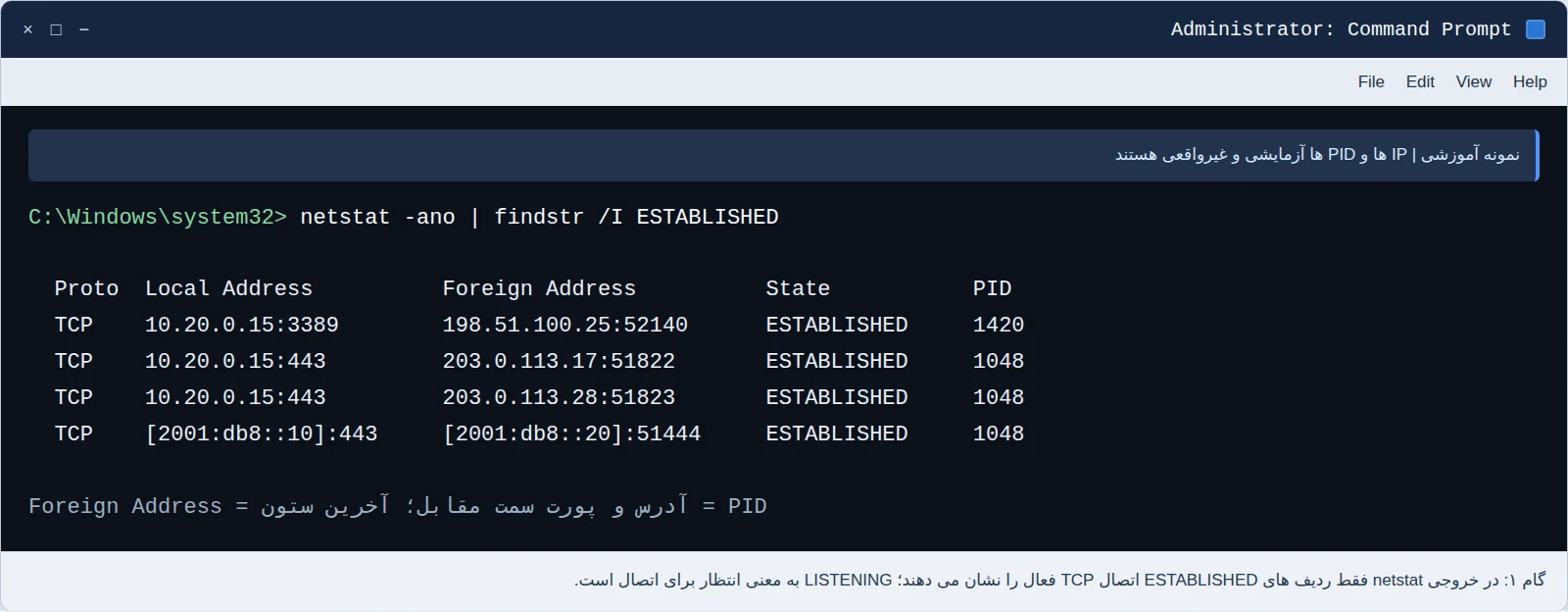
نمونه تصویری خروجی Command Prompt است؛ IP ها و PID ها آزمایشی هستند.
ستون های netstat چه می گویند؟
Proto نوع پروتکل را نشان می دهد. Local Address آدرس و پورت سمت خود سرور است. Foreign Address آدرس و پورت دستگاه یا گره شبکه ای است که سرور با آن ارتباط دارد. State وضعیت TCP را نشان می دهد و PID شناسه پردازشی است که سوکت را در اختیار دارد.
اگر خروجی مثلا 10.20.0.15:3389 را در ستون Local و 198.51.100.25:52140 را در ستون Foreign می بینید و وضعیت ESTABLISHED است، یک اتصال TCP به پورت ۳۳۸۹ برقرار است. پورت ۵۲۱۴۰ در این مثال پورت موقت سمت کلاینت است؛ آن را با پورت سرویس سرور اشتباه نگیرید.
چطور خروجی را مرتب یا زنده به روز کنیم؟
با این دستور، netstat هر پنج ثانیه خروجی را تازه می کند. برای توقف، Ctrl + C را بزنید:
netstat -ano 5گزینه -n آدرس ها و پورت ها را عددی نشان می دهد، -o شناسه PID را اضافه می کند و -a پورت های در حال انتظار را هم در خروجی می آورد. هر سه گزینه در دستور زیر جمع شده اند:
netstat -anoیادتان باشد netstat در حالت عادی یک عکس فوری از وضعیت شبکه می گیرد. این دستور به تنهایی تاریخچه اتصال های دیروز یا هفته قبل را از نو نمی سازد.
روش دوم: فیلتر دقیق تر با PowerShell
PowerShell برای فیلتر کردن بر اساس وضعیت و پورت خواناتر است. روی Start راست کلیک کنید، Windows PowerShell یا Windows Terminal را با دسترسی مناسب باز کنید. برای فهرست کردن همه اتصال های TCP در حالت Established بنویسید:
Get-NetTCPConnection -State Established |
    Sort-Object RemoteAddress |
    Select-Object LocalAddress, LocalPort, RemoteAddress, RemotePort, State, OwningProcess |
    Format-Table -AutoSize
اینجا RemoteAddress همان IP راه دور است و OwningProcess شناسه پردازش است. برای سروری با تعداد زیادی اتصال، فیلتر Established کمک می کند پورت های صرفا در حال انتظار یا اتصال های بسته شده را با کاربر فعال اشتباه نگیرید.
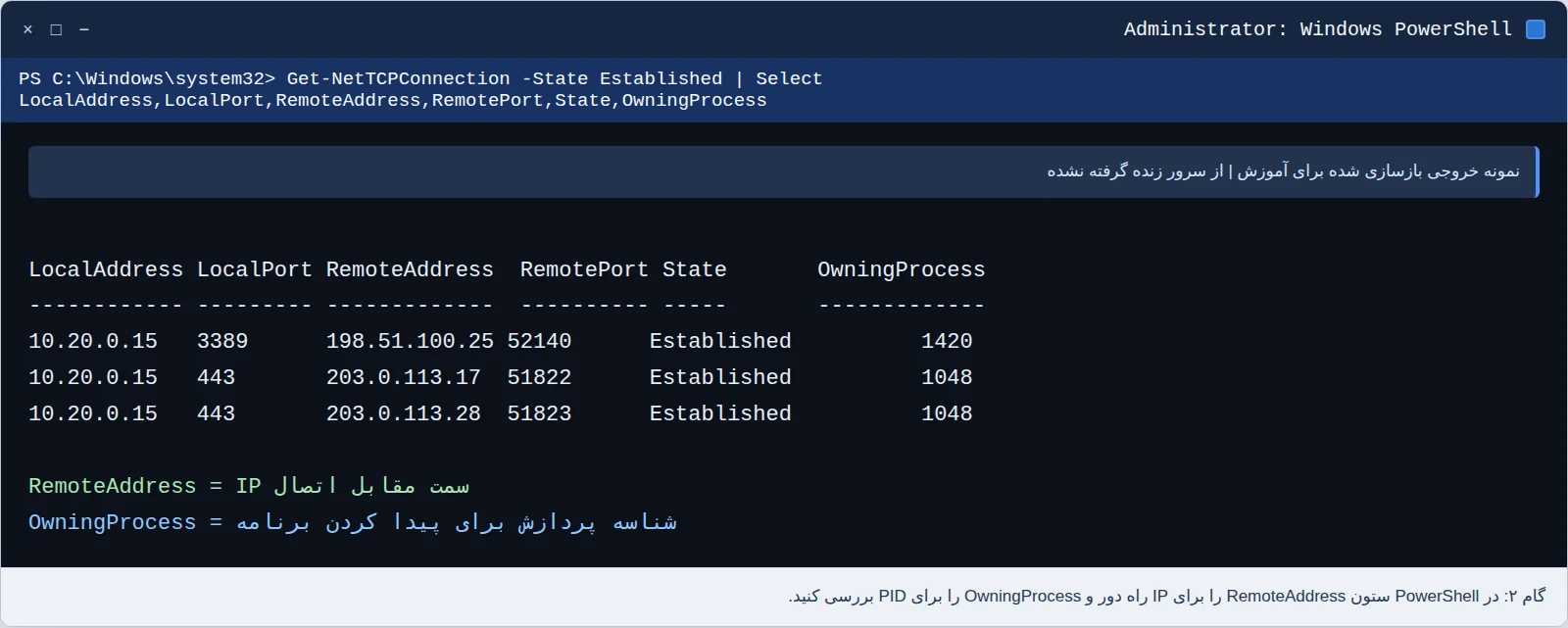
خروجی نمونه PowerShell بازسازی آموزشی است؛ مقادیر با سیستم واقعی شما فرق می کند.
فقط IP های راه دور را فهرست کنید
اگر نام پردازش یا شماره پورت لازم ندارید و فقط می خواهید فهرست IP های تکراری را یک بار ببینید، این فرمان کوتاه تر است:
Get-NetTCPConnection -State Established |
    Select-Object -ExpandProperty RemoteAddress -Unique
برای ذخیره snapshot اتصال های فعلی در فایل CSV می توانید از این دستور استفاده کنید:
New-Item -ItemType Directory -Path C:\Temp -Force | Out-Null

Get-NetTCPConnection -State Established |
    Select-Object LocalAddress, LocalPort, RemoteAddress, RemotePort, State, OwningProcess |
    Export-Csv C:\Temp\ActiveConnections.csv -NoTypeInformation -Encoding UTF8
اگر پوشه وجود داشته باشد، دستور اول آن را نگه می دارد و اگر وجود نداشته باشد ایجاد می کند. فایل CSV فقط وضعیت لحظه اجرای دستور را ذخیره می کند؛ برای گزارش پیوسته باید زمان بندی یا سامانه ثبت مرکزی داشته باشید.
روش سوم: پیدا کردن برنامه از روی PID
دیدن IP به تنهایی همیشه کافی نیست. ممکن است بخواهید بفهمید اتصال از سمت وب سرور، دیتابیس، سرویس Remote Desktop یا یک برنامه دیگر ایجاد شده است. PID را از netstat یا PowerShell بردارید و نام پردازش را پیدا کنید.
در PowerShell، به جای 1420 شناسه ای را بگذارید که در خروجی خودتان دیده اید:
Get-Process -Id 1420 | Select-Object Id, ProcessName, Pathدر Command Prompt هم می توانید بنویسید:
tasklist /FI "PID eq 1420"برای دیدن فایل اجرایی هر اتصال، netstat -abno اطلاعات بیشتری نشان می دهد؛ اما این گزینه ممکن است کند باشد و معمولا برای نمایش کامل به Command Prompt با دسترسی Administrator نیاز دارد. برای بررسی معمول، روش PID سپس Get-Process ساده تر است.
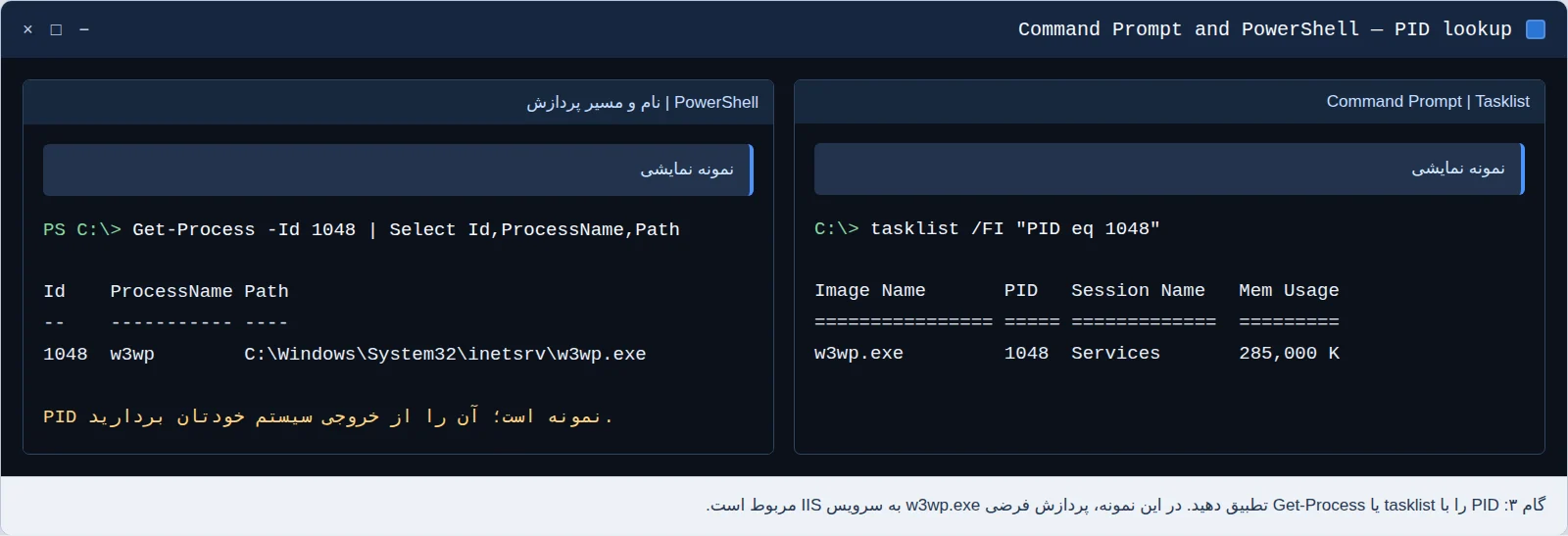
در تصویر، نام پردازش و PID صرفا داده آزمایشی هستند؛ روی سرور شما ممکن است PID هر بار عوض شود.
قبل از بستن یک پردازش این نکته را بخوانید
فقط به خاطر اینکه یک IP را نمی شناسید، پردازش را متوقف نکنید. PID ممکن است متعلق به یک سرویس ویندوز یا برنامه مهم سایت باشد. نام فایل، مسیر نصب، سرویس وابسته، پورت محلی، زمان اتصال و گزارش های مرتبط را با هم بررسی کنید. PID هم دائمی نیست و بعد از توقف و اجرای دوباره برنامه ممکن است به پردازش دیگری برسد.
فقط اتصال های Remote Desktop را ببینید
در تنظیم پیش فرض، Remote Desktop به پورت TCP شماره ۳۳۸۹ گوش می دهد. برای پیدا کردن اتصال های TCP که اکنون به همین پورت وصل هستند، در PowerShell اجرا کنید:
Get-NetTCPConnection -LocalPort 3389 -State Established |
    Select-Object LocalAddress, LocalPort, RemoteAddress, RemotePort, State, OwningProcess |
    Format-Table -AutoSize
اگر مدیر قبلی پورت RDP را عوض کرده است، به جای ۳۳۸۹ پورت واقعی Listener را وارد کنید. دیدن ردیف LISTEN یا LISTENING یعنی سرویس آماده پذیرش اتصال است؛ این ردیف به تنهایی ثابت نمی کند که کاربری همین حالا وارد شده است.
برای دیدن حساب ها و وضعیت نشست های Remote Desktop از دستور زیر استفاده کنید:
quserquser نام کاربر، نام نشست، شناسه نشست، وضعیت Active یا Disc و زمان ورود را نشان می دهد؛ اما به تنهایی IP مبدا را گزارش نمی کند. برای IP فعلی، خروجی PowerShell مربوط به پورت RDP را ببینید. برای نام کاربر و IP در زمان ورود، سراغ Security Log بروید. این دو خروجی را بدون توجه به ساعت و وضعیت نشست به زور یک به یک به هم وصل نکنید؛ ممکن است یک IP چند نشست داشته باشد یا مسیر شبکه از NAT و Gateway عبور کند.
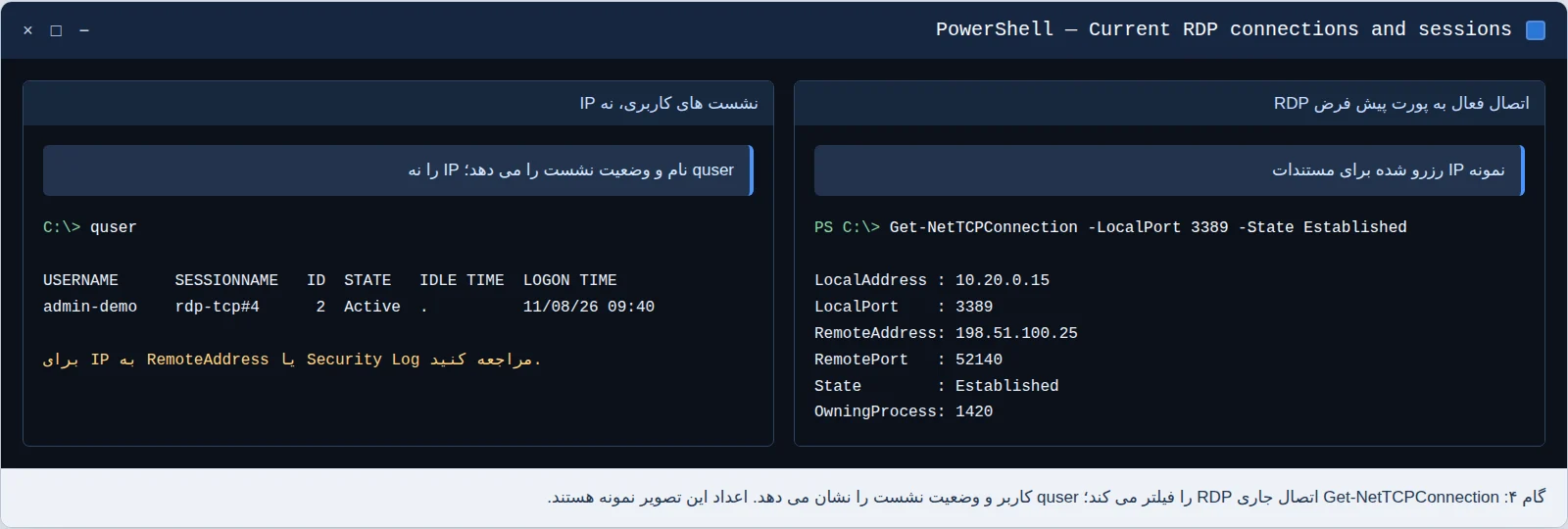
اگر پورت RDP شما تغییر کرده است، شماره پورت در فرمان و تصویر باید با پورت واقعی هماهنگ شود.
تاریخچه IP های ورود کرده به سرور را ببینید
دستورهای netstat و Get-NetTCPConnection اتصال های همین لحظه را می بینند. برای بررسی ورودهای قبلی، Event Viewer را باز کنید:
- کلیدهای
Win + Rرا بزنید،eventvwr.mscرا وارد کنید و Enter بزنید. - از سمت چپ وارد Windows Logs > Security شوید.
- از پنل سمت راست، Filter Current Log را انتخاب کنید.
- در بخش Event IDs، مقدار
4624را وارد و فیلتر را اعمال کنید. - رویداد را باز کنید و بخش Network Information را ببینید. فیلد Source Network Address آدرس مبدأ است.
- برای اتصال Remote Desktop، مقدار Logon Type را هم بررسی کنید. مقدار
10به ورود RemoteInteractive با Terminal Services یا Remote Desktop اشاره می کند.
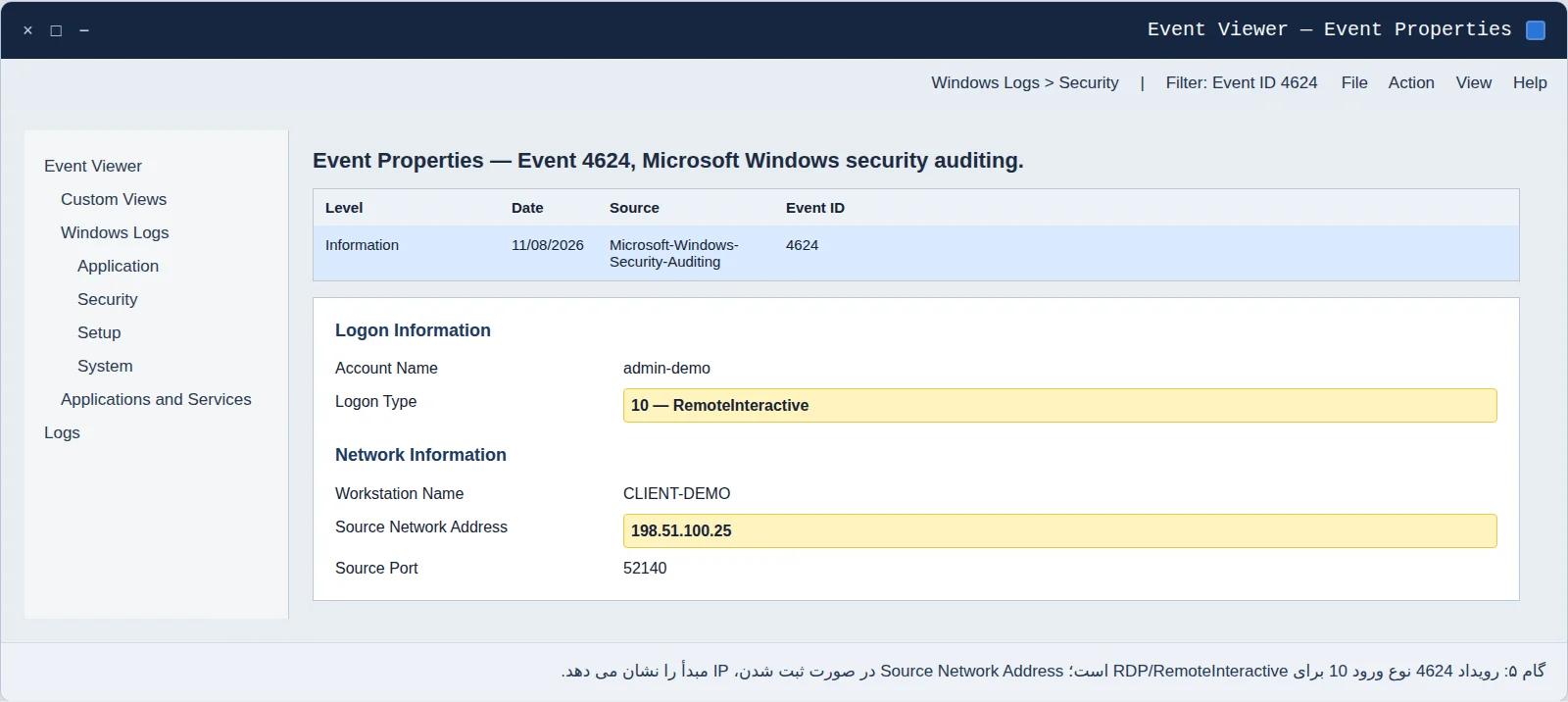
این نمونه نمایشی است. آدرس ۱۹۸.۵۱.۱۰۰.۲۵ از رنج رزرو شده برای مثال های مستنداتی است و آدرس واقعی مشتری نیست.
برای بررسی اتصال مجدد به نشست قبلی Remote Desktop، رویداد 4778 هم می تواند مفید باشد. در این رویداد، فیلد Client Address آدرس کلاینت را نشان می دهد. رویداد ۴۷۷۸ مربوط به reconnect است و جای رویداد ورود جدید یا فهرست اتصال های فعال را نمی گیرد.
فیلتر کردن ورودهای RDP در ۲۴ ساعت گذشته با PowerShell
اگر دسترسی Administrator دارید و می خواهید به جای کلیک کردن در Event Viewer یک خروجی جدولی بگیرید، این نمونه رخدادهای موفق ۴۶۲۴ با نوع ورود ۱۰ را برای ۲۴ ساعت گذشته فهرست می کند:
$since = (Get-Date).AddDays(-1)

Get-WinEvent -FilterHashtable @{
    LogName   = 'Security'
    Id        = 4624
    StartTime = $since
} -ErrorAction SilentlyContinue |
ForEach-Object {
    $event = $_
    $fields = @{}
    ([xml]$event.ToXml()).Event.EventData.Data | ForEach-Object {
        $fields[[string]$_.Name] = [string]$_.'#text'
    }

    if ($fields['LogonType'] -eq '10') {
        [pscustomobject]@{
            Time       = $event.TimeCreated
            User       = "$($fields['TargetDomainName'])\$($fields['TargetUserName'])"
            SourceIP   = $fields['IpAddress']
            SourcePort = $fields['IpPort']
        }
    }
} | Sort-Object Time -Descending | Select-Object -First 50 | Format-Table -AutoSize
اگر خروجی خالی است، به معنی «هیچ کس تا حالا وصل نشده» نیست. ممکن است ورود در بازه انتخاب شده رخ نداده باشد، Security Log پاک یا بازنویسی شده باشد، دسترسی شما کافی نباشد یا Audit مربوط به Logon در زمان رخداد فعال نبوده باشد. در بعضی سناریوها آدرس و پورت در رویداد خالی یا خط تیره است؛ Microsoft هم توضیح می دهد که پر شدن این فیلدها به زمینه احراز هویت و پروتکل وابسته است.
برای ثبت اتصال های آینده، Firewall Log را فعال کنید
اگر به تاریخچه اتصال ها برای عیب یابی یا پایش نیاز دارید، باید از قبل گزارش گیری مناسب را فعال کنید. برای ثبت اتصال هایی که Windows Defender Firewall اجازه می دهد:
- در Start عبارت Windows Defender Firewall with Advanced Security را جستجو و باز کنید؛ دستور سریع آن
wf.mscاست. - در ستون سمت چپ روی عنوان Windows Defender Firewall with Advanced Security راست کلیک کنید و Properties را بزنید.
- زبانه پروفایلی را انتخاب کنید که سرور اکنون از آن استفاده می کند: Domain، Private یا Public.
- در بخش Logging روی Customize کلیک کنید.
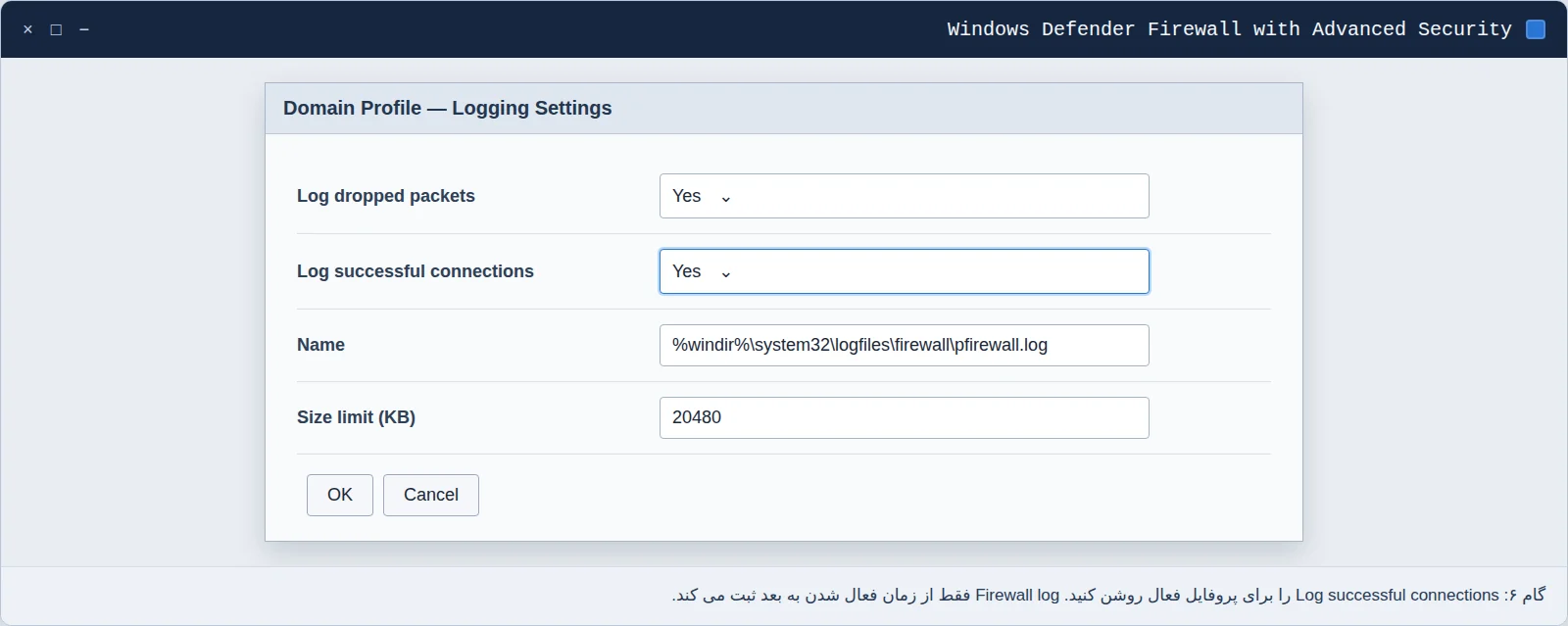
- گزینه Log successful connections را روی Yes بگذارید. اگر بسته های مسدود شده هم مهم هستند، Log dropped packets را هم فعال کنید.
- مسیر و اندازه فایل را بررسی کنید و تنظیم را ذخیره کنید. مسیر پیش فرض معمولا
%windir%\system32\logfiles\firewall\pfirewall.logاست.
این لاگ پس از فعال شدن، رویدادهای آینده را ثبت می کند و اتصال های گذشته را برنمی گرداند. حجم لاگ سقف دارد و با پر شدن، ردیف های قدیمی جایگزین می شوند؛ برای سرور پرترافیک اندازه، دسترسی فایل و محل نگهداری را آگاهانه تنظیم کنید. لاگ فایروال هم نام کاربر را به شکل گزارش ورود نشان نمی دهد؛ برای اینکه IP را با حساب RDP وصل کنید، Security Log لازم است.
اگر می خواهید فرمان ها را تمرین کنید، بهتر است این کار را در محیط تست جدا از سرور عملیاتی انجام دهید. برای انتخاب چنین محیطی، صفحه سرور مجازی ارزان را ببینید و پیش از سفارش، سازگاری نسخه ویندوز و دسترسی مدیریتی مورد نیازتان را بررسی کنید.
نکته مهم درباره UDP
Get-NetTCPConnection برای TCP است. UDP اتصال را مثل TCP با وضعیت ESTABLISHED نگه نمی دارد؛ پس انتظار نداشته باشید هر برنامه UDP در فهرست اتصال های Established ظاهر شود. برای دیدن endpoint های محلی UDP می توانید از دستور زیر کمک بگیرید:
Get-NetUDPEndpoint |
    Select-Object LocalAddress, LocalPort, OwningProcess |
    Format-Table -AutoSize
برای پیدا کردن IP راه دور در ترافیک UDP، بسته به سناریو به ثبت فایروال، ابزار Capture شبکه یا داده های سامانه پایش شبکه نیاز دارید. فهرست endpoint محلی UDP را به عنوان فهرست کامل IP های متصل تفسیر نکنید.
اگر IP نمایش داده شده با IP واقعی کاربر فرق دارد
مقدار RemoteAddress یا Source Network Address همیشه IP لپ تاپ یا اینترنت خانگی کاربر نهایی نیست. اگر Remote Desktop از RD Gateway، VPN، NAT، پراکسی یا یک واسطه شبکه عبور کند، سرور ممکن است IP همان واسطه را ببیند. در این حالت برای پیدا کردن آدرس اصلی باید لاگ Gateway یا تجهیز NAT را هم بررسی کنید.
آدرس های IPv6 و قالب IPv4-mapped مثل ::ffff:203.0.113.25 هم ممکن است دیده شوند. آدرس های 127.0.0.1 و ::1 به loopback همین سرور اشاره دارند و IP یک کاربر بیرونی نیستند.
خطاهای رایج و راه حل سریع
دستور Get-NetTCPConnection شناخته نمی شود
مطمئن شوید PowerShell را روی خود Windows Server اجرا می کنید، نه در پنجره Command Prompt. از Windows PowerShell یا PowerShell سازگار با ماژول NetTCPIP استفاده کنید و اگر سرور نسخه بسیار قدیمی دارد، از netstat -ano کمک بگیرید.
IP فقط به شکل عدد و پورت نمایش داده می شود
این رفتار با گزینه -n طبیعی است؛ netstat در این حالت تلاش نمی کند نام دامنه را پیدا کند. برای بررسی اتصال، IP عددی معمولاً انتخاب بهتری است چون به DNS و زمان پاسخ آن وابسته نیست.
فهرست خالی است، ولی کاربران می گویند متصل هستند
ممکن است اتصال کوتاه مدت باشد و بین دو بار اجرای فرمان بسته شود. دستور را چند بار اجرا کنید یا خروجی را هر چند ثانیه تازه کنید. در RDP، پورت پیش فرض را بررسی کنید و مطمئن شوید کاربر به همین سرور وصل شده است. در بعضی طراحی ها، اتصال از Gateway یا Load Balancer عبور می کند.
فقط IP سرور را می بینم
احتمالا از ipconfig یا ستون Local Address نگاه می کنید. IP مقصد دور در RemoteAddress پاورشل یا Foreign Address netstat است.
IP را در Security Log پیدا نمی کنم
رویداد ۴۶۲۴ فقط وقتی ثبت شده باشد قابل مشاهده است و آدرس مبدا هم در همه روش های احراز هویت پر نمی شود. بازه زمانی را گسترش دهید، رویداد ۴۷۷۸ را برای reconnect بررسی کنید، وضعیت Audit Logon را چک کنید و مطمئن شوید Log فایل امنیتی overwrite یا پاک نشده است.
با IP ناشناس چه کار کنید؟
اول زمان، پورت مقصد، وضعیت اتصال، PID و نام پردازش را کنار هم قرار دهید. اگر اتصال RDP است، نام حساب و رویدادهای ۴۶۲۴ و ۴۷۷۸ را بررسی کنید. بعد ببینید IP متعلق به VPN، Gateway، سرویس مانیتورینگ یا کاربر مجاز نیست. یک IP ناشناس به تنهایی مدرک حمله نیست؛ اسکنرها و سرویس های ابری می توانند اتصال کوتاه داشته باشند و چند کاربر هم ممکن است پشت یک NAT باشند.
اگر شواهد ورود غیرمجاز دارید، طبق روند Incident Response خودتان دسترسی حساب را محدود کنید، رمز عبور و نشست های مشکوک را بررسی کنید، لاگ ها را پیش از چرخش حفظ کنید و قانون فایروال را فقط بعد از اطمینان از IP و اثر جانبی آن اضافه کنید. بستن پورت یا مسدود کردن IP بدون دانستن کاربرد سرویس ممکن است وب سایت یا اتصال مدیریتی خودتان را از دسترس خارج کند.
برای یک VPS تازه یا محیط آزمایشی، می توانید مشخصات سرور مجازی ارزان را با نیاز واقعی پروژه تطبیق دهید. در سرورهای کاری، پیش از انتخاب سرویس به دسترسی کنسول، نسخه ویندوز و روش پشتیبان گیری هم توجه کنید.
پرسش های پرتکرار
سریع ترین دستور برای دیدن IP های وصل به ویندوز سرور چیست؟
برای TCP، در Command Prompt دستور netstat -ano | findstr /I ESTABLISHED را اجرا کنید. در PowerShell، Get-NetTCPConnection -State Established همراه با ستون RemoteAddress اطلاعات خواناتری می دهد.
چطور بفهمم چه کسی از طریق RDP متصل است؟
quser حساب و وضعیت نشست ها را نشان می دهد. برای IP اتصال های جاری از Get-NetTCPConnection -LocalPort 3389 -State Established استفاده کنید و برای تطبیق ورود موفق با حساب، Security Event ۴۶۲۴ با Logon Type ۱۰ را بررسی کنید. اگر پورت RDP را عوض کرده اید، شماره پورت واقعی را بگذارید.
آیا netstat تاریخچه IP های اتصال کرده را نشان می دهد؟
خیر. netstat وضعیت لحظه اجرای دستور را نشان می دهد. برای گذشته باید رویدادهای Security، گزارش فایروال یا سامانه پایش دیگری از قبل فعال بوده باشد.
آیا دستور ipconfig IP کاربران متصل را نشان می دهد؟
خیر. ipconfig آدرس های شبکه خود ویندوز سرور را نشان می دهد. برای دیدن IP سمت مقابل اتصال، ستون RemoteAddress یا Foreign Address را بررسی کنید.
چرا IP اتصال RDP در گزارش با IP اینترنت کاربر فرق دارد؟
ممکن است Remote Desktop از VPN، NAT، RD Gateway یا پراکسی عبور کرده باشد و سرور آدرس آخرین واسطه را ببیند. لاگ تجهیز واسطه را هم بررسی کنید. در برخی رویدادهای امنیتی نیز فیلد IP به دلیل نوع احراز هویت خالی است.
چطور اتصال ها را برای چند ساعت آینده ثبت کنم؟
می توانید Log successful connections را در Windows Defender Firewall فعال کنید یا سامانه پایش مرکزی به کار ببرید. این تنظیم از زمان فعال شدن به بعد ثبت می کند و به عقب برنمی گردد. برای دیدن نام حساب ورودهای RDP، Security Log را هم نگه دارید.
جمع بندی
برای IP اتصال TCP فعال از netstat -ano یا Get-NetTCPConnection شروع کنید. برای تشخیص برنامه، PID را به نام پردازش وصل کنید. برای وضعیت نشست های RDP از quser کمک بگیرید و برای آدرس های ورود قبلی، Security Event ۴۶۲۴ نوع ۱۰ و رویداد reconnect شماره ۴۷۷۸ را بررسی کنید. برای گزارش آینده، لاگ Firewall یا سامانه مانیتورینگ را از قبل فعال کنید.
مبنای فنی این راهنما مستندات Microsoft درباره netstat، PowerShell NetTCPIP، نشست های Remote Desktop و گزارش های Security و Windows Firewall است. تصویرهای Command Prompt و PowerShell در این مقاله نمونه های آموزشی با داده غیرواقعی هستند؛ نتیجه واقعی روی سرور شما به اتصال های همان لحظه و تنظیمات سیستم بستگی دارد.