📄 محتوای کامل
در این آموزش نحوه تنظیم صحیح ساعت و تاریخ در سرور اوبونتو و لینوکس را با سه روش اتومات و دستی یاد میگیرید. اگر زمان و تاریخ سرور Ubuntu شما دچار مشکل شده، این آموزش کاملترین راهحل شماست.
نکته: این آموزش برای Ubuntu 20.04، 22.04، 24.04 و توزیعهای Debian، CentOS و Rocky Linux کاربرد دارد. برای اجرای راحتتر، یک سرور مجازی فرانسه پرسرعت تهیه کنید. شروع آموزش خرید سرور مجازی Ubuntu 24.04آخرین نسخه timedatectlدستور اصلی NTP Syncهمگامسازی خودکار ۳ روشآموزش کامل Ubuntu Linux Ubuntu Server root@ubuntu:~# $ timedatectl status Local time: Sat 2026-06-14 10:30:00 IRST Time zone: Asia/Tehran (+03:30) NTP service: active ✓ $ sudo timedatectl set-timezone Asia/Tehran ✓ Timezone set successfully! timedatectl NTP Sync ✓ چرا تاریخ تغییر میکند؟ آموزش timedatectl روش دستی همگامسازی NTP سرور مجازی سوالات متداول ریشهیابی مشکلچرا ساعت و تاریخ سرور اوبونتو تغییر میکند؟
قبل از رفع مشکل، باید بدانید چه عواملی باعث تغییر زمان و تاریخ در سرور لینوکس میشوند.
Timezone اشتباه
پس از نصب اوبونتو، منطقه زمانی (Timezone) بهصورت پیشفرض روی UTC تنظیم میشود. اگر سرور شما برای کاربران ایرانی است، باید Asia/Tehran تنظیم شود.
نصب اسکریپت یا نرمافزار
برخی اسکریپتهای نصب نرمافزار یا اجرای دستورات پیکربندی، Timezone را تغییر میدهند یا تنظیمات NTP را غیرفعال میکنند.
تغییرات شبکه و ریاستارت
با تغییرات شبکه یا ریاستارت سرور در برخی تنظیمات، ساعت سرور از NTP Server جدید sync میشود که ممکن است Timezone درستی نداشته باشد.
خطای Hardware Clock
ساعت سختافزاری سرور (RTC) و ساعت سیستمعامل ممکن است همگام نباشند. این مشکل بخصوص در محیطهای مجازی رایج است.
روش اول · پیشنهادی ۲۰۲۶تنظیم ساعت و تاریخ در Ubuntu با دستور timedatectl
این روش مدرنترین و پیشنهادیترین روش برای Ubuntu 18.04 به بالا است.
۱اتصال به سرور از طریق SSH
با نرمافزار PuTTY، MobaXterm یا ترمینال سیستمعامل خود به سرور اوبونتو وصل شوید:
💻 Terminal کپی کدssh root@your-server-ipمشاهده وضعیت فعلی زمان سرور
ابتدا وضعیت فعلی ساعت، تاریخ و Timezone سرور را بررسی کنید:
💻 مشاهده وضعیت زمان کپی کدtimedatectl statusخروجی مشابه زیر خواهید دید:
📄 خروجی Local time: Sat 2026-06-14 10:30:00 UTC
Universal time: Sat 2026-06-14 10:30:00 UTC
RTC time: Sat 2026-06-14 10:30:00
Time zone: UTC (UTC, +0000)
System clock synchronized: yes
NTP service: active
RTC in local TZ: noلیست Timezone های موجود (اختیاری)
برای مشاهده لیست کامل منطقههای زمانی موجود:
💻 لیست Timezone کپی کد# لیست تمام Timezone ها
timedatectl list-timezones
# فیلتر کردن Timezone های آسیایی
timedatectl list-timezones | grep Asiaتنظیم Timezone به وقت تهران
با دستور زیر منطقه زمانی سرور را به Asia/Tehran تغییر دهید:
💻 تنظیم Timezone تهران کپی کد# تنظیم منطقه زمانی تهران
sudo timedatectl set-timezone Asia/Tehran
# تایید تغییرات
timedatectl statussudo timedatectl set-timezone UTC | sudo timedatectl set-timezone Asia/Tehran ۵ فعالسازی NTP برای همگامسازی خودکار
برای اطمینان از همگامسازی خودکار ساعت با سرورهای NTP:
💻 فعالسازی NTP کپی کد# فعالسازی همگامسازی NTP
sudo timedatectl set-ntp true
# بررسی وضعیت
timedatectl statusتنظیم ساعت و تاریخ در Ubuntu با دستور dpkg-reconfigure
این روش رابط گرافیکی ترمینال دارد و برای مبتدیان راحتتر است.
گام اول: اجرای دستور پیکربندی Timezone
دستور زیر را در ترمینال سرور اوبونتو وارد کنید:
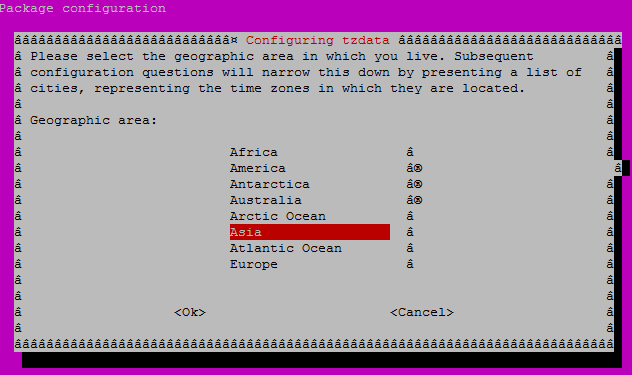
💻 dpkg-reconfigure کپی کدsudo dpkg-reconfigure tzdataگام دوم: انتخاب قاره و شهر
پس از اجرای دستور، یک صفحه گرافیکی در ترمینال باز میشود:
- در صفحه اول، قاره Asia را انتخاب کنید و Enter بزنید
- در صفحه دوم، شهر Tehran را انتخاب کنید و Enter بزنید
- پیام تایید نمایش داده میشود:
Current default time zone: 'Asia/Tehran'
تنظیم دستی تاریخ و همگامسازی با NTP در لینوکس
روشهای اضافی برای موارد خاص و زمانی که میخواهید تاریخ را به صورت دستی تنظیم کنید.
مشاهده تاریخ و ساعت فعلی
💻 date command کپی کد# مشاهده تاریخ و ساعت فعلی
date
# مشاهده با فرمت دلخواه
date "+%Y-%m-%d %H:%M:%S"همگامسازی با NTP Server
💻 NTP Sync کپی کد# نصب ntpdate (در صورت نیاز)
sudo apt-get install ntpdate -y
# همگامسازی با NTP ایران/آسیا
sudo ntpdate 0.asia.pool.ntp.org
# یا از سرور NTP ایران
sudo ntpdate ntp.irib.irتنظیم دستی تاریخ و ساعت
💻 Manual date set کپی کد# فرمت: "DD MON YYYY HH:MM:SS"
sudo date -s "14 JUN 2026 14:30:00"
# یا با فرمت کاملتر
sudo date --set="14 JUN 2026 14:30:00"
# نوشتن در Hardware Clock
sudo hwclock --systohcنصب و پیکربندی chrony (پیشرفته)
💻 Chrony NTP Client کپی کد# نصب chrony (جایگزین مدرن ntpd)
sudo apt install chrony -y
# فعالسازی و شروع سرویس
sudo systemctl enable chrony
sudo systemctl start chrony
# بررسی وضعیت همگامسازی
chronyc trackingسرور مجازی فرانسه نگارنوین – بهترین بستر برای Ubuntu 🚀
برای اجرای بهینه Ubuntu و مدیریت راحت سرور، نیاز به یک سرور قدرتمند دارید. سرور مجازی فرانسه نگارنوین با نصب آنی Ubuntu 24.04، هارد NVMe و منابع اختصاصی، بهترین انتخاب است.
- نصب فوری Ubuntu 20.04 / 22.04 / 24.04
- ترافیک نامحدود با پورت ۱۰ گیگ
- هارد SSD NVMe فوقسریع
- پشتیبانی 24×7 حتی روزهای تعطیل
- آپتایم ۱۰۰٪ · پنل تحت وب قدرتمند
- کف قیمت بازار · منابع کاملاً اختصاصی
تمامی ورژنهای Ubuntu با یک کلیک نصب · ترافیک نامحدود · پشتیبانی ۲۴ ساعته
ماهانه سالانه تخفیف پلن ۱استارتر
[PriceKit pid=878 period=1] [PriceKit pid=878 period=4] تومان / ماهانه- RAM4GB DDR4
- CPU2 Cores
- NVMe30G
- BWUnlimited
- Port10G
پیشرفته
[PriceKit pid=879 period=1] [PriceKit pid=879 period=4] تومان / ماهانه- RAM6GB DDR4
- CPU4 Cores
- NVMe40G
- BWUnlimited
- Port10G
استاندارد
[PriceKit pid=880 period=1] [PriceKit pid=880 period=4] تومان / ماهانه- RAM10GB DDR4
- CPU6 Cores
- NVMe50G
- BWUnlimited
- Port10G
تجاری
[PriceKit pid=881 period=1] [PriceKit pid=881 period=4] تومان / ماهانه- RAM12GB DDR4
- CPU6 Cores
- NVMe60G
- BWUnlimited
- Port10G
پربازدید
[PriceKit pid=882 period=1] [PriceKit pid=882 period=4] تومان / ماهانه- RAM16GB DDR4
- CPU8 Cores
- NVMe70G
- BWUnlimited
- Port10G
Enterprise
[PriceKit pid=883 period=1] [PriceKit pid=883 period=4] تومان / ماهانه- RAM24GB DDR4
- CPU12 Cores
- NVMe80G
- BWUnlimited
- Port10G
Ultra
[PriceKit pid=1072 period=1] [PriceKit pid=1072 period=4] تومان / ماهانه- RAM32GB DDR4
- CPU12 Cores
- NVMe90G
- BWUnlimited
- Port10G
Hyper
[PriceKit pid=884 period=1] [PriceKit pid=884 period=4] تومان / ماهانه- RAM32GB DDR4
- CPU16 Cores
- NVMe100G
- BWUnlimited
- Port10G
سوالات متداول آموزش تنظیم ساعت و تاریخ در Ubuntu
کاملترین پاسخها به سوالات رایج کاربران درباره تنظیم Timezone در لینوکس
چطور ساعت و تاریخ سرور Ubuntu را به وقت تهران تنظیم کنم؟سریعترین روش برای تنظیم ساعت و تاریخ در Ubuntu به وقت تهران، استفاده از دستور timedatectl است:
sudo timedatectl set-timezone Asia/Tehran
sudo timedatectl set-ntp true
timedatectl status
با دستور اول Timezone را به تهران تنظیم، با دستور دوم NTP را فعال، و با دستور سوم نتیجه را تأیید کنید.
تفاوت UTC و Asia/Tehran در سرور لینوکس چیست؟UTC (Coordinated Universal Time) زمان جهانی استاندارد بدون offset است. Asia/Tehran منطقه زمانی ایران است که:
- در زمستان: UTC+3:30 (۳ ساعت و ۳۰ دقیقه جلوتر از UTC)
- در تابستان: UTC+4:30 (با احتساب ساعت تابستانی)
اگر سرور شما روی UTC باشد و برای کاربران ایرانی استفاده شود، ساعت لاگها، کرونجابها و برنامهها ۳.۵ ساعت عقبتر از وقت ایران خواهد بود. برای جلوگیری از این مشکل، Timezone را به Asia/Tehran تنظیم کنید.
دستور timedatectl بخشی از systemd است و در تمام نسخههای Ubuntu که از systemd استفاده میکنند کار میکند:
- ✅ Ubuntu 16.04 LTS و بالاتر
- ✅ Ubuntu 18.04, 20.04, 22.04, 24.04
- ✅ Debian 8 (Jessie) و بالاتر
- ✅ CentOS 7 و بالاتر
- ✅ Rocky Linux, AlmaLinux, Fedora
برای نسخههای قدیمیتر (Ubuntu 14.04 و پایینتر) که از SysV Init استفاده میکنند، از دستور dpkg-reconfigure tzdata یا date -s استفاده کنید.
خیر، تغییر Timezone با دستور timedatectl set-timezone بلافاصله و بدون نیاز به ریاستارت اعمال میشود. با این حال:
- برنامههایی که در حال اجرا هستند ممکن است تا ریاستارت شدن از Timezone قدیمی استفاده کنند
- برای اطمینان از اعمال کامل تغییرات در همه سرویسها، یک ریاستارت سرویس مربوطه یا ریبوت کامل توصیه میشود
- لاگهای جدید بلافاصله با Timezone جدید ثبت میشوند
این مشکل معمولاً به یکی از دلایل زیر اتفاق میافتد:
- NTP فعال نیست: با
sudo timedatectl set-ntp trueآن را فعال کنید - Hardware Clock ناهمگام: با
sudo hwclock --systohcآن را همگام کنید - اسکریپت startup: یک اسکریپت در startup سرور Timezone را تغییر میدهد. با
grep -r "timezone\|tzdata" /etc/rc.local /etc/cron* /etc/profile.d/پیدا و حذف کنید - DHCP Hook: برخی تنظیمات DHCP میتوانند Timezone را تغییر دهند
بهترین راهحل: فعالسازی NTP با sudo timedatectl set-ntp true و نصب chrony برای همگامسازی مداوم.
برای سرور مجازی Ubuntu (VPS)، بهترین روش ترکیب timedatectl و chrony است:
# تنظیم Timezone
sudo timedatectl set-timezone Asia/Tehran
# نصب chrony برای NTP پایدار
sudo apt install chrony -y
sudo systemctl enable chrony
sudo systemctl start chrony
# فعالسازی NTP
sudo timedatectl set-ntp true
# تایید
timedatectl statusبرای سرور مجازی فرانسه نگارنوین، Ubuntu با تنظیمات بهینه ارائه میشود.
چطور بفهمم NTP در حال کار است یا نه؟برای بررسی وضعیت NTP در Ubuntu از دستورات زیر استفاده کنید:
💻 بررسی وضعیت NTP کپی# روش اول - timedatectl
timedatectl status | grep -i ntp
# روش دوم - systemd-timesyncd
systemctl status systemd-timesyncd
# روش سوم - chrony (اگر نصب باشد)
chronyc tracking
chronyc sourcesاگر خط NTP service: active را دیدید، NTP در حال کار است.
هر دو برای همگامسازی زمان با NTP سرور استفاده میشوند اما تفاوتهایی دارند:
- systemd-timesyncd: پیشفرض Ubuntu، سبک و ساده، مناسب برای کلاینتها، فقط NTP client
- chrony: قدرتمندتر، دقت بالاتر، میتواند هم client و هم server باشد، مناسب برای VPS و سرورهای تولیدی، مدیریت بهتر در شبکههای ناپایدار
برای اکثر سرورهای مجازی و محیطهای production، chrony گزینه بهتری است.
سرور مجازی Ubuntu پرسرعت نیاز دارید؟
با سرور مجازی فرانسه نگارنوین، تمام ورژنهای Ubuntu با یک کلیک نصب میشوند. هارد NVMe، ترافیک نامحدود، منابع اختصاصی و پشتیبانی ۲۴ ساعته!
حفظ مشتریان فعلی، دعوت از مشتریان قبلی، جذب مشتریان آتی.
خرید سرور مجازی فرانسه مشاوره رایگان