📄 محتوای کامل
اتصال به سرور با اندروید Android
مراحل کامل اتصال به سرور با گوشی ها و دستگاه های اندرویدی
نگار نوین ارائه دهنده سرورهای مناسب دستگاه های اندرویدترافیک نامحدود ، فایروال اختصاصی ، سخت افزار با کیفیت
امکان ارتقا پلن در هر زمانی ، تغییر سیکل پرداخت به بلند مدتامکان نصب و کانفیگ سیستم عامل های خاص و کنترل پنل ها و ...
مراحل اتصال به سرور ویندوز با Android
1- الزامات و نکات اولیه برای اتصال به سرور
2- دانلود و نصب اپلیکیشن اتصال به سرور
3- درج اطلاعات ورود به سرور
4- تایید دسترسی و مجوز ورود به سرور
5- نحوه خارج و خروج از سرور
6- اطلاعات تکمیلی و پیشرفته
7- نحوه ذخیره سازی اطلاعات ورود
8- پایداری و متصل ماندن به سرور دائمی
مراحل اتصال به سرور لینوکس با Android
1- انتخاب اپلیکیشن مناسب اتصال
2- پیکربندی اتصال به سرور لینوکس
3- تایید دسترسی و مجوز ورود به سرور
4- اتصال و برقراری ارتباط با سرو
5- استفاده از محیط خط فرمان ترمینال
6- نحوه خارج شدن از سرور لینوکسی
7 - نکات و اطلاعات تکمیلی و اضافی
آموزش اتصال به سرور ویندوز با گوشی های موبایل Android و IOS :
پس از خریداری سرور مجازی ویندوزی از پلن های بالا و مابقی سرویس های سرور مجازی که از ماتهیه کردید می توانید و دریافت اطلاعات ورود که حاوی یک تیکت یا ایمیل تحت عناون "اطلاعات سرور شما" می باشد با اموزش زیر براحتی به سرور ویندوزی خود با موبایل متصل شوید
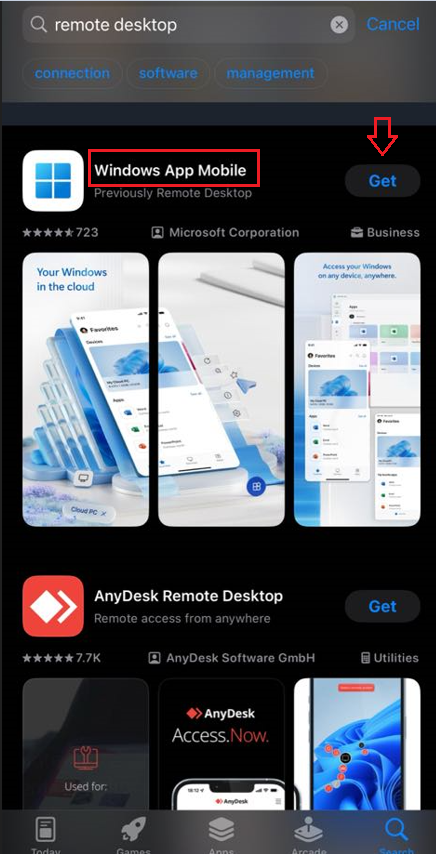
- برنامه Windowd App Mobile را از گوگل پلی برای کاربران اندروید و از app store برای کاربران ios و ... دانلود و بر روی گوشی خود نصب کنید
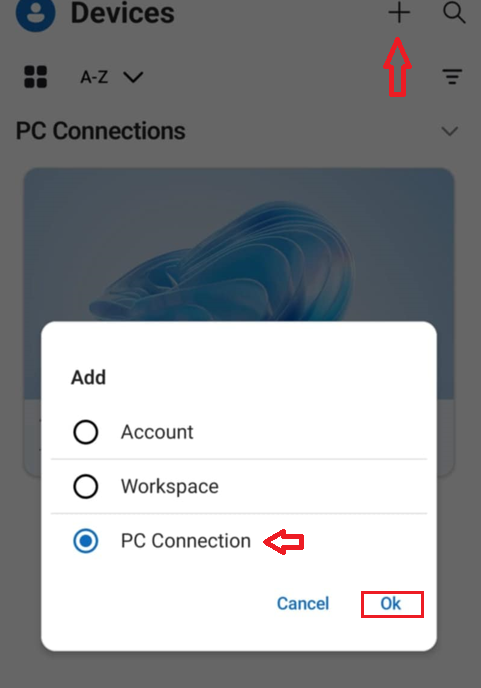
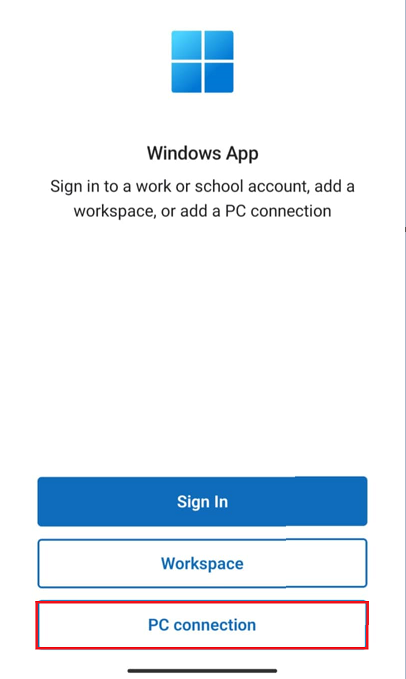
2. برنامه را باز کنید و یک دستگاه جدید اضافه کنید و می توانید روی دکمه پلاس (+) در گوشه بالا سمت راست ضربه بزنید و گزینه PC Connection را انتخاب کنید.
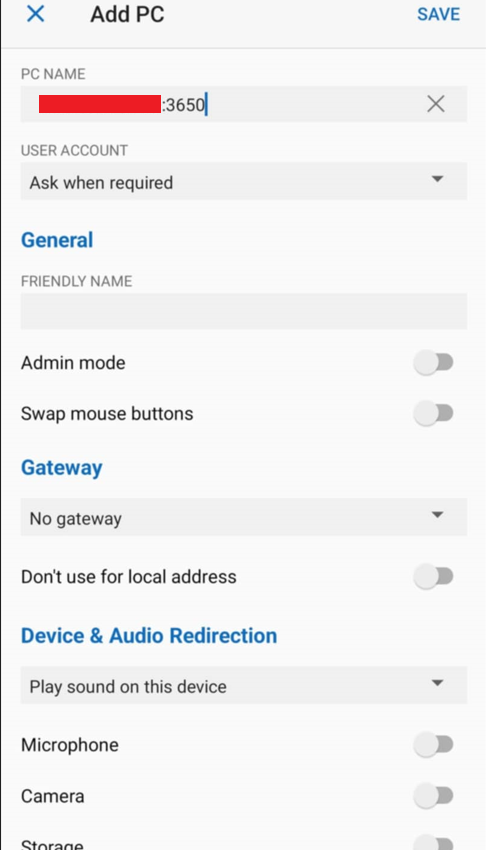
3. روی "PC Connection" کلیک کنید. نام میزبان یا آدرس IP رایانه میزبان را وارد کنید.
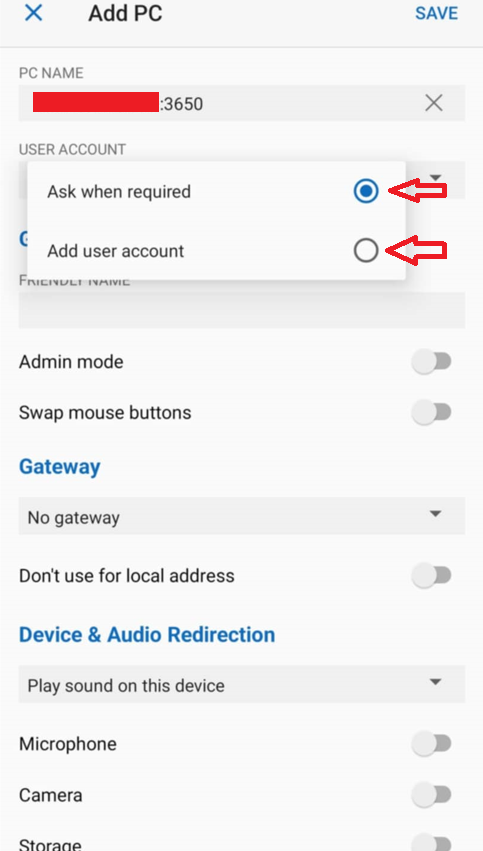
4. روی "User Account" کلیک کنید یا در نسخه های جدید IOS گزینه "Add Credentials" خواهد بود.
اگر نیستید، می توانید «Ask When Required» پیش فرض را انتخاب کنید.
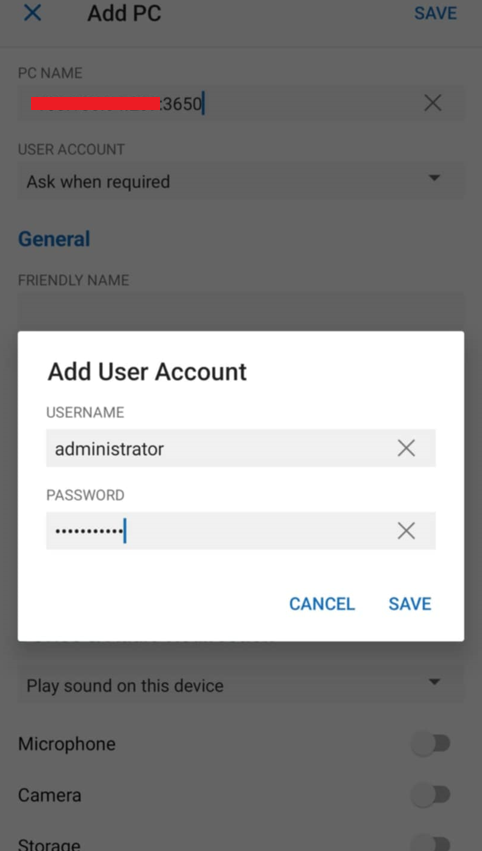
حالا برای ذخیره اطلاعات ورود به سرور، گزینه «Add User Account» را انتخاب کنید.
روی ذخیره کلیک کنید
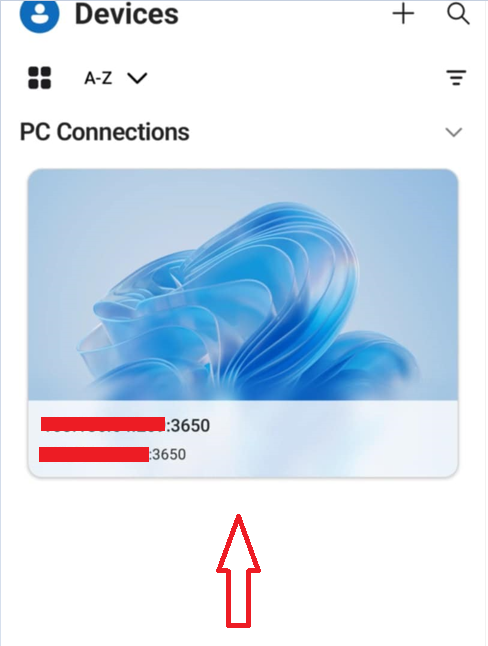
5. به رابط اصلی برگردید و روی نماد آدرس IP که تازه ایجاد شده کلیک کنید
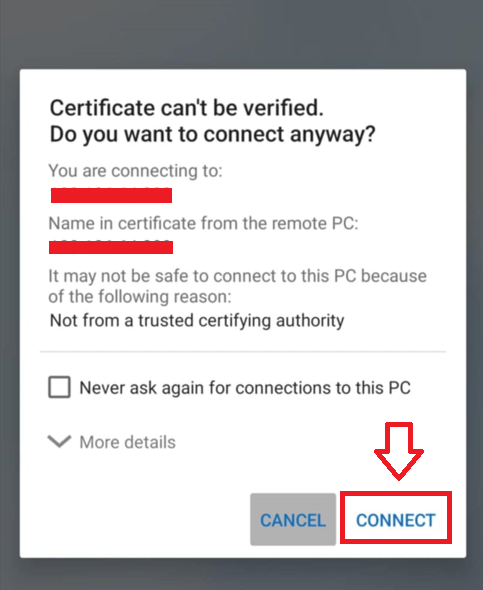
اگر پیامی ظاهر شد که به شما می گوید نمی توان گواهی را تأیید کرد، روی اتصال ضربه بزنید.
برای اینکه دفعه بعد دوباره سؤال نشود، می توانید کادر «هرگز دوباره برای اتصال به این رایانه درخواست نشود» را علامت بزنید.
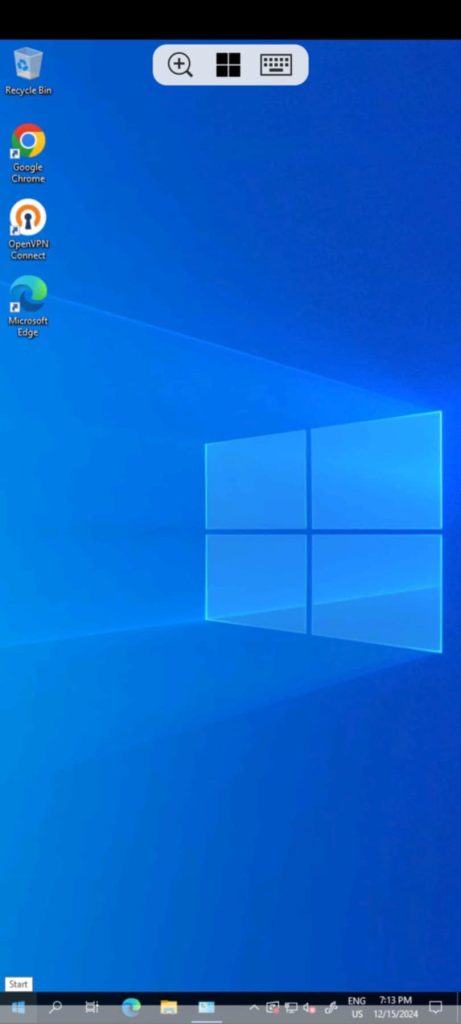
و در نهایت براحتی به سرور ویندوزی خود با دستگاه اندروید متصل شدید
آموزش اتصال به سرور لینوکس با گوشی های موبایل Android و IOS :
پس از خریداری سرور مجازی لینوکسی از پلن های بالا و مابقی سرویس های سرور مجازی که از ما تهیه کردید می توانید و دریافت اطلاعات ورود که حاوی یک تیکت یا ایمیل تحت عناون "اطلاعات سرور شما" می باشد با اموزش زیر براحتی به سرور لینوکسی خود با موبایل متصل شوید
اتصال از طریق دستگاه های Andorid
برای اتصال به سرور لینوکس با گوشی های اندرویدی، نرم افزارهای مختلفی وجود دارد که دو نمونه معروف آنها از این قرار هستند:
Termux: برنامه Termux یک ترمینال لینوکس کامل برای اندروید فراهم می کند. پس از نصب، می توانید به سادگی از دستورات SSH برای اتصال به سرور خود استفاده کنید. برای مثال:
ssh user@server_ip
این دستور به شما اجازه می دهد تا با استفاده از نام کاربری و سرور مشخص شده، وارد سرور شوید.
JuiceSSH: یک برنامه دیگر برای اتصال به سرورهای SSH، برنامه JuiceSSH است که به راحتی از Google Play قابل دانلود است. این برنامه با ارایه رابط کاربری سریعی، مدیریت اتصالات مختلف و همچنین امکان ذخیره اطلاعات اتصال، فرآیند مدیریت سرورها را تسهیل می کند.
اتصال از طریق دستگاه های IOS
برای اتصال به سرور لینوکس با دستگاه های آی اواس نیز راهکارهای مناسبی با امکانات پیشرفته ارایه شده اند:
iTerminal: یکی از محبوب ترین اپلیکیشن ها برای کاربران آی اواس، iTerminal است. این اپلیکیشن به شما اجازه می دهد تا به راحتی به سرورهای لینوکس متصل شوید و دستورات را اجرایی کنید. پشتیبانی از SSH، SFTP و FTPS از دیگر قابلیت های این برنامه است.
Termius: برنامه Termius یکی دیگر از اپلیکیشن های قدرتمند برای اتصال به سرور لینوکس است. این اپلیکیشن با سطح امنیت بالا، رابط کاربری زیبا و قابلیت سینک با دستگاه های مختلف، شرایط را برای مدیریت حرفه ای سرورها فراهم می سازد.
تکتینگ 24 ساعته تمامی روزهای هفته بدون محدودیت حتی روزهای تعطیل
سیستم تکتینگ 24 ساعته نگار نوین بدون محدودیت زمانی و مکانی و تعداد ارسال می توانید هر زمانی که بخواهید به بخش های مختلف ما تیکت ثبت کنید و مشکلات و سوالات خود را مطرح کنید و همکاران ما در اسرع وقت به مشکلات و سوالات شما پاسخ خواهند داد.
ارسال تیکت پشتیبانی