📄 محتوای کامل
وقتی یک هاست اشتراکی معمولی می خرید، کار بسیار ساده است؛ شرکت هاستینگ دو آدرس آماده مثل ns1.host.com و ns2.host.com به شما می دهد و شما آن ها را در پنل دامنه خود وارد می کنید. اما داستان در زمان خرید یک سرور مجازی ( VPS ) یا سرور اختصاصی کاملا متفاوت است! وقتی شما سرور می خرید، شرکت ارائه دهنده فقط یک آدرس آی پی ( مثلا 185.143.232.10 ) و یک رمز عبور Root به شما تحویل می دهد و خبری از نیم سرورهای آماده نیست.
اینجاست که بسیاری از وبمسترها و حتی مدیران تازه کار سرور با این سوال اساسی روبرو می شوند: “چگونه دامنه خود را به آی پی سرور متصل کنم؟” اگر یکی از حلقه های زنجیره DNS را چه در سمت پنل ثبت کننده دامنه ( مثل ایرنیک ) و چه در سمت کنترل پنل سرور ( مثل سی پنل و WHM ) اشتباه تنظیم کنید، سایت شما با خطای DNS_PROBE_FINISHED_NXDOMAIN مواجه شده و هرگز باز نمی شود. در این مستند جامع و کاملا تجربی از مگ نگارنوین، قصد داریم آموزش اتصال دامنه به سرور را به ۳ روش استاندارد جهانی به صورت گام به گام، همراه با تصاویر مراحل کار و دستورات عیب یابی بررسی کنیم.
تفاوت اتصال دامنه به هاست اشتراکی با سرور مجازی و اختصاصی چیست؟ 🧠
برای اینکه در میانه راه سردرگم نشوید، ابتدا باید منطق فنی ماجرا را درک کنید. در دنیای اینترنت، مرورگرها نام دامنه ( مثل negarnovin.com ) را نمی فهمند؛ آن ها فقط آدرس آی پی سرور را می شناسند. وظیفه ترجمه نام دامنه به آی پی سرور بر عهده سرویسی به نام DNS ( مخفف Domain Name System ) است.
در هاست اشتراکی، سرویس DNS از قبل توسط شرکت هاستینگ راه اندازی شده است. اما وقتی شما صاحب یک سرور مستقل هستید، برای اتصال دامنه به سرور دو راهکار اصلی پیش رو دارید:
- 📌 راهکار اول ( راه اندازی DNS Server روی خود سرور ): شما سرویس هایی مثل BIND یا PowerDNS را روی سرور خود ( از طریق کنترل پنل WHM یا دایرکت ادمین ) فعال می کنید و نیم سرورهای اختصاصی با نام برند خودتان ( مثل
ns1.yourdomain.com) می سازید. - 📌 راهکار دوم ( استفاده از DNS ابری خارجی مثل کلودفلر ): شما بدون اینکه منابع رم و پردازنده سرور خود را درگیر سرویس DNS کنید، دامنه را به کلودفلر ( Cloudflare ) وصل می کنید و از آنجا با یک رکورد ساده A Record، ترافیک را مستقیما به آی پی سرور خود هدایت می نمایید.
در ادامه، هر دو روش را به علاوه نحوه پیکربندی در سرورهای لینوکس خام، قدم به قدم پیاده سازی می کنیم.
روش اول: اتصال دامنه به سرور با ساخت DNS اختصاصی ( Child Nameserver ) 🛠️
این روش، استانداردترین و حرفه ای ترین روش برای کسانی است که روی سرور خود کنترل پنل هایی مثل cPanel / WHM، پلسک یا دایرکت ادمین نصب کرده اند و می خواهند چندین سایت مختلف را میزبانی کنند یا خدمات هاستینگ ارائه دهند. این فرآیند از ۳ مرحله به هم پیوسته تشکیل شده است:
گام اول: ساخت Child Nameserver ( یا Glue Record ) در پنل دامنه بین المللی
نکته ای که بسیاری از افراد فراموش می کنند این است که شما نمی توانید مستقیما آدرس ns1.yourdomain.com را در بخش DNS دامنه وارد کنید، قبل از اینکه به شبکه جهانی اینترنت بگویید این ns1 به کدام آی پی اشاره می کند! به این کار ساخت چایلد نیم سرور ( Child Nameserver ) یا Glue Record می گویند.
- وارد پنل کاربری جایی که دامنه بین المللی ( مثل
.comیا.net) را از آن خریده اید شوید. - به بخش مدیریت دامنه بروید و گزینه ای به نام Child Nameservers، Private Nameservers یا Hostnames را پیدا کنید.
- در کادر نام هاست ( Hostname )، عبارت
ns1را بنویسید و در کادر IP Address، آی پی اصلی سرور خود را وارد کرده و ذخیره کنید. - همین کار را یک بار دیگر تکرار کنید؛ این بار عبارت
ns2را بنویسید و همان آی پی سرور ( یا آی پی دوم سرور در صورت داشتن دو آی پی ) را وارد نمایید. - حالا که این دو زیرشاخه ثبت شدند، به بخش Change Nameservers ( تغییر دی ان اس ) دامنه بروید و دو آدرس
ns1.yourdomain.comوns2.yourdomain.comرا به عنوان دی ان اس های اصلی دامنه تنظیم کنید.
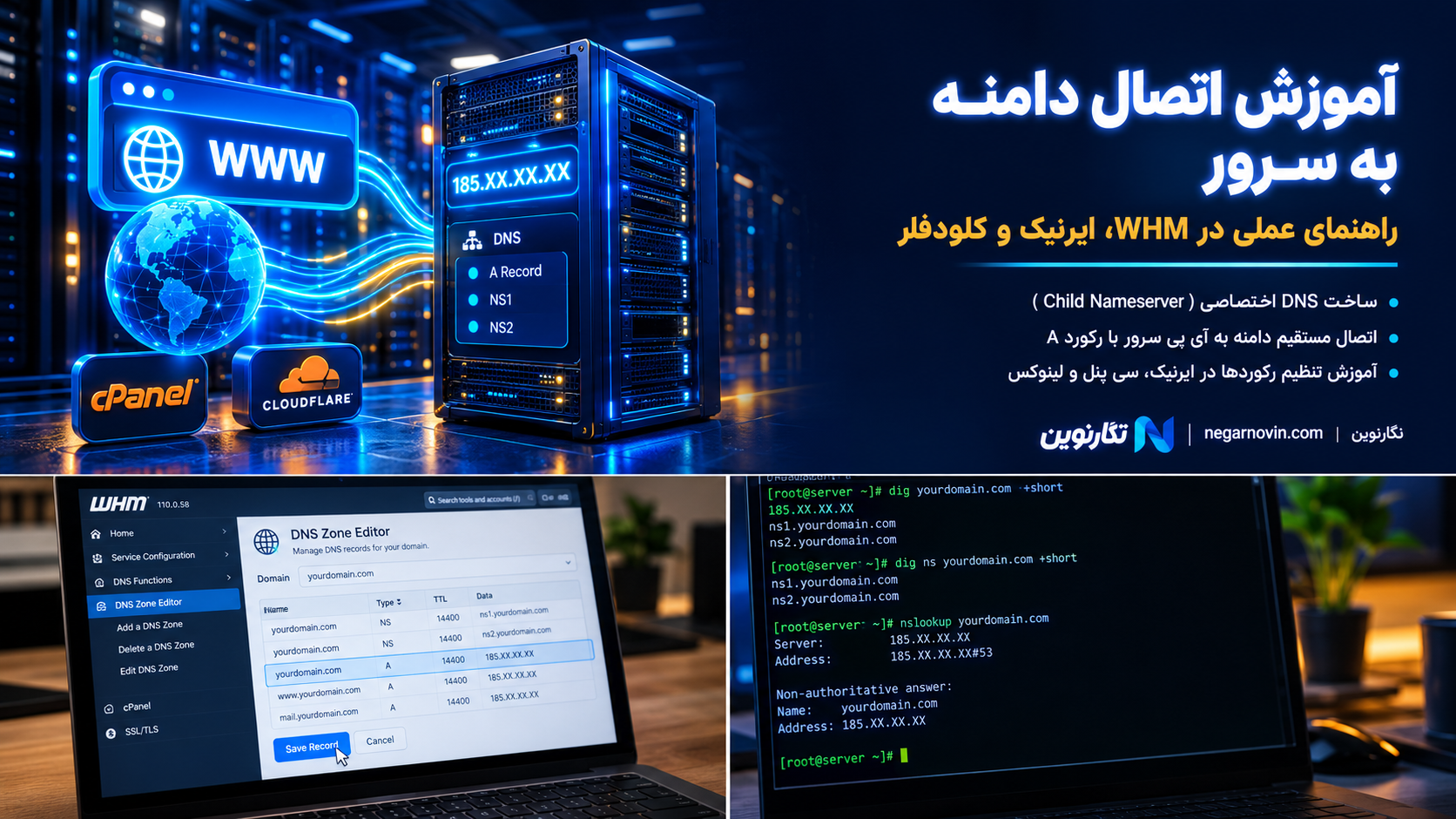
گام دوم: نحوه اتصال دامنه ملی ( .ir ) به آی پی سرور در سامانه ایرنیک 🇮🇷
اگر دامنه شما ملی ( .ir ) است، قوانین سامانه ایرنیک ( nic.ir ) کمی متفاوت است و حساسیت بالایی روی سینتکس دارد. اگر این کار را اشتباه انجام دهید، دامنه شما وارد وضعیت Server-Hold می شود:
- وارد حساب کاربری خود در سایت ایرنیک شوید و از منوی بالا به مسیر دامنه ها > دامنه های من بروید.
- روی نام دامنه خود کلیک کنید و دکمه «ویرایش ردیف های کارگزار نام و میزبانی دامنه» را بزنید.
- در جدول نمایش داده شده، دو ستون می بینید: ستون نام کارگزار ( Nameserver ) و ستون آی پی کارگزار ( IP Address ).
- در ردیف اول، در بخش نام کارگزار عبارت
ns1.yourdomain.irرا بنویسید و حتما در کادر روبروی آن ( ستون آی پی )، آی پی سرور خود را وارد کنید. - در ردیف دوم، در بخش نام کارگزار عبارت
ns2.yourdomain.irرا بنویسید و در کادر روبروی آن مجددا آی پی سرور خود را وارد نمایید. - امنیتی ترین نکته ایرنیک: کادر آی پی را فقط و فقط زمانی پر می کنیم که نام کارگزار از جنس خود همان دامنه باشد! در نهایت کد امنیتی را وارد کرده و روی دکمه اعمال کلیک کنید.
گام سوم: تنظیم DNS اختصاصی و رکوردهای A در کنترل پنل WHM / cPanel ⚙️
حالا که دامنه را در اینترنت به سمت آی پی سرور فرستادیم، باید در داخل خود سرور هم دروازه را باز کنیم تا سرور پاسخ درخواست ها را بدهد. اگر روی سرور خود WHM دارید، این مراحل را با دقت انجام دهید:
- با نام کاربری
rootو از طریق پورت 2087 وارد محیط WHM سرور خود شوید. - از منوی سمت چپ، وارد بخش Server Configuration شوید و روی گزینه Basic WebHost Manager Setup کلیک کنید.
- به انتهای صفحه اسکرول کنید تا به بخش Nameservers برسید.
- در کادر اول عبارت
ns1.yourdomain.comو در کادر دومns2.yourdomain.comرا وارد کنید. - روبه روی هر کدام از این کادرها، روی دکمه آبی رنگ Configure Address Records کلیک کنید، آی پی سرور را تایید نمایید و در نهایت دکمه Save Changes را بزنید.
- حالا از منوی سمت چپ WHM، به بخش DNS Functions بروید و گزینه Edit DNS Zone را انتخاب کنید ( اگر هنوز برای دامنه خود هاست نساخته اید، ابتدا از بخش Create a New Account یک اکانت سی پنل برای دامنه بسازید تا فایل Zone آن تولید شود ).
- دامنه خود را انتخاب کرده و دکمه Edit را بزنید. مطمئن شوید که دو رکورد از نوع A برای
ns1وns2در جدول وجود دارد که به آی پی سرور شما اشاره می کنند.
در تصویر واقعی زیر، نحوه تنظیم دقیق رکوردهای A و NS در محیط Edit DNS Zone کنترل پنل WHM و سی پنل را مشاهده می کنید:
⚠️ نکته طلایی در WHM: در جداول DNS سنتی ( مثل WHM )، هر زمان که یک نام دامنه کامل را در کادرها می نویسید، حتما باید در انتهای آن یک نقطه ( Dot ) قرار دهید! مثلا: ns1.yourdomain.com. ( اگر نقطه انتهایی را نگذارید، سیستم به صورت خودکار نام دامنه را یک بار دیگر به انتهای آن می چسباند و آدرس خراب می شود ).
روش دوم: اتصال مستقیم دامنه به آی پی سرور از طریق کلودفلر ( بدون نیاز به DNS سرور ) ⚡
به عنوان یک مدیر سرور با تجربه، اگر از من بپرسید بهترین، سریع ترین و کم دردسرترین روش برای اتصال دامنه به سرور مجازی چیست، بدون شک روش کلودفلر ( Cloudflare ) را پیشنهاد می کنم! چرا؟
- نیازی به درگیر شدن با خطاهای اعصاب خردکن ایرنیک برای ثبت آی پی Child Nameserver ندارید.
- می توانید سرویس DNS داخلی سرور ( مثل BIND ) را خاموش کنید تا حداقل ۳۰۰ تا ۵۰۰ مگابایت از رم ( RAM ) سرور شما آزاد شود.
- تغییرات آی پی در کلودفلر در کمتر از ۱ دقیقه در کل دنیا اعمال می شود ( بدون نیاز به صبر کردن ۲۴ ساعته ).
مراحل گام به گام اتصال دامنه به سرور با رکورد A در کلودفلر:
- وارد سایت Cloudflare.com شوید، یک اکانت رایگان بسازید و روی دکمه Add a Site کلیک کنید.
- نام دامنه خود را وارد کرده و پلن رایگان ( Free ) را انتخاب کنید.
- کلودفلر دو نیم سرور اختصاصی به شما می دهد ( مثلا
lara.ns.cloudflare.comوrick.ns.cloudflare.com). این دو آدرس را کپی کنید و در پنل دامنه خود ( ایرنیک یا بین المللی ) به عنوان DNS های دامنه ثبت نمایید. - حالا در پنل کلودفلر، از منوی سمت چپ وارد بخش DNS > Records شوید.
- روی دکمه Add record کلیک کنید تا رکوردهای ارتباطی سرور را بسازیم:
- رکورد اول ( ریشه دامنه ): نوع ( Type ) را روی A بگذارید، در کادر Name علامت
@را وارد کنید و در کادر IPv4 address، آی پی سرور خود را بنویسید و ذخیره کنید. - رکورد دوم ( پیشوند www ): مجددا نوع را روی A بگذارید، در کادر Name عبارت
wwwرا بنویسید و در کادر آی پی، همان آی پی سرور را وارد نمایید ( یا یک رکورد CNAME با نامwwwبه مقصد@بسازید ).
- رکورد اول ( ریشه دامنه ): نوع ( Type ) را روی A بگذارید، در کادر Name علامت
💡 توصیه فنی درباره ابر نارنجی کلودفلر ( Proxy Status ): اگر می خواهید ترافیک مستقیما و بدون واسطه به سرور شما برسد ( یا اگر از آی پی های ایران استفاده می کنید و یا قصد اتصال به SSH و ایمیل را دارید )، حتما تیک ابر نارنجی کنار رکورد را خاموش کنید تا به حالت ابر خاکستری ( DNS Only ) درآید.
جدول کامل رکوردهای استاندارد DNS برای اتصال بی نقص دامنه به سرور 📋
چه از روش اول ( WHM ) استفاده کنید و چه از روش دوم ( کلودفلر )، برای اینکه علاوه بر باز شدن سایت، سرویس های ایمیل، ساب دامنه ها و امنیت ارسال ایمیل شما هم روی سرور بدون مشکل کار کنند، جدول DNS شما باید شامل رکوردهای زیر باشد:
| نوع رکورد ( Type ) | نام ( Name / Host ) | مقدار ( Value / Points To ) | کاربرد فنی در سرور |
|---|---|---|---|
| A Record | @ ( یا نام دامنه ) |
185.143.232.10 ( آی پی سرور ) |
اتصال دامنه اصلی به آی پی نسخه ۴ سرور ( حیاتی ترین رکورد ) |
| AAAA Record | @ |
2001:db8::1 ( آی پی ورژن ۶ ) |
اتصال دامنه به آی پی نسخه ۶ سرور ( در صورت پشتیبانی دیتاسنتر ) |
| CNAME | www |
yourdomain.com |
هدایت آدرس با پیشوند www به دامنه اصلی |
| A Record | mail |
185.143.232.10 |
تنظیم آدرس سرور ایمیل ( حتما در کلودفلر با ابر خاکستری باشد ) |
| MX Record | @ |
mail.yourdomain.com ( Priority: 0 ) |
مشخص کردن صندوق دریافت ایمیل های ارسالی به دامنه |
| TXT ( SPF ) | @ |
v=spf1 a mx ip4:185.143.232.10 ~all |
جلوگیری از اسپم شدن ایمیل های ارسالی از سمت سرور |
روش سوم: معرفی دامنه به وب سرور در لینوکس خام ( بدون کنترل پنل ) 🐧
فرض کنید شما یک سرور مجازی با سیستم عامل AlmaLinux یا Ubuntu خریده اید، کنترل پنلی مثل سی پنل روی آن نصب نکرده اید و در گام قبلی، دامنه را از طریق کلودفلر به آی پی سرور متصل نموده اید. اگر الان آدرس دامنه را در مرورگر بزنید، یا صفحه پیش فرض وب سرور باز می شود و یا خطای ۴۰۴ می گیرید! چرا؟
چون وب سرور شما ( چه آپاچی باشد، چه Nginx و چه LiteSpeed ) هنوز نمی داند وقتی کاربری با نام دامنه yourdomain.com وارد سرور شد، فایل های سایت را باید از کدام پوشه ( Directory ) در هارد لینوکس بخواند! برای این کار باید یک فایل Virtual Host ( ویرچوال هاست ) بسازید.
به عنوان مثال، در وب سرور آپاچی یا لایت اسپید در سیستم عامل آلما لینوکس، کافی است وارد SSH شوید و یک فایل کانفیگ در مسیر /etc/httpd/conf.d/yourdomain.conf با محتوای زیر ایجاد کنید:
<VirtualHost *:80>
    ServerName yourdomain.com
    ServerAlias www.yourdomain.com
    DocumentRoot /var/www/yourdomain/public_html
    ErrorLog /var/log/httpd/yourdomain_error.log
    CustomLog /var/log/httpd/yourdomain_access.log combined
</VirtualHost>
سپس پوشه مربوطه را بسازید و سرویس وب سرور را با دستور systemctl restart httpd راه اندازی مجدد کنید تا سایت شما بلافاصله بالا بیاید!
عیب یابی تخصصی: چرا بعد از اتصال دامنه، سایت روی سرور باز نمی شود؟ 🔧
اگر تمام مراحل بالا را انجام داده اید اما هنوز سایت شما باز نمی شود، به جای حدس و گمان، مثل یک مهندس شبکه حرفه ای این ۳ مورد را بررسی کنید:
۱. بسته بودن پورت ۵۳ در فایروال سرور ( شایع ترین خطا! )
اگر از روش اول ( یعنی DNS اختصاصی روی خود سرور ) استفاده می کنید، سرور شما برای پاسخ دادن به درخواست های ترجمه دامنه، به پورت ۵۳ ( هم پروتکل TCP و هم پروتکل UDP ) نیاز دارد. اگر فایروال firewalld لینوکس یا فایروال CSF این پورت را بسته باشد، هیچ کاربری در دنیا نمی تواند سایت شما را ببیند! در تنظیمات CSF حتما چک کنید که عدد 53 در هر چهار بخش TCP_IN، TCP_OUT، UDP_IN و UDP_OUT حضور داشته باشد.
۲. تست زنده وضعیت DNS با دستور dig و nslookup در ترمینال
برای اینکه بفهمید آیا رکورد A و نیم سرورهای شما در سطح اینترنت ثبت شده اند یا خیر، وارد محیط ترمینال لینوکس ( یا CMD ویندوز ) شوید و از دستور قدرتمند dig کمک بگیرید:
# بررسی اینکه آی پی دامنه از دید دی ان اس گوگل چیست
dig @8.8.8.8 yourdomain.com +short

# بررسی نیم سرورهای فعلی ست شده روی دامنه
dig NS yourdomain.com +short
در تصویر واقعی زیر که از محیط ترمینال تهیه شده است، خروجی صحیح دستور dig و nslookup را پس از اتصال موفق دامنه به آی پی سرور مشاهده می کنید:
۳. زمان انتشار در شبکه جهانی ( DNS Propagation ) و کش مودم
تغییر نیم سرورهای اصلی دامنه ( NS ) به دلیل کش شدن در روترهای مخابرات و سرویس دهنده های اینترنت ( ISP )، معمولا بین ۲ تا ۲۴ ساعت زمان می برد تا در سراسر جهان به روز شود. شما می توانید در سایت هایی مثل check-host.net یا intodns.com نام دامنه خود را وارد کنید تا ببینید آیا سرورهای نقاط مختلف جهان آی پی جدید سرور شما را شناخته اند یا خیر. همچنین برای پاک کردن کش DNS کامپیوتر ویندوزی خود، در محیط CMD دستور زیر را اجرا کنید:
ipconfig /flushdnsزیرساخت ابری نگارنوین؛ هماهنگی کامل شبکه، DNS و وب سرور لایت اسپید 🚀
اتصال صحیح دامنه به سرور تنها گام اول است؛ آنچه باعث می شود کاربر پس از تایپ کردن نام دامنه شما، در کمتر از یک ثانیه با یک وب سایت فوق سریع روبرو شود، کیفیت شبکه دیتاسنتر و معماری نرم افزاری سرور شماست. اگر سرویس DNS سرور کند باشد، زمان DNS Lookup Time افزایش یافته و نمره سئو و Core Web Vitals سایت شما به شدت افت می کند.
ما در نگارنوین، تمام سرورهای مجازی، سرورهای اختصاصی و سرویس های هاستینگ خود را بر روی سیستم عامل فوق پایدار آلما لینوکس ( AlmaLinux ) و آخرین نسخه کنترل پنل cPanel / WHM پیکربندی کرده ایم. در سرورهای نگارنوین، به جای سرویس های قدیمی، از PowerDNS فوق سریع در کنار وب سرور تجاری لایت اسپید ( LiteSpeed ) و پردازشگر بهینه PHP 8.4 استفاده می شود.
علاوه بر این، امنیت لایه شبکه و جلوگیری از حملات DNS Flood و نفوذ به سایت های وردپرس ( نسخه ۷.۱ ) به صورت ۲۴ ساعته توسط فایروال هوشمند Imunify360 تامین می گردد. اگر سرور خود را از نگارنوین تهیه کرده اید، تیم فنی ما در تمامی مراحل ست کردن Child Nameserver و پیکربندی اولیه WHM در کنار شماست تا بدون کوچک ترین قطعی، سایت خود را روی سرور جدید بالا بیاورید.
سوالات متداول درباره اتصال دامنه به سرور ( FAQ ) 💡
۱. آیا برای ساخت دو نیم سرور ( ns1 و ns2 ) حتما باید ۲ آی پی مجزا روی سرور داشته باشیم؟
خیر! هرچند در استانداردهای قدیمی شبکه توصیه می شد که ns1 و ns2 روی دو آی پی مستقل باشند، اما امروزه چه در سامانه ایرنیک و چه در ثبت کننده های بین المللی، شما می توانید هر دو نیم سرور ( ns1 و ns2 ) را به یک آی پی واحد ( همان آی پی اصلی سرور مجازی خود ) متصل کنید و هیچ مشکلی در کارکرد سایت ایجاد نمی شود.
۲. در زمان انتقال سایت به سرور جدید، چطور بدون قطعی ( Zero Downtime ) دامنه را به سرور جدید وصل کنیم؟
یک ترفند کاملا حرفه ای: قبل از اینکه نیم سرورهای دامنه را در ایرنیک عوض کنید، ابتدا وارد DNS Zone در سرور قدیمی خود شوید و آی پی رکوردهای A دامنه را به آی پی سرور جدید تغییر دهید! با این کار، بلافاصله ترافیک به سرور جدید هدایت می شود و در حین اینکه نیم سرورهای اصلی در حال آپدیت شدن در طول ۲۴ ساعت هستند، هیچ کاربری متوجه قطعی سایت نخواهد شد.
۳. چرا در ایرنیک هنگام وارد کردن نیم سرور و آی پی با خطای “عدم تطابق نام کارگزار” مواجه می شوم؟
این خطا زمانی رخ می دهد که شما مثلا نام دامنه تان site-A.ir است، اما در بخش نام کارگزار عبارت ns1.site-B.com را نوشته اید و کادر آی پی جلوی آن را هم پر کرده اید! در ایرنیک، اگر از دی ان اس دامنه دیگری ( یا کلودفلر ) استفاده می کنید، کادرهای آی پی ( IP ) باید کاملا خالی بمانند. کادر آی پی فقط زمانی پر می شود که نام کارگزار دقیقا هم نام با خود همان دامنه باشد.
۴. تفاوت رکورد A با رکورد CNAME در تنظیمات DNS سرور چیست؟
رکورد A همیشه یک نام دامنه یا ساب دامنه را مستقیما به یک عدد آی پی ( مثل 185.143.232.10 ) متصل می کند. اما رکورد CNAME یک نام دامنه را به یک نام دامنه دیگر ( مثل yourdomain.com ) ارجاع می دهد و هرگز نمی توان در مقدار CNAME عدد آی پی وارد کرد.
جمع بندی و منبع
یادگیری اصولی فرآیند آموزش اتصال دامنه به سرور، مرزی است که یک کاربر عادی هاست اشتراکی را به یک مدیر سرور حرفه ای تبدیل می کند. همان طور که در این مستند گام به گام دیدیم، اگر قصد مدیریت چندین دامنه و ارائه خدمات هاستینگ روی WHM را دارید، ساخت Child Nameserver ( Glue Record ) بهترین انتخاب است؛ و اگر به دنبال سرعت، امنیت ابری و صرفه جویی در مصرف رم سرور مجازی خود هستید، اتصال مستقیم دامنه به آی پی سرور از طریق رکورد A در کلودفلر بی رقیب ترین راهکار ممکن است.
شما برای اتصال دامنه های خود به سرور از کدام روش استفاده می کنید؟ اگر در تنظیم رکوردهای WHM یا ثبت دی ان اس اختصاصی در ایرنیک با ارور خاصی مواجه شده اید، متن خطا یا نام دامنه خود را در بخش نظرات همین مقاله بنویسید تا کارشناسان شبکه نگارنوین سریعا وضعیت DNS شما را بررسی و راهنمایی کنند.
منبع آموزشی: نگارنوین ( negarnovin.com )

